
Contenu
Retrouver un ticket de caisse
Rechercher une vente passée par sa référence, son client ou sa date, consulter le ticket, en sortir un duplicata ou l'envoyer par e-mail ou par SMS.
Chaque vente validée en caisse laisse un ticket, qui ne se modifie plus. Le menu « Ventes › Tickets » retrouve les tickets de tous vos magasins pour les consulter. Pour remettre un ticket au client une seconde fois, en duplicata papier, par e-mail ou par SMS, ouvrez-le depuis la caisse.
Avant de commencer
- Dans « Paramètres › Rôles », votre rôle doit cocher, sur la ligne Tickets de caisse :
- Consulter la liste et Consulter le détail, pour retrouver et ouvrir un ticket ;
- Réimprimer un ticket (duplicata), pour le bouton Distribuer de la caisse : duplicata papier, QR code, e-mail ou SMS.
- Selon votre rôle, vous voyez les tickets des magasins qui vous sont attribués, ou ceux de tous les magasins.
- La référence du ticket est imprimée sous le code-barres, en bas du ticket du client. C'est le moyen le plus sûr de le retrouver.
Rechercher un ticket
-
Ouvrez « Ventes › Tickets ». La liste affiche les tickets validés, du plus récent au plus ancien, avec la Date de document, le Magasin, le Numéro de ticket, le Client, la Qté et le Total TTC. Elle se complète à mesure que vous la faites défiler.
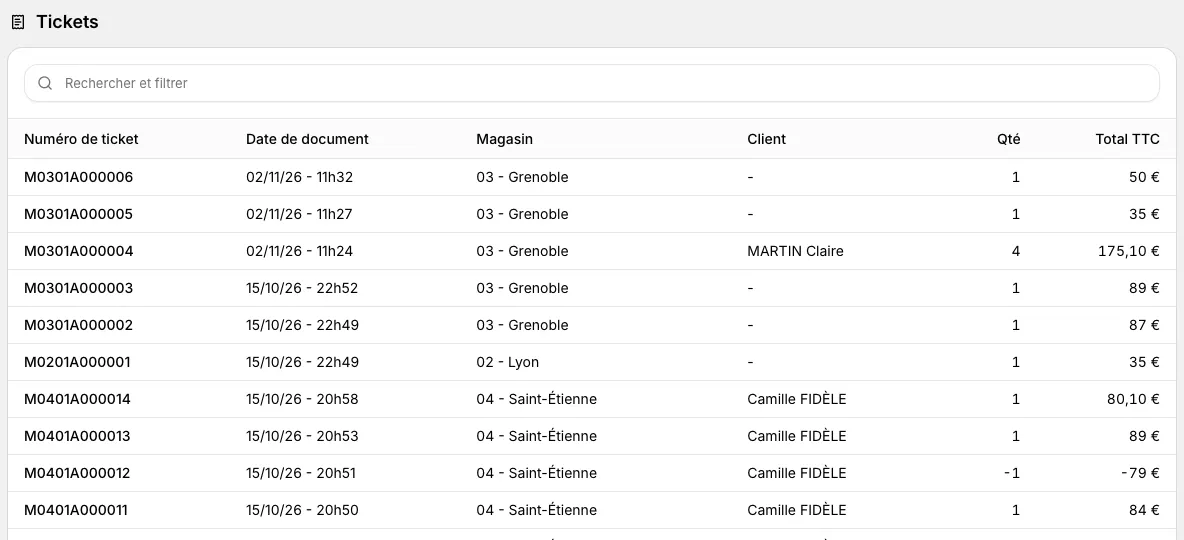
Les tickets de tous vos magasins, du plus récent au plus ancien -
Dans le champ Rechercher un ticket (client, numéro), tapez l'un de ces éléments, puis appuyez sur Entrée :
- la référence du ticket, en entier ou en partie, sans vous soucier des majuscules ni des espaces ;
- le nom du client ;
- son numéro de mobile, si la vente avait été faite à son nom ;
- le nom d’un produit ou le code-barres d’un article vendu sur le ticket.
Un ticket dont la référence correspond exactement passe en tête de la liste. La croix du champ efface la recherche.
-
Pour réduire la liste, cliquez sur l'icône de filtre, à droite du champ de recherche, puis sur Filtres et choisissez :
- Date : cliquez sur une période toute prête (Aujourd'hui, Hier, 7 derniers jours, 30 derniers jours, Mois en cours, Mois précédent), ou sur un jour du calendrier. Cliquez sur un second jour pour choisir un intervalle, puis sur Appliquer ;
- Magasin : choisissez un ou plusieurs magasins. Ce filtre n'est proposé que si vous avez accès à plusieurs magasins.
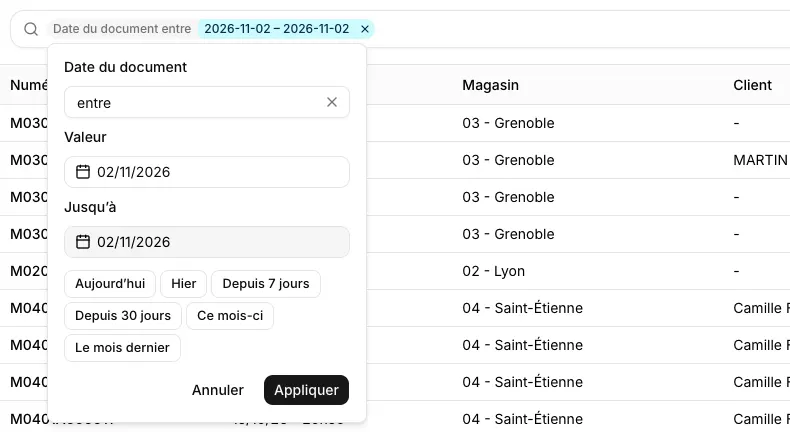
Le filtre Date, sur la période « Aujourd'hui » L'icône de filtre affiche le nombre de filtres actifs. La croix à côté d'un filtre le retire.
Cliquez sur la ligne du ticket pour l'ouvrir.
Consulter le détail
Le ticket s'ouvre en lecture seule, sous le titre Ticket # suivi de sa référence.
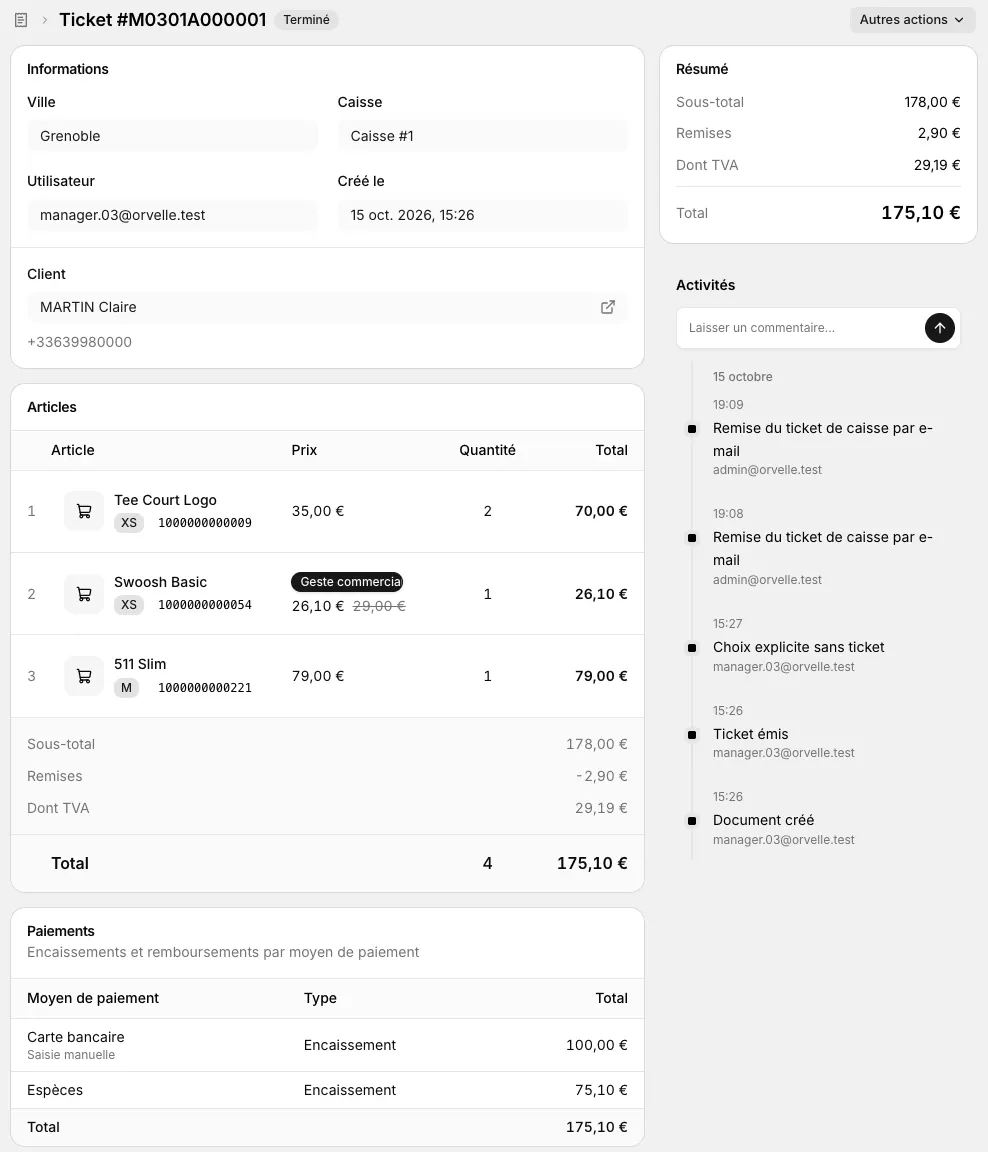
- Informations : la Ville du magasin, la Caisse, l'Utilisateur qui a encaissé et la date Créé le.
- Articles : chaque article avec sa taille, son code-barres, son Prix, sa Quantité et son Total. Une remise s'affiche en badge avec son motif, et l'ancien prix est barré. En bas, le Sous-total, les Remises, la TVA (Dont TVA) et le Total.
- Client : le client de la vente et son mobile. L'icône à droite ouvre sa fiche dans un nouvel onglet.
- Paiements : chaque moyen de paiement et son montant, puis le Total payé. Sous Carte bancaire, le mode de lecture de la carte, par exemple Sans contact ou Saisie manuelle.
L'icône à gauche du titre revient à la liste, avec votre recherche et vos filtres.
Sortir un duplicata ou l'envoyer
« Ventes › Tickets » sert à consulter : il ne propose ni réimpression ni envoi. Pour remettre le ticket au client, passez par la caisse, sur le poste de caisse du magasin, caisse ouverte.
-
Dans la barre du haut de la caisse, cliquez sur Tickets. La liste et sa recherche fonctionnent comme dans « Ventes › Tickets », sans les filtres. Ouvrez le ticket.
Pour une vente de la journée, vous pouvez aussi cliquer sur Session, puis sur Détail dans la carte Ventes : seuls les tickets de la session en cours s'affichent.
-
En haut à droite du ticket, cliquez sur Distribuer. Le bouton Retour, à côté, sert à reprendre un article : voir Faire un retour client.
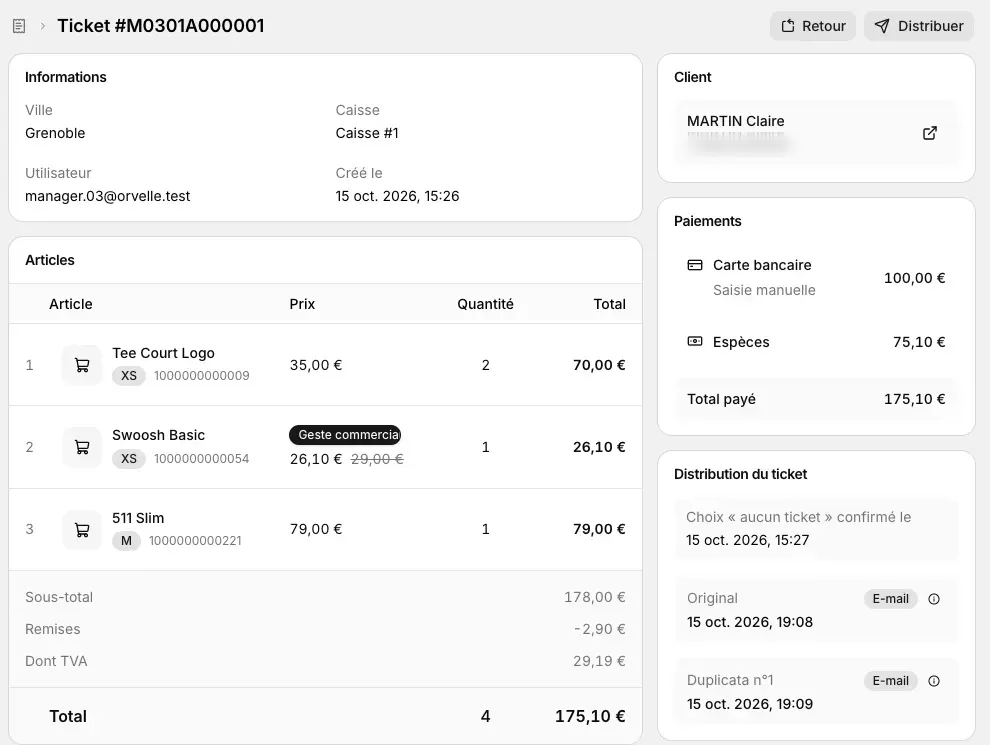
Un ticket ouvert depuis la caisse, avec le bouton Distribuer -
La fenêtre Distribution du ticket affiche l'aperçu du ticket. Choisissez comment le remettre :
- Imprimer : le ticket sort sur l'imprimante de la caisse. S'il avait déjà été remis au client, il sort comme duplicata, marqué comme tel ;
- QR code : un QR code s'affiche sur l'afficheur client, le client le scanne pour consulter son ticket ;
- E-mail : le ticket part en PDF. L'adresse du client de la vente est proposée : vérifiez-la avec lui, corrigez-la si besoin, puis cliquez sur Confirmer ;
- SMS : le client reçoit un SMS avec le lien vers son ticket. Le mobile du client de la vente est proposé : vérifiez-le avec lui, corrigez-le si besoin, puis cliquez sur Confirmer. Un numéro étranger commence par son indicatif (+41…). Le SMS n'est proposé que si l'envoi est configuré : voir Envoyer les tickets par SMS avec AllMySMS.
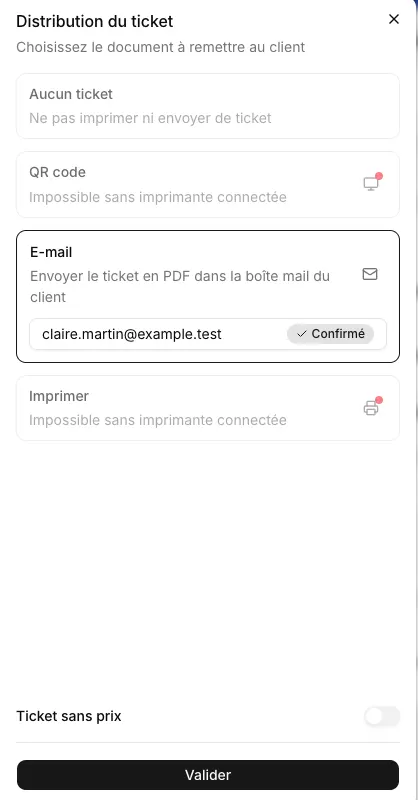
Le ticket renvoyé par e-mail au client Activez Ticket sans prix pour imprimer en plus un ticket sans les montants, à glisser avec un cadeau. Il n'est pas proposé pour un ticket de retour.
Cliquez sur Valider. Pour un e-mail, le message « Le ticket part par e-mail. » s'affiche ; pour un SMS, « Le ticket part par SMS. »
Résultat
- La carte Distribution du ticket liste chaque remise du ticket au client : Original, puis Duplicata n°1, Duplicata n°2…, avec la date et le canal (Papier, Dématérialisé pour le QR code, E-mail, SMS). L'icône d'information d'un e-mail ou d'un SMS donne l'adresse ou le numéro d'envoi.
- Un e-mail ou un SMS à vérifier porte une icône à gauche de sa remise : une horloge s'il n'est pas encore parti (envoi en cours), une croix rouge s'il a échoué (échec de l'envoi, avec la raison), un triangle orange si son départ n'est pas certain (envoi incertain). Survolez l'icône, ou touchez-la, pour lire l'état. Ne renvoyez pas un envoi incertain sans en parler avec le client : il l'a peut-être reçu.
- Un SMS envoyé en mode simulation porte un badge SMS orange ; survolé, il affiche « Simulé : aucun SMS envoyé ».
- Si le client avait choisi Aucun ticket au moment de la vente, la carte l'indique : « Choix « aucun ticket » confirmé le … ». La première remise qui suit compte alors comme l'original.
- Le ticket lui-même ne change pas : ses articles, ses montants et ses paiements restent ceux de la vente.
Cas particuliers
Le ticket n'apparaît pas dans la liste
- Vérifiez les filtres : la recherche ne cherche que dans la période et les magasins choisis. Retirez le filtre Date pour chercher sur toutes les dates.
- Seuls les tickets validés figurent dans la liste. Une vente abandonnée n'a pas de ticket. Un ticket mis en attente reste sur la caisse, jusqu'à ce qu'il soit repris par Actions › Reprendre (voir Mettre un ticket en attente).
- Le ticket vient peut-être d'un magasin qui ne vous est pas attribué.
Pour retrouver tous les achats d'un client, ouvrez plutôt sa fiche : voir Gérer les fiches clients.
Un ticket de retour
Un ticket de retour apparaît avec une quantité et un montant négatifs. Son détail donne, dans Paiements, comment le client a été remboursé, avec le Reste à rembourser. Ouvert depuis la caisse, il affiche aussi les Avoirs émis lors du retour. Voir Faire un retour client.
Annuler un ticket
Un ticket validé ne s'annule pas et ne se modifie pas : il n'existe pas de ticket annulé. Pour annuler une vente, faites le retour de tous ses articles : voir Annuler une vente.
Un ticket d'un autre magasin
Depuis la caisse, Imprimer et QR code ne fonctionnent que pour un ticket du magasin de la caisse. Pour sortir le duplicata papier d'un ticket d'un autre magasin, passez par une caisse de ce magasin. Pour reprendre un article acheté dans un autre magasin, voir Le ticket vient d'un autre magasin.
Un ticket d'avant Apitail
Les tickets enregistrés avant la mise en service de la caisse Apitail figurent aussi dans la liste et se consultent de la même façon, sans le bloc Paiements. Ils ne proposent pas Distribuer : ils ne se réimpriment pas.
Le bouton Distribuer est grisé ou absent
- Absent : votre rôle n'accorde pas Réimprimer un ticket (duplicata).
- Grisé : rien ne peut sortir depuis ce poste. Survolez le bouton pour en lire la raison, par exemple « Aucune imprimante n'est configurée sur cette caisse » ou « Impression disponible depuis une caisse du magasin de ce ticket ».
- Dans la fenêtre, Imprimer et QR code affichent « Impossible sans imprimante connectée » quand l'imprimante ne répond pas. Rebranchez-la, ou choisissez E-mail ou SMS.
Le SMS est refusé
- « Ce numéro de mobile n’est pas valide : vérifiez-le avec le client. » : le numéro n'est pas celui d'un mobile, ou il lui manque des chiffres.
- « Ce ticket a déjà reçu … SMS, le maximum autorisé : remettez-le autrement. » : le nombre de SMS par ticket est plafonné, voir Suivre le crédit.
- « L’envoi par SMS n’est pas disponible : remettez le ticket autrement. » : l'envoi par SMS a été coupé ou n'est plus configuré.
L'imprimante n'a pas répondu à temps
La caisse demande si le duplicata est sorti. Si la feuille est sortie, cliquez sur OK : le duplicata est déjà enregistré. Sinon, cliquez sur Annuler pour réimprimer le même duplicata.
Un bon de réduction émis avec le ticket
Ouvert depuis la caisse, le ticket liste les Bons de réduction émis avec la vente. Avec le droit Réimprimer un bon de réduction, sur la ligne Tickets de caisse, le bouton Réimprimer d'un bon demande un Motif (Erreur d'impression, Perdu par le client ou Illisible), puis Imprimer. Le bon reste à usage unique.
Les ventes d'une journée
Le filtre Date › Aujourd'hui liste les tickets du jour. Pour les totaux d'une caisse, par taux de TVA et par moyen de paiement, ouvrez la session dans « Points de vente › Sessions » : voir Retrouver une clôture. Sa carte Ventes propose Détail, qui liste les tickets de la session.