
Contenu
Clôturer sa caisse en fin de journée
Compter les espèces et les autres paiements, justifier les écarts, puis clôturer la session de caisse et récupérer le Z.
En fin de journée, vous comptez ce qui se trouve réellement dans la caisse, moyen de paiement par moyen de paiement. Apitail le compare à ce que la caisse a enregistré, vous justifiez les écarts, puis vous clôturez la session : elle ne peut plus être modifiée et son Z de caisse est disponible.
Avant de commencer
- Faites la clôture depuis le poste de caisse du magasin, celui sur lequel la session est ouverte.
- Terminez la vente en cours et reprenez les tickets mis en attente (Actions › Reprendre). Un ticket non encaissé est définitivement abandonné à la clôture.
- Gardez à portée de main le relevé de fin de journée de votre terminal de paiement : il donne le total des paiements par carte bancaire.
- Votre rôle doit avoir la case Clôturer de la ligne Sessions de caisse cochée, dans « Paramètres › Rôles ». Pour retrouver les clôtures ensuite, il faut aussi Consulter la liste sur cette même ligne.
Clôturer la caisse
-
Dans la barre du haut de l'écran de caisse, cliquez sur Session. L'écran Détail de la session résume les ventes, les paiements et les mouvements de caisse de la session. Cliquez sur Préparer la clôture.
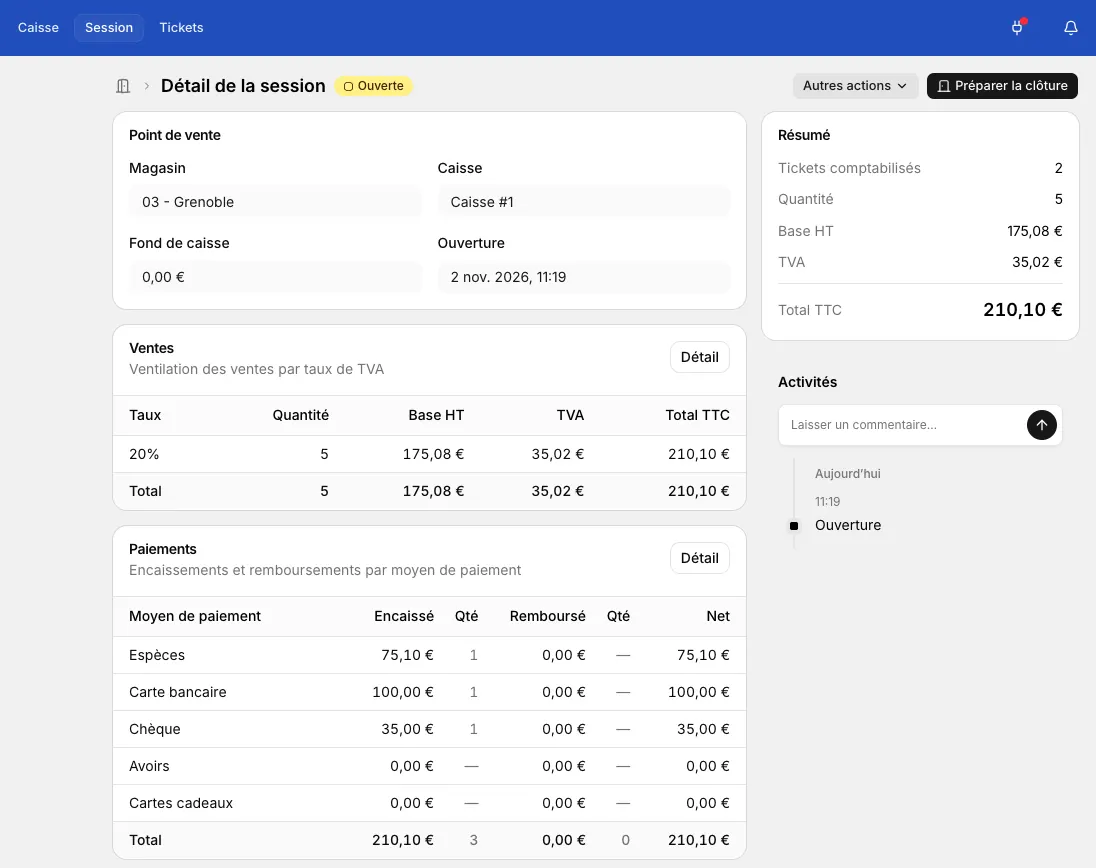
Le bouton Préparer la clôture, sur l'écran Session de la caisse L'écran Préparer la clôture affiche le tableau Comptage de caisse : une ligne par moyen de paiement, avec le nombre de paiements, le montant Théorique (ce que la caisse a enregistré), le montant Compté à saisir et l'Écart.
-
Comptez les espèces du tiroir et saisissez le total dans la colonne Compté de la ligne Espèces. Si un tiroir-caisse est relié à la caisse, le bouton Ouvrir le tiroir-caisse, en haut à droite, l'ouvre.
Pour compter billet par billet et pièce par pièce, cliquez sur l'icône de calculatrice dans le champ. Indiquez la quantité de chaque billet et de chaque pièce, puis cliquez sur Ajouter : le total est reporté dans le montant compté. Les Espèces théoriques s'affichent en bas de la fenêtre pour comparer.
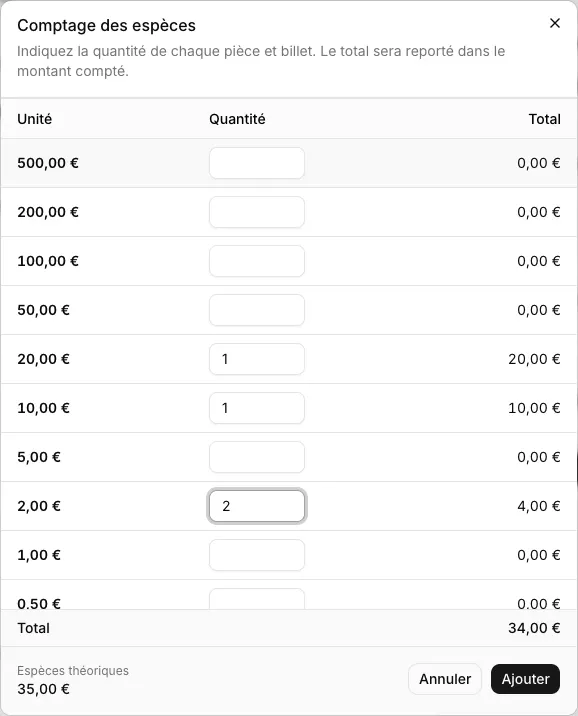
Le comptage des espèces billet par billet et pièce par pièce Pour Cartes bancaires, recopiez le total du relevé de votre terminal de paiement. Pour les autres moyens de paiement, comme les chèques, additionnez ce qui se trouve dans la caisse. Saisissez 0 quand il n'y a rien : un champ laissé vide bloque la clôture.
-
Vérifiez la colonne Écart. Pour expliquer un écart, cliquez sur l'icône de note au bout de la ligne, écrivez le motif, puis cliquez sur Valider la note. La note est enregistrée avec la clôture.
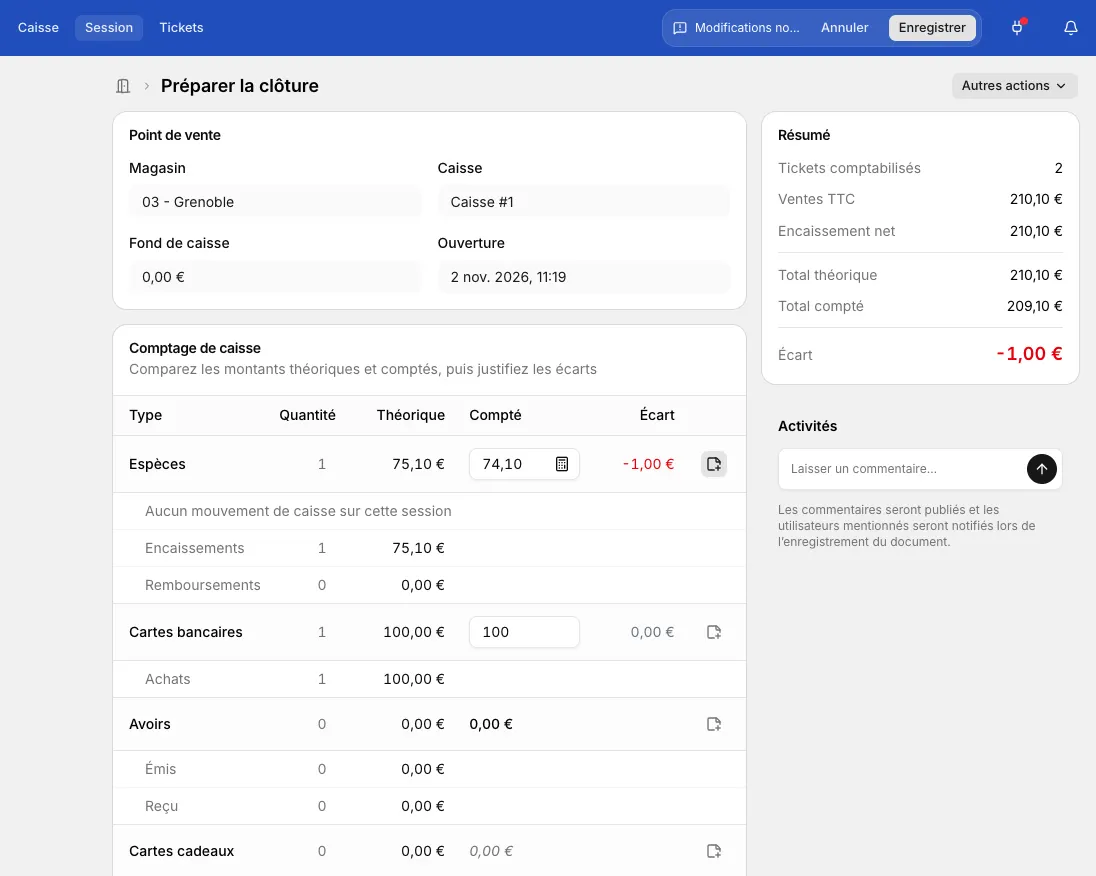
Un écart de -1,00 € sur les espèces, justifié par une note Cliquez sur Clôturer. La fenêtre Confirmer la clôture rappelle que la session sera clôturée définitivement. Sous Mise au coffre, elle indique les montants qui seront transférés au coffre, s'il y en a (voir Gérer le coffre et remettre les espèces en banque). Cliquez sur Confirmer.
-
Le message « Session clôturée. » s'affiche, avec la fenêtre Impression du Z de caisse. Choisissez Imprimer, Exporter en PDF ou Ne pas imprimer, puis cliquez sur Valider.
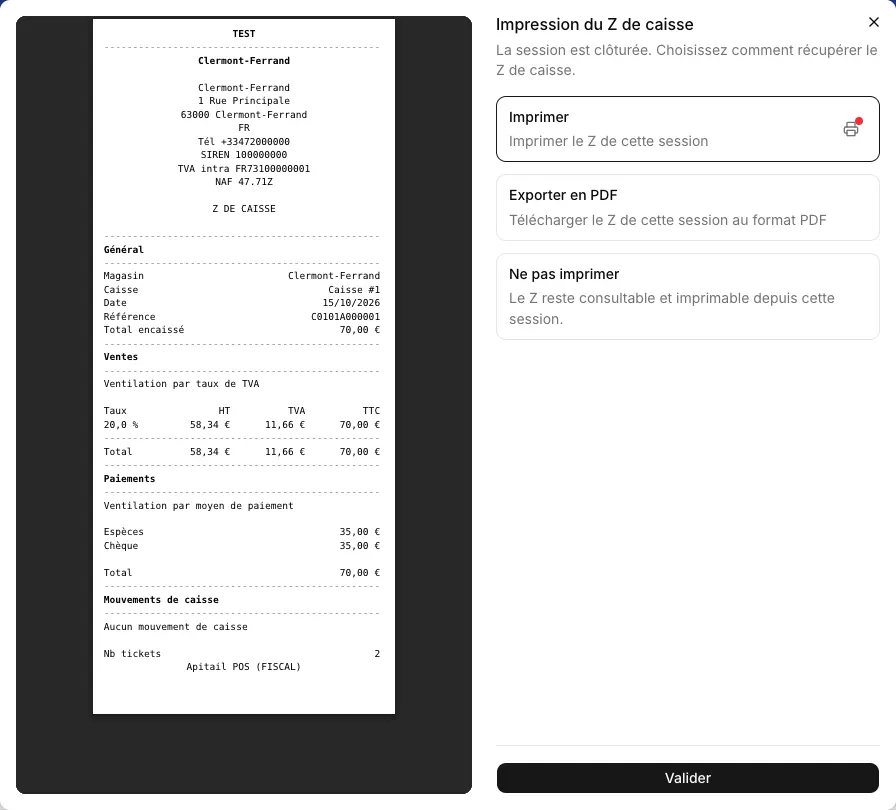
Après la confirmation, le choix d'impression du Z de caisse
Comprendre les écarts
L'écart est la différence entre le montant compté et le montant théorique :
- 0,00 € : la caisse est juste ;
- un montant négatif, en rouge : il manque de l'argent par rapport à ce que la caisse a enregistré ;
- un montant positif, en rouge : il y a plus d'argent que prévu.
La ligne Total, en bas du tableau, additionne tous les moyens de paiement. Elle n'affiche le compté et l'écart global qu'une fois tous les montants saisis.
Le montant théorique des espèces tient compte du fond de caisse d'ouverture et des mouvements entre le tiroir et le coffre pendant la session. Comptez donc toutes les espèces du tiroir, fond de caisse compris. Le détail apparaît sous la ligne Espèces : mouvements de caisse, Encaissements et Remboursements.
L'écran Tiroir-caisse détaille ces mouvements un par un, pour les caisses de vos magasins : paiements en espèces ou par chèque, remboursements en espèces, fond de caisse et transferts entre le coffre et le tiroir. Cliquez sur une ligne pour voir son Type, sa Nature, sa caisse et sa Session. On ne peut ni créer ni annuler un mouvement depuis cet écran.
Un écart n'empêche pas de clôturer. Il reste visible après la clôture, avec sa note.
Résultat
- La session est clôturée : elle ne peut plus être modifiée et la caisse n'encaisse plus.
- Le Z de caisse est établi, avec une référence. Il reste consultable et imprimable depuis la session, dans « Points de vente › Sessions ».
- La caisse affiche l'écran Nouvelle session de caisse. Pour reprendre les encaissements, cliquez sur Ouvrir une nouvelle session de caisse.
Retrouver une clôture
-
Ouvrez « Points de vente › Sessions ». La liste Sessions de caisse affiche pour chaque session le magasin, la caisse, le statut, les dates d'ouverture et de clôture, le nombre de tickets et le montant. Le badge Écart signale une clôture avec au moins un écart. Une icône de note s'y ajoute quand une note a été saisie.
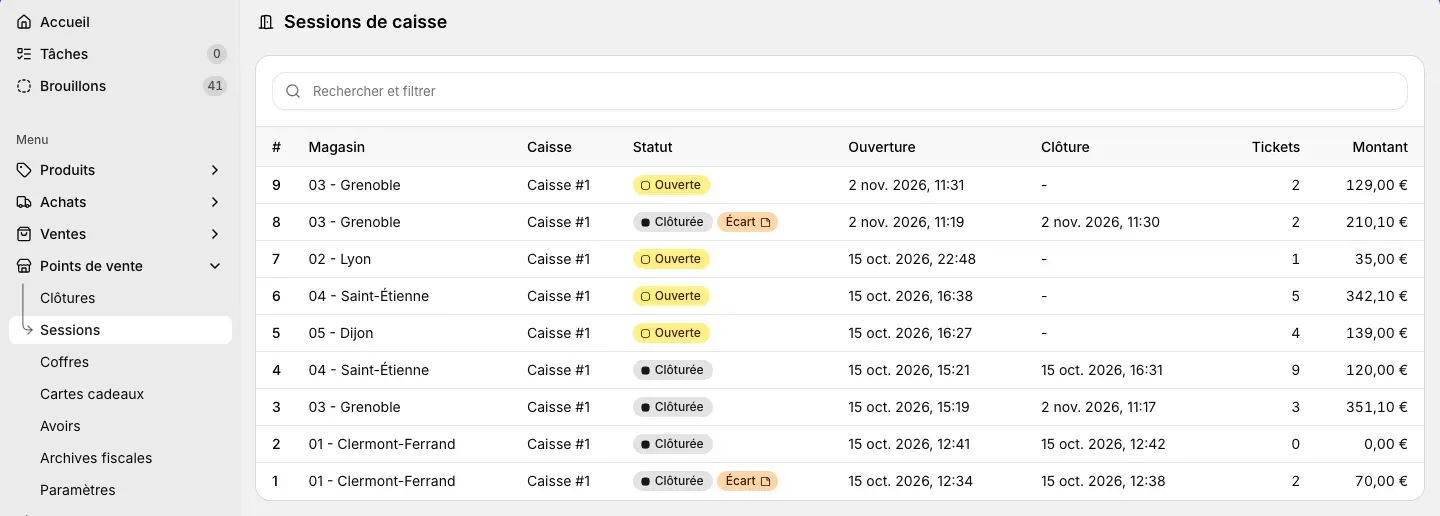
Points de vente › Sessions : une session clôturée avec un écart -
Cliquez sur une session pour l'ouvrir. Le détail reprend les ventes, les paiements et la Référence de la clôture. Sur la ligne d'un moyen de paiement en écart, le montant théorique est barré à côté du montant compté. Cliquez sur le badge Écart pour lire la note. Le lien Détail des cartes Ventes et Paiements ouvre la liste complète des paiements ou des tickets de la session.
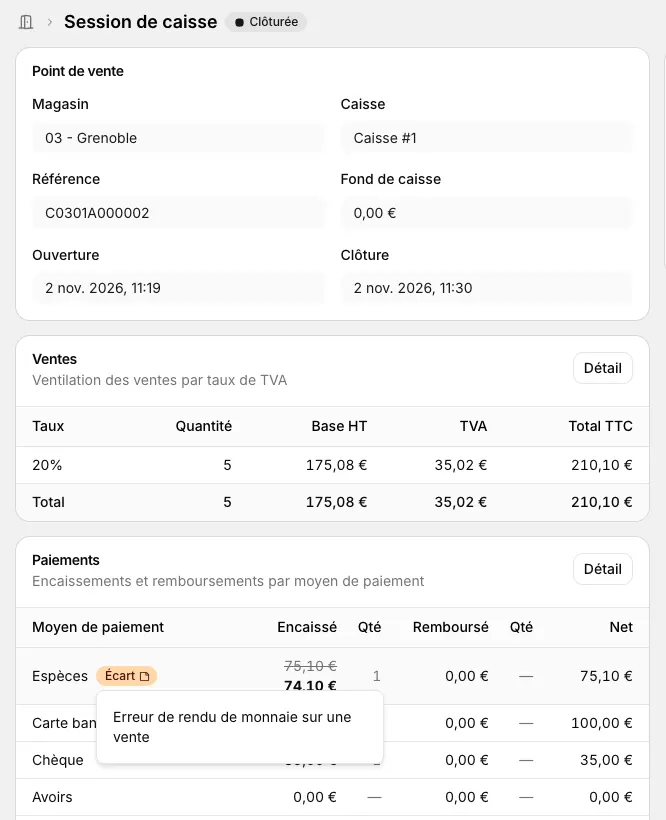
Le détail d'une session clôturée et la note de son écart Pour réimprimer le Z ou l'exporter en PDF, cliquez sur Imprimer en haut à droite. Ce bouton demande le même droit Clôturer.
Cas particuliers
Un moyen de paiement ne demande pas de comptage
Les Avoirs et les Cartes cadeaux ne se comptent pas : il n'y a rien de physique à vérifier dans la caisse. Leur montant est repris tel quel, sans champ à remplir ni écart. Sous Avoirs, les lignes Émis et Reçu détaillent les avoirs remis et utilisés pendant la session.
Si votre écran détaille un moyen de paiement en plusieurs lignes
Un moyen de paiement peut être paramétré pour être saisi ligne par ligne, par exemple les cartes bancaires par mode de lecture. Remplissez chaque ligne à partir du relevé du terminal : le montant compté du moyen de paiement se calcule tout seul.
Des tickets sont encore en attente
L'écran Préparer la clôture affiche alors le bandeau Tickets non encaissés. Si vous confirmez la clôture, ces tickets sont définitivement abandonnés. Pour les encaisser, revenez sur Caisse et reprenez-les avant de clôturer.
La session n'a pas été clôturée la veille
L'écran de caisse affiche le bandeau Session ouverte sur une date antérieure et bloque les encaissements. Cliquez sur Clôturer la session, comptez et clôturez comme ci-dessus, puis ouvrez la session du jour.
Vous vous êtes trompé dans un montant
Tant que vous n'avez pas confirmé, corrigez simplement le champ. Pour un comptage billet par billet, rouvrez la calculatrice et modifiez les quantités. Saisie manuelle, puis Effacer le détail, supprime le détail pour taper le montant à la main. Un montant compté ne peut pas être négatif.
L'imprimante ne répond pas
Choisissez Exporter en PDF ou Ne pas imprimer. Le Z reste disponible : vous pourrez l'imprimer plus tard depuis « Points de vente › Sessions ».