
Contenu
Enregistrer un avoir fournisseur
Reprendre un litige ou un retour, contrôler les montants, joindre le justificatif et enregistrer l’avoir fournisseur.
L’avoir constate le remboursement accordé par le fournisseur. Reprenez les articles du litige ou du retour concerné, vérifiez les montants et joignez le PDF avant de l’enregistrer.
Avant de commencer
Votre rôle doit permettre de lire les sources, de créer l’avoir et de consulter les prix sur les magasins concernés. Le litige ou le retour doit encore contenir des quantités à créditer. Préparez le document du fournisseur et son PDF.
Créer l’avoir
- Ouvrez le litige ou le retour, puis son action de création d’avoir, ou ouvrez Achats › Avoirs › Nouveau.
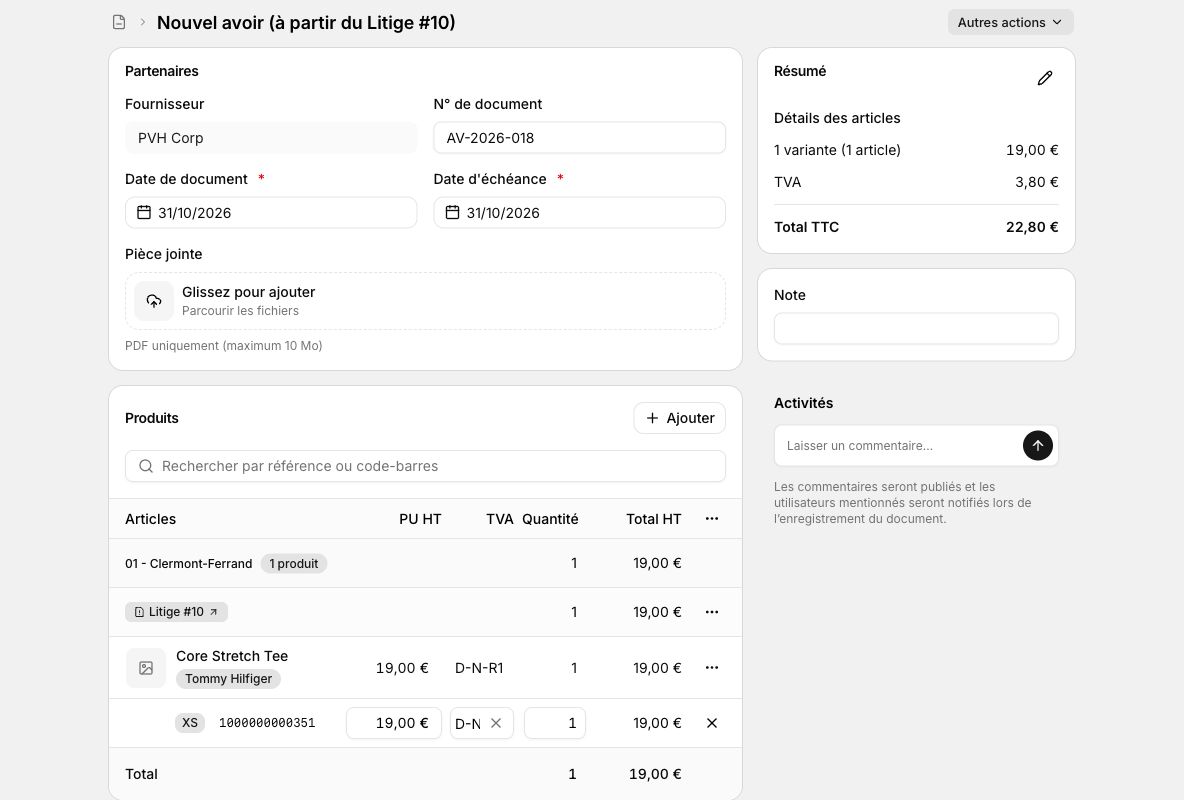
- Vérifiez le fournisseur, la référence et la date du document.
- Cliquez sur Ajouter, choisissez l’onglet des litiges ou des retours et sélectionnez les articles crédités. Vous pouvez sélectionner une source repliée ; dépliez-la pour limiter les quantités.
- Cliquez sur Ajouter pour reprendre les lignes dans la saisie.
Autres actions › Enregistrer en brouillon conserve cette préparation sans enregistrer d’avoir définitif. Retrouvez-la dans Brouillons pour la modifier comme une nouvelle saisie.
Contrôler les lignes et les totaux
Comparez les quantités et les prix avec l’avoir du fournisseur. PU HT permet de détailler le prix brut et la remise selon vos droits. Une ligne issue d’un litige ou d’un retour ne peut pas dépasser son reste à créditer. Les lignes retirées ou réduites restent disponibles sur leur source.
Contrôler le total de l’avoir
Vérifiez le Résumé, la remise, la TVA et le total TTC. Utilisez les champs de correction proposés si un arrondi ou une remise doit être reporté. Relisez ces totaux après chaque modification des lignes.
Joindre le justificatif et valider
Joindre le justificatif
Ajoutez le PDF dans la zone de justificatif du formulaire et contrôlez son aperçu. Le fichier doit correspondre à cet avoir. Un fichier joint à un commentaire ne tient pas lieu de justificatif.
Valider l’avoir
Cliquez sur Enregistrer dans la barre d’enregistrement après contrôle des lignes, des informations et du justificatif. Si une erreur est signalée, corrigez-la avant de réessayer.
Résultat
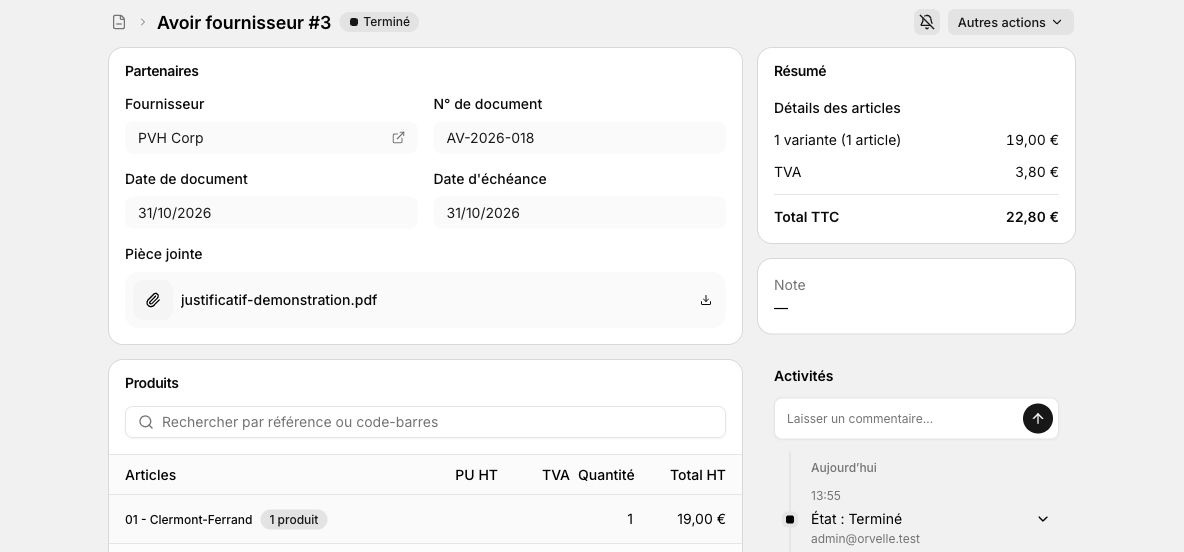
L’avoir est Terminé dès son enregistrement. Ses lignes, ses montants et son justificatif ne se modifient plus. Son règlement et sa synchronisation restent des informations séparées.
Le litige ou le retour met à jour son reste à créditer. Lorsqu’il est entièrement repris, il devient Terminé. Pour les articles issus de ces sources, le stock ne bouge pas en quantité : leur sortie a déjà eu lieu. Une différence de prix peut corriger la valeur du stock.
Pour déduire l’avoir d’un paiement, voir Régler les factures fournisseurs. Pour un remboursement reçu, voir Enregistrer un encaissement.
Cas particuliers
Un avoir pour plusieurs litiges ou retours
Dans Ajouter, sélectionnez plusieurs sources du même fournisseur accessibles avec vos droits. Les filtres de la fenêtre s’appliquent aux articles repris, même pour une source cochée sans dépliage. Un avoir regroupe des litiges ou des retours ; ne mélangez pas les deux parcours dans la même saisie.
Un avoir partiel
Réduisez les quantités avant l’enregistrement. Le reste demeure à créditer sur les sources et pourra être repris dans un autre avoir.
Un avoir sans litige ni retour
Dans une nouvelle saisie, Catalogue permet d’ajouter des articles sans source, en choisissant leur magasin de destination dans la barre de filtres.
Un avoir arrivé de votre comptabilité
Retrouvez sa préparation dans Brouillons, contrôlez le fournisseur et le PDF, puis associez les sources avant l’enregistrement.
Supprimer ou annuler un avoir
Une préparation se supprime depuis Brouillons. Un avoir enregistré se corrige par l’action Autres actions › Annuler, selon vos droits et les contrôles comptables. Suivez les éventuelles actions préalables demandées ; l’annulation conserve une trace de l’opération.