
Contenu
Consulter le journal des événements de la caisse
Lire le journal fiscal des événements (JET) de chaque caisse et de chaque coffre, retrouver un événement et vérifier l'intégrité de la chaîne.
Chaque caisse et chaque coffre inscrivent leurs événements importants dans un journal fiscal : ouvertures et clôtures de session, annulations, mouvements d'espèces, changements de droits ou de paramètres. Chaque événement y est scellé à celui qui le précède et ne peut plus être modifié ni supprimé ; le Journal des événements (JET) vous permet de le lire, d'y retrouver un événement et de vérifier son intégrité, par exemple lors d'un contrôle fiscal.
Avant de commencer
- Dans « Paramètres › Rôles », votre rôle doit accorder, sur la ligne Journal des évènements techniques :
- Consulter la liste, pour ouvrir le journal ;
- Consulter le détail, pour ouvrir un événement et voir le contrôle de son intégrité.
- Ces deux droits font partie du rôle Ventes & caisse — Administration. Les comptes qui portent le rôle Administration — Complet y ont accès d'office.
- Le journal couvre les caisses et les coffres de tous les magasins : ce droit ne dépend pas des magasins de vos équipes. Votre compte doit toutefois appartenir à l'équipe d'au moins un magasin, sauf s'il porte Administration — Complet : voir Rattacher des magasins à une équipe.
- L'écran se consulte seulement : aucun bouton n'y modifie le journal, et il ne propose pas d'export.
Lire le journal
-
Ouvrez « Points de vente › Paramètres ». Tout en bas de la page, dans la section Audit, cliquez sur Journal des événements (JET). Le nombre affiché à côté est le nombre total d'événements du journal.
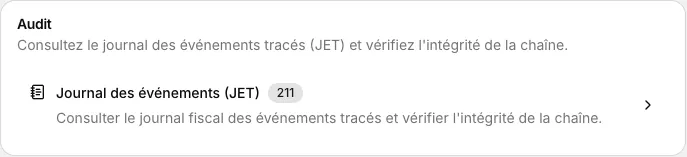
Le journal, dans la section Audit des paramètres -
La liste affiche les événements du plus récent au plus ancien. Les lignes suivantes se chargent au défilement. Pour chaque événement :
- Date : le jour et l'heure de l'événement ;
- Événement : son libellé, suivi de son code ;
- Magasin ;
- Chaîne caisse / coffre : le poste de caisse (« Caisse #1 », suivi de son identifiant) ou le coffre (« Coffre #4 ») dont le journal contient l'événement ;
- Opérateur : le compte qui a fait le geste, ou Système pour un événement enregistré automatiquement.
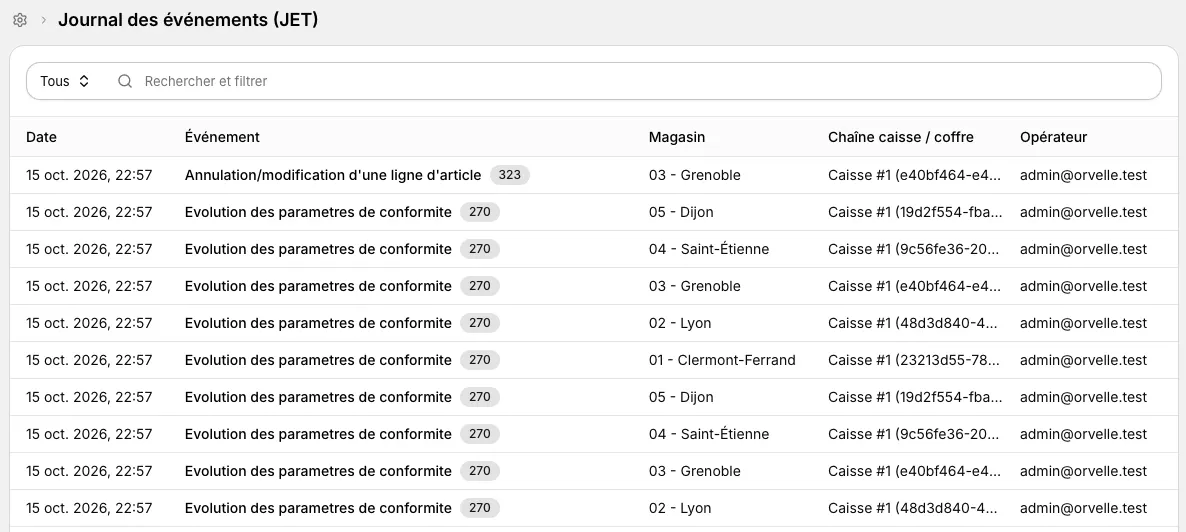
Les événements les plus récents, tous magasins confondus -
Cliquez sur un événement pour ouvrir sa fiche. Son libellé et son code s'affichent en titre, au-dessus de ces blocs :
- Intégrité de la chaîne : le contrôle de l'événement, expliqué plus bas dans Vérifier l'intégrité ;
- Informations : le Code événement, la Date, le Magasin, la Chaîne caisse / coffre, l'Événement précédent (le numéro de l'événement qui le précède dans la même chaîne), la Session de caisse au cours de laquelle il a eu lieu, l'Opérateur et l'Entité liée, c'est-à-dire l'élément concerné : une clôture, un mouvement de coffre, un moyen de paiement… ;
- Modifications, pour un changement de paramètre : chaque Champ modifié, avec sa valeur Avant et Après ;
- Détails : toutes les données enregistrées avec l'événement, sous leur nom technique. Les montants y sont exprimés en centimes ;
- Empreintes de scellement : l'Empreinte (chain hash) de l'événement, l'Empreinte précédente, la Signature et l'Empreinte de clé, qui scellent l'événement à la chaîne.
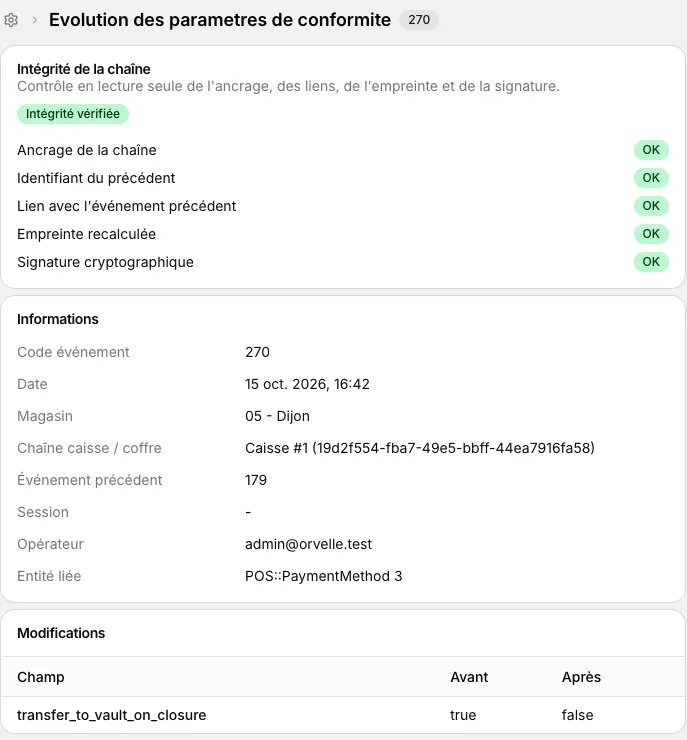
Un changement de paramètre : le contrôle d'intégrité, puis la valeur avant et après La roue dentée, à gauche du titre, ramène à la liste.
Les principaux événements
Les libellés sont affichés tels qu'ils sont enregistrés dans le journal, parfois sans accents.
| Événement | Code | Quand il est inscrit |
|---|---|---|
| Demarrage terminal ou ouverture de session | 80 | À l'ouverture d'une session de caisse. |
| Cloture de periode | 50 | À la clôture d'une session de caisse : voir Clôturer sa caisse en fin de journée. |
| Traitement de fond de caisse | 170 | À chaque mouvement du tiroir-caisse ou du coffre qui ne vient pas d'un ticket : fond de caisse, transfert entre la caisse et le coffre, dépense, remise en banque, retrait bancaire. |
| Annulation/modification d'une ligne d'article | 323 | Quand une ligne d'un ticket en cours est supprimée ou modifiée en caisse. |
| Abandon de vente non enregistree | 320 | Quand une vente en cours est abandonnée sans être encaissée, y compris les tickets en attente abandonnés à la clôture. |
| Annulation d'un reglement avant validation du ticket | 1002 | Quand un paiement est retiré d'un ticket avant sa validation. |
| Habilitation d'utilisateur/Gestion des droits | 130 | Quand un changement de droits touche la caisse : rôle attribué ou retiré, cases d'un rôle, membres d'une équipe. |
| Evolution des parametres de conformite | 270 | Quand un paramètre de la caisse change, par exemple un moyen de paiement. |
| Detection d'un defaut d'integrite, Rupture de sequence | 90, 95 | Quand le contrôle de chaque nuit trouve une anomalie : voir Le contrôle de chaque nuit. |
Le code 1002 sert aussi au Changement d’opérateur : sur un ordinateur partagé, un autre vendeur reprend la main pendant qu'une session de caisse est ouverte (voir Utiliser un ordinateur partagé en magasin). Le filtre par type ne sépare pas ces deux événements : lisez leur libellé.
Le journal contient aussi d'autres types : création d'une caisse, d'un appareil ou d'un service (Initialisation des donnees), ticket envoyé par e-mail, client qui ne veut pas de ticket (Choix explicite sans ticket), imprimante indisponible, export comptable d'une clôture, archivage fiscal, changement des informations de la société ou d'un magasin…
Les ventes elles-mêmes n'y figurent pas : elles sont scellées dans les tickets. Pour retrouver une vente, voir Retrouver un ticket de caisse.
Filtrer et retrouver un événement
Cliquez dans Rechercher et filtrer pour choisir un Magasin, une Caisse, un Code d’événement ou une période sur la Date. Les critères apparaissent dans la barre et se combinent. Les événements d'un coffre ne sont rattachés à aucune caisse : pour les voir, choisissez seulement le magasin.
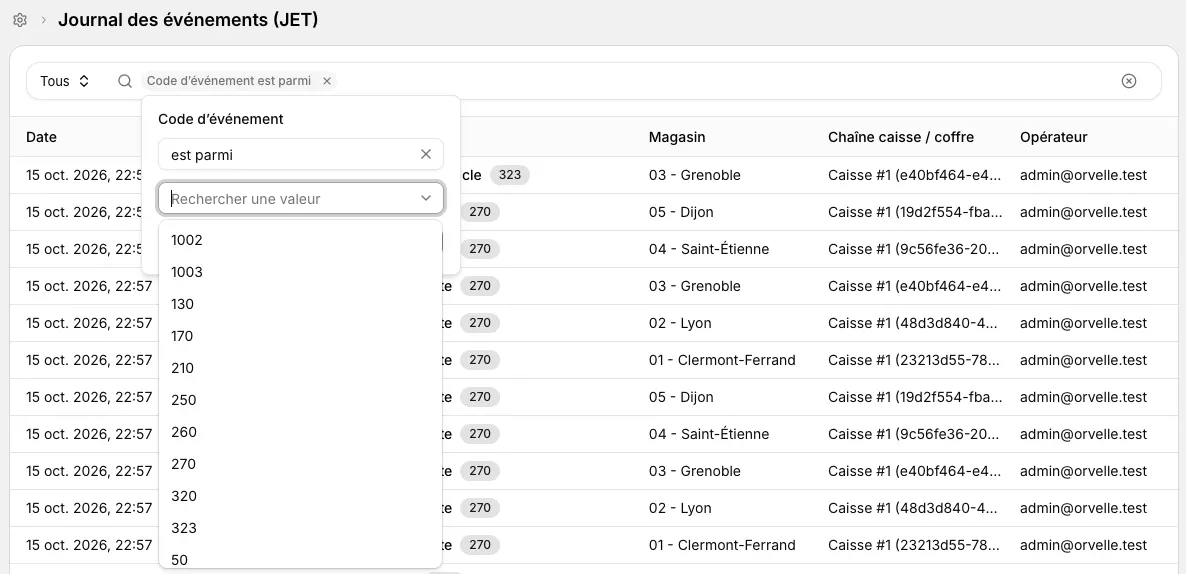
Chaque critère se retire avec sa croix. Enregistrer, puis Enregistrer la vue, conserve votre recherche et vos critères. Retrouvez cette vue dans le sélecteur à gauche de la barre ; vous pouvez la renommer ou la mettre à jour.
La recherche libre retrouve un événement par son code ou par un mot de son libellé, tel qu'il est affiché. Tapez-le, puis appuyez sur Entrée ; la croix vide la recherche.
Par exemple, pour retrouver les clôtures d'un magasin sur un mois : choisissez le magasin, le code 50, puis une période entre le premier et le dernier jour du mois.
Vérifier l'intégrité
Chaque fois que vous ouvrez un événement, Apitail recalcule ses empreintes et vérifie sa signature, puis compare le résultat à ce qui a été scellé. Le bloc Intégrité de la chaîne affiche un badge, Intégrité vérifiée ou Intégrité non confirmée, puis une ligne par vérification, marquée OK ou Anomalie :
| Vérification | Ce qu'elle contrôle |
|---|---|
| Ancrage de la chaîne | L'événement appartient à une seule chaîne : celle d'un poste de caisse, ou celle du coffre de son magasin. |
| Identifiant du précédent | Pour un événement de coffre, le numéro de l'événement précédent noté dans l'événement est bien celui qui le précède dans la chaîne. |
| Lien avec l'événement précédent | L'Empreinte précédente notée dans l'événement est bien l'empreinte de l'événement qui le précède. |
| Empreinte recalculée | L'empreinte recalculée à partir du contenu de l'événement est identique à celle qui a été scellée : le contenu n'a pas changé. |
| Signature cryptographique | La signature correspond au contenu de l'événement et à une clé de signature reconnue. |
| Référence au journal des droits | Pour un changement de droits seulement : la ligne du journal des droits à laquelle l'événement renvoie existe toujours et n'a pas changé. |
Le badge Intégrité vérifiée demande que toutes les lignes soient OK.
Le premier événement d'une chaîne n'a pas de précédent : la mention « Premier maillon de la chaîne (aucun précédent) » s'affiche sous les vérifications.
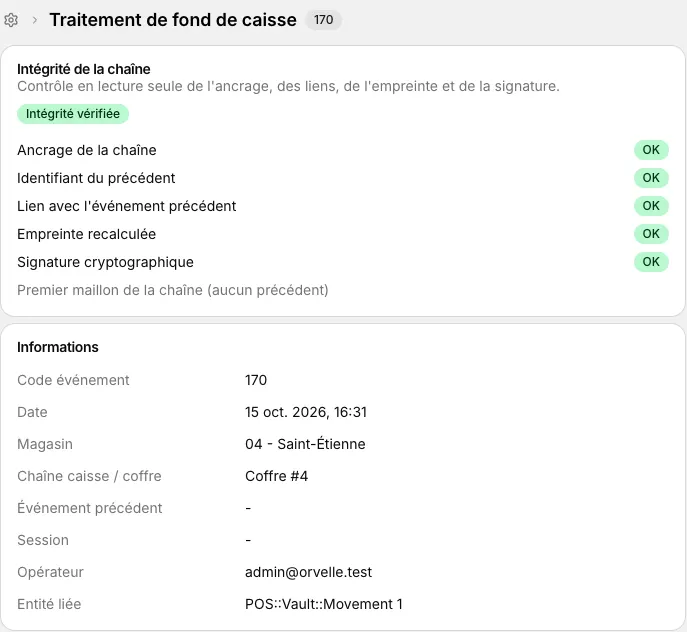
Ce contrôle porte sur l'événement affiché et sur son lien avec le précédent. Pour contrôler la chaîne d'un bout à l'autre, Apitail compte sur le contrôle de chaque nuit.
Le contrôle de chaque nuit
Chaque nuit, Apitail contrôle automatiquement la suite des enregistrements de chaque caisse et de chaque coffre. Quand il trouve une anomalie, il l'inscrit au journal, sous le type Detection d'un defaut d'integrite (code 90) ou Rupture de sequence (code 95), et l'équipe Apitail en est avertie.
Pour savoir si une anomalie a été inscrite, ouvrez la liste Tous les types : si ces deux types n'y figurent pas, le journal n'en contient aucune.
Remettre le journal lors d'un contrôle fiscal
Le journal de chaque caisse, et celui du coffre de son magasin, sont inclus dans l'archive fiscale mensuelle, avec les tickets et les clôtures du mois. Pour remettre ces données à un vérificateur, téléchargez l'archive : voir Télécharger les archives fiscales de la caisse.
Cas particuliers
Un même changement apparaît sur plusieurs caisses
Un paramètre partagé, comme un moyen de paiement, ou un changement de droits est inscrit dans le journal de chaque poste de caisse concerné : une ligne par poste, à la même heure. C'est normal, chaque caisse tient sa propre chaîne.
L'intégrité n'est pas confirmée
- Si une ligne affiche Anomalie, l'événement ne correspond plus à ce qui a été scellé, ou sa place dans la chaîne a changé. Contactez le support Apitail en précisant le magasin, la chaîne caisse ou coffre, la date et le code de l'événement.
- Si le message « La clé de signature historique n'est pas disponible pour ce contrôle. » remplace la ligne Signature cryptographique, la signature n'a pas pu être vérifiée et le badge affiche Intégrité non confirmée.
- Sur un changement de droits, le message « La ligne du journal des droits référencée est introuvable. » signale que la ligne du journal des droits à laquelle l'événement renvoie n'existe plus.
L'opérateur affiché est Système
L'événement a été enregistré automatiquement, sans geste d'un utilisateur : par exemple le contrôle de chaque nuit, ou un changement de droits appliqué par Apitail lui-même plutôt que depuis un écran. Un changement de droits fait depuis un écran affiche le compte de son auteur.
Le journal des droits
Les changements de droits ont aussi leur propre journal, plus détaillé, dans « Paramètres › Rôles » : voir Le journal des droits. Seuls ceux qui touchent la caisse sont reportés dans le journal des événements.