
Contenu
Imprimer des étiquettes produits
Générer le PDF des étiquettes d'un produit, taille par taille, avec son prix et son code-barres, ou celles de la marchandise d'une réception.
Une étiquette produit se pose sur chaque article avant sa mise en rayon. Elle porte le nom du produit, sa taille, son prix de vente et son code-barres, celui que vous scannez en caisse.
Avant de commencer
- Dans « Paramètres › Rôles », votre rôle doit accorder, sur Produits, Consulter le détail : il suffit de pouvoir ouvrir la fiche du produit.
- Le produit doit avoir une catégorie, car elle est imprimée sur l'étiquette. Voir Un produit sans catégorie.
- Le PDF compte une étiquette de 60 × 34 mm par page, à l'horizontale. Il est fait pour une imprimante d'étiquettes chargée à ce format : ce n'est pas une planche A4.
Imprimer des étiquettes pour un produit
-
Ouvrez « Produits › Catalogue », puis la fiche du produit. Ouvrez le menu ⋯ en haut à droite, puis cliquez sur Générer les étiquettes.

-
La fenêtre Sélectionnez des variants liste les tailles du produit, chacune avec son code-barres. Dans Quantité, saisissez le nombre d'étiquettes à imprimer pour chaque taille. Une taille laissée vide ou à 0 n'est pas imprimée.
Si un seul magasin vous est attribué, chaque quantité est déjà remplie avec le stock de la taille dans ce magasin. Sinon, les cases sont vides.
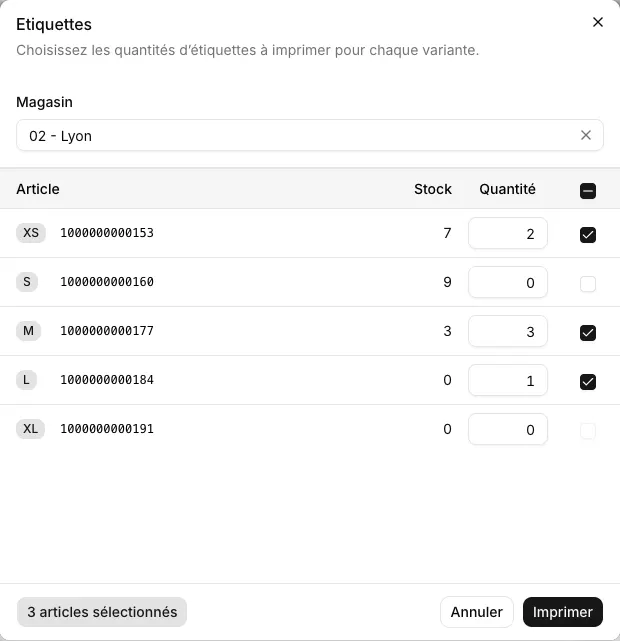
Une quantité par taille -
Cliquez sur Générer les étiquettes. Le PDF s'ouvre à la place de la fiche, une page par étiquette, taille par taille dans l'ordre de la fiche.
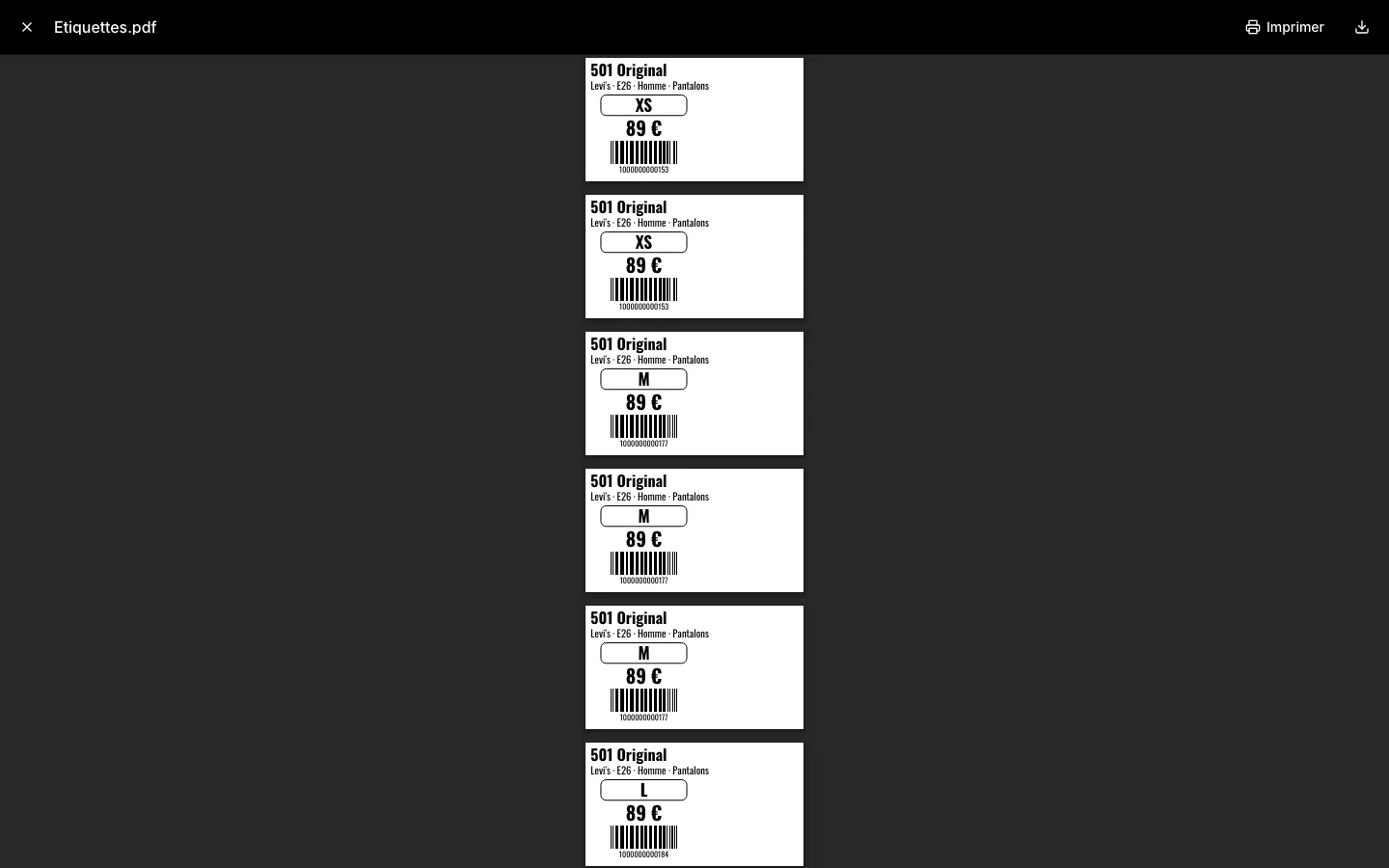
Une page par étiquette Imprimez le PDF depuis votre navigateur, sur l'imprimante d'étiquettes, à la taille réelle plutôt qu'ajusté à la page. Revenez ensuite à la fiche avec le bouton retour du navigateur.
Imprimer les étiquettes d'une réception
À l'arrivée d'une livraison, la réception fournisseur imprime en une fois les étiquettes de toute la marchandise reçue, sans saisir de quantités.
- Ouvrez la réception dans « Achats › Réceptions ». Elle doit avoir été enregistrée définitivement : une saisie conservée en brouillon ne constitue pas encore une réception.
- Ouvrez le menu ⋯, puis cliquez sur Étiquettes.
- Un nouvel onglet affiche « Préparation du PDF en cours », puis le PDF s'y ouvre.
Le PDF compte une étiquette par article de la colonne Reçu, articles en litige compris, au même format que celles d'un produit. Il reste disponible un quart d'heure. Passé ce délai, l'onglet affiche « Le PDF n'a pas pu être préparé ou a expiré » : cliquez sur Réessayer.
Il faut pour cela, dans « Paramètres › Rôles », le droit Imprimer les étiquettes sur Réceptions fournisseur. Pour enregistrer la livraison elle-même, voir Réceptionner une commande fournisseur.
Les transferts et les inventaires n'impriment pas d'étiquettes produits. Les étiquettes d'une préparation de transfert identifient les colis, pas les articles : voir Transférer des produits entre magasins.
Ce que contient l'étiquette
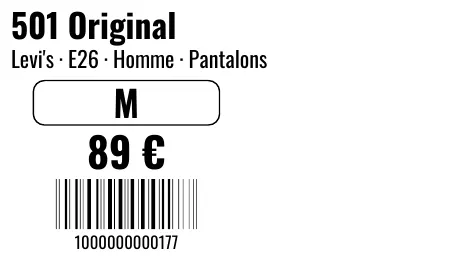
De haut en bas :
| Zone | Contenu |
|---|---|
| Titre | Le nom du produit |
| Sous-titre | La marque, la saison courante du produit, puis les 2ᵉ et 3ᵉ niveaux de sa catégorie : Homme et Pantalons pour Vêtements → Homme → Pantalons → Jeans |
| Cadre | La taille de la variante, ou ses options séparées par « / » (une taille et une longueur, par exemple) |
| Prix | Le Prix de vente TTC de la fiche produit, le même pour toutes les tailles |
| Code-barres | Le code-barres EAN-13 de la variante, ses 13 chiffres imprimés en dessous |
Le prix est celui de la fiche au moment où vous générez le PDF.
Résultat
Générer des étiquettes ne change rien dans Apitail : ni le stock, ni le prix, ni la fiche du produit. Vous pouvez générer le PDF autant de fois que nécessaire, par exemple pour remplacer une étiquette abîmée.
Cas particuliers
Un produit sans catégorie
Un produit peut arriver sans catégorie, par exemple par un import. La fenêtre ne s'ouvre pas et le message « Catégorie requise pour générer des étiquettes » s'affiche. Choisissez sa Catégorie depuis Modifier, dans le menu ⋯ de la fiche, puis recommencez. Il faut pour cela le droit Modifier sur Produits.
Une taille sans code-barres
Une variante peut n'avoir qu'un SKU, sans code-barres, par exemple après un import. Son étiquette s'imprime sans code-barres et sans SKU : elle ne se scanne pas en caisse. Pour lui en donner un, saisissez-le dans le champ Forcer un code-barres de la variante, depuis Modifier. Voir Créer un produit et ses variantes.
Après un changement de prix
Les étiquettes déjà posées ne changent pas. Modifiez le Prix de vente TTC de la fiche, puis générez de nouvelles étiquettes : elles portent le nouveau prix.
Soldes et promotions
L'étiquette imprime toujours le prix de la fiche : ni prix barré, ni pourcentage de remise, ni prix soldé. Une promotion créée dans « Promotions » ne modifie pas ce prix, elle s'applique à l'encaissement.
Choisir le code imprimé
L'étiquette utilise le code-barres préféré de l'article. Les codes personnalisés sont imprimés en Code 128 ; les anciens EAN valides conservent leur rendu. Les codes UPC-A sont également rendus en Code 128 avec leur valeur exacte.
Un article identifié uniquement par un SKU affiche ce SKU, sans barres. Un code trop long pour le format d'étiquette provoque un message : il n'est pas comprimé au point de devenir illisible. Choisissez alors un code préféré adapté au support.