
Contenu
Télécharger les archives fiscales de la caisse
Télécharger l'archive mensuelle des données d'une caisse, par exemple pour un contrôle fiscal, puis vérifier son intégrité et sa signature.
Chaque mois, Apitail archive les données de chaque caisse dans un fichier signé et scellé : tickets, paiements, clôtures, mouvements de caisse et de coffre. Dans « Points de vente › Archives fiscales », vous téléchargez ces archives, par exemple lors d'un contrôle fiscal, et vous vérifiez qu'elles sont intactes.
Avant de commencer
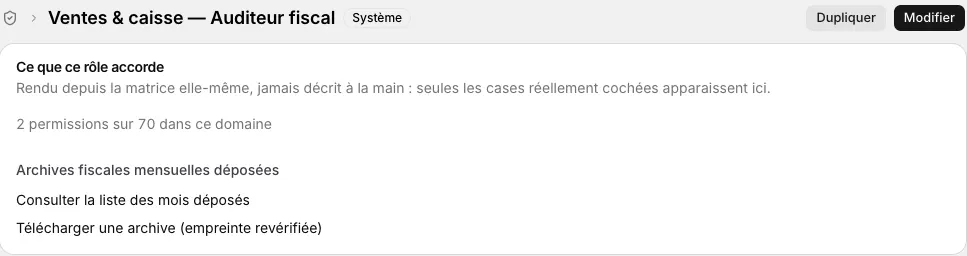
- Dans « Paramètres › Rôles », votre rôle doit accorder, sur la ligne Archives fiscales mensuelles déposées :
- Consulter la liste des mois déposés, pour ouvrir la page et vérifier un fichier ;
- Télécharger une archive (empreinte revérifiée), pour télécharger.
- Les comptes qui portent le rôle Administration — Complet y ont accès d'office.
- La page couvre toutes les caisses de tous les magasins : ce droit ne dépend pas des magasins de vos équipes.
- Seuls les mois terminés sont archivés. Le mois en cours n'apparaît jamais dans la liste.
Pour donner accès aux archives à une personne extérieure, par exemple votre expert-comptable ou un inspecteur, créez-lui un compte et attribuez-lui le rôle Ventes & caisse — Auditeur fiscal. Ce rôle n'accorde que ces deux droits : consulter la liste et télécharger.
Télécharger une archive
Ouvrez « Points de vente › Archives fiscales ». La page Archives fiscales mensuelles affiche une ligne par caisse et par mois archivé, du mois le plus récent au plus ancien, avec les colonnes Magasin, Caisse, Période, Déposée le (la date d'archivage) et Empreinte SHA-256.
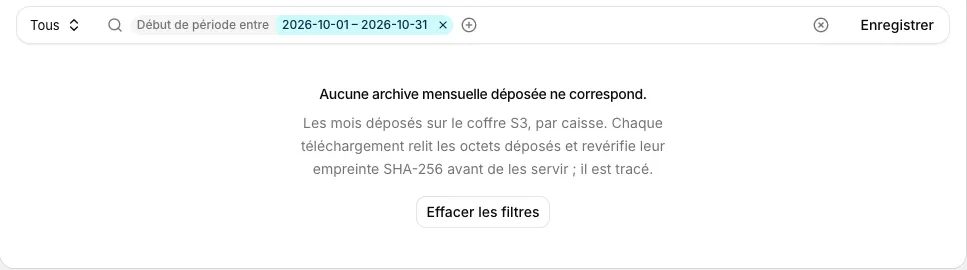
Cliquez dans Rechercher et filtrer pour choisir une Caisse ou une période sur Début de période. Les critères s'affichent dans la barre et se retirent avec leur croix. Enregistrer, puis Enregistrer la vue, permet de retrouver cette recherche dans le sélecteur de vues à gauche. Les mois plus anciens se chargent à mesure que vous faites défiler la liste.
Cliquez sur Télécharger au bout de la ligne. Avant de vous remettre le fichier, Apitail relit l'archive et revérifie son empreinte. Votre navigateur enregistre ensuite un fichier ZIP nommé d'après le magasin, la caisse et le mois, par exemple
archive-fiscale-01-2-2026-09.zip.Gardez aussi l'Empreinte SHA-256 de la ligne : elle sert à vérifier le fichier. Un clic sur l'empreinte la sélectionne en entier, il ne reste qu'à la copier.
Le fichier ZIP contient les données du mois en fichiers CSV, une notice de lecture en français (notice.txt), un dictionnaire des colonnes (dictionary.csv), la liste signée de tous les fichiers et la clé publique qui a servi à la signer. Chaque téléchargement est enregistré, avec son auteur et sa date.
Vérifier une archive
La vérification contrôle que le fichier est complet, qu'il n'a pas été modifié et qu'il est bien signé par une clé reconnue d'Apitail. Le fichier reste sur votre ordinateur : le contrôle se fait dans votre navigateur, sans rien envoyer.
Sur la page Archives fiscales mensuelles, descendez jusqu'au bloc Revérifier un paquet téléchargé.
Dans Archive ZIP, glissez le fichier téléchargé, ou cliquez sur Parcourir les fichiers pour le choisir. Son nom s'affiche dans la zone.
-
Collez l'empreinte de la ligne dans Empreinte SHA-256 attendue (facultatif). Ce champ est facultatif, mais il confirme que le fichier est exactement celui de la liste.
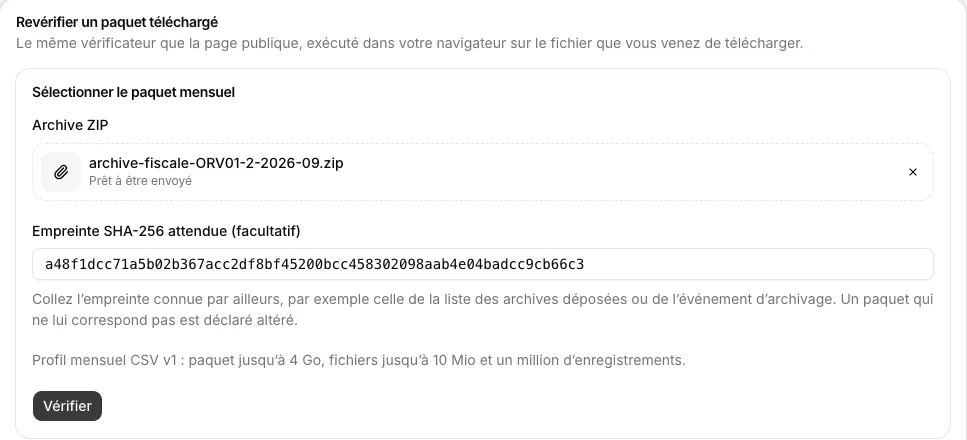
Le fichier et son empreinte, prêts à être vérifiés Cliquez sur Vérifier. Le compteur Fichiers contrôlés avance pendant le contrôle ; Annuler l'interrompt.
Le résultat s'affiche sous le formulaire, avec un badge. Pour garder une trace du contrôle, cliquez sur Télécharger le rapport daté : un fichier texte daté reprend le résultat, son motif, l'empreinte du fichier et le détail de la vérification.
| Badge | Ce qu'il signifie |
|---|---|
| Vérifié | « Contenu et signature vérifiés ». Le résultat rappelle la caisse, la période et le nombre de fichiers contrôlés. |
| Altéré | « Archive altérée ou incohérente » : le fichier a été modifié, ou il ne correspond pas à l'empreinte collée. Le motif s'affiche dessous. |
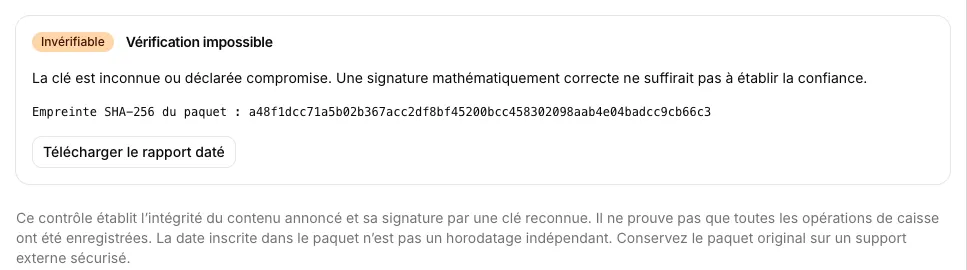
| Invérifiable | « Vérification impossible » : le contrôle ne permet pas de conclure. Le motif s'affiche dessous. |
| Annulé | Vous avez interrompu le contrôle. Aucun résultat n'est établi. |
Une vérification réussie établit que le contenu de l'archive est intact et qu'il a été signé par une clé reconnue. Elle ne prouve pas que toutes les opérations de caisse ont été enregistrées, et la date inscrite dans le fichier n'est pas un horodatage indépendant.
Les clés de vérification
Apitail signe chaque archive avec sa propre clé et publie la liste de ses clés publiques de vérification. Le vérificateur se fie à cette liste, jamais à la clé jointe dans le fichier : une signature faite avec une clé inconnue ne prouve rien.
- Une ancienne clé, remplacée depuis, reste reconnue : les archives qu'elle a signées se vérifient toujours.
- Une clé déclarée compromise n'est plus reconnue : la vérification répond Invérifiable.
Faire vérifier l'archive par un tiers
Le même vérificateur existe sur une page publique, Vérifier une archive fiscale, qui ne demande pas de compte Apitail. La personne à qui vous remettez l'archive peut donc la contrôler elle-même, de la même façon, sans que le fichier quitte son ordinateur. Cette page n'est pas dans le menu : demandez son adresse au support Apitail.
Résultat
- Vous disposez du fichier ZIP de la caisse et du mois, et de son empreinte SHA-256.
- Si vous l'avez vérifié, le rapport daté atteste du résultat. Remettez le fichier, son empreinte et le rapport ensemble.
- L'archive elle-même ne change pas : vous pouvez la télécharger à nouveau autant de fois que nécessaire.
Pour consulter les événements tracés de chaque caisse, voir Consulter le journal des événements de la caisse.
Cas particuliers
Le mois cherché n'apparaît pas
La liste ne montre que les mois archivés. Un mois est archivé pendant la nuit qui suit sa fin, à condition que toutes les sessions de caisse de ce mois soient clôturées.
- Si une session du mois est restée ouverte, le mois attend : il est archivé la nuit qui suit la clôture de cette session. Voir Clôturer sa caisse en fin de journée.
- La liste Caisse ne propose que les caisses qui ont au moins une archive. Une caisse qui n'a jamais ouvert de session n'a pas d'archive.
- Si un filtre est actif, retirez-le avec sa croix ou sélectionnez la vue Tous.
Le téléchargement est refusé
Le message « Téléchargement refusé — l'archive n'a pas pu être restituée ou son empreinte ne correspond plus à celle scellée. L'incident est signalé. » s'affiche, et aucun fichier n'est remis : Apitail ne remet jamais une archive dont l'empreinte a changé. L'incident est signalé automatiquement à l'équipe Apitail. Réessayez plus tard ; si le refus persiste, contactez le support en précisant la caisse et le mois.
La vérification répond Altéré
Si le motif est « L'empreinte SHA-256 du paquet ne correspond pas à l'empreinte attendue. », vérifiez d'abord que vous avez collé l'empreinte de la bonne ligne, même caisse et même mois. Si c'est bien elle, téléchargez l'archive à nouveau depuis la liste et revérifiez-la : chaque téléchargement est contrôlé par Apitail avant de vous être remis.
La vérification répond Invérifiable
Le motif affiché dit pourquoi le contrôle n'a pas pu conclure :
- la clé qui a signé le fichier est inconnue ou déclarée compromise (voir Les clés de vérification) ;
- le fichier dépasse les limites du vérificateur, rappelées sous le formulaire : 4 Go par paquet, 10 Mio par fichier et un million d'enregistrements ;
- le navigateur ne fournit pas les fonctions cryptographiques nécessaires : ouvrez la page dans un navigateur récent ;
- le fichier n'est pas une archive mensuelle d'Apitail, ou son format n'est pas pris en charge.
Une opération est refusée sur un mois archivé
Une fois clôturé et archivé, un mois ne se modifie plus. Une clôture de session ou un mouvement de coffre, comme une remise en banque, daté dans ce mois est refusé : le message « Cette période fiscale est définitivement clôturée ou archivée. » s'affiche. Enregistrez l'opération à la date du jour. Voir Gérer le coffre et remettre les espèces en banque.
Télécharger un état Z ou l'archive annuelle
Les états Z et l'archive fiscale annuelle ne sont pas dans la liste des archives mensuelles. Ils se téléchargent par poste de caisse, pour les périodes clôturées :
- Ouvrez « Points de vente › Paramètres », puis la tuile Archivage fiscal.
- Dans Télécharger un document fiscal, choisissez le Poste de caisse, puis le Document : État Z journalier, État Z mensuel, État Z annuel civil (ou État Z d'exercice), ou Archive fiscale annuelle ou d'exercice (JSON).
- Indiquez la Journée fiscale, le mois ou l'année. Pour un état Z, choisissez le Format : PDF imprimable ou JSON avec preuves.
- Cliquez sur Télécharger. Le téléchargement ne déclenche aucune clôture.
Pour retrouver le Z d'une session de caisse, voir aussi Retrouver un Z de caisse.