
Contenu
Préparer et enregistrer un document
Conserver une saisie dans les brouillons, la reprendre puis enregistrer une commande, une réception, un transfert ou un inventaire.
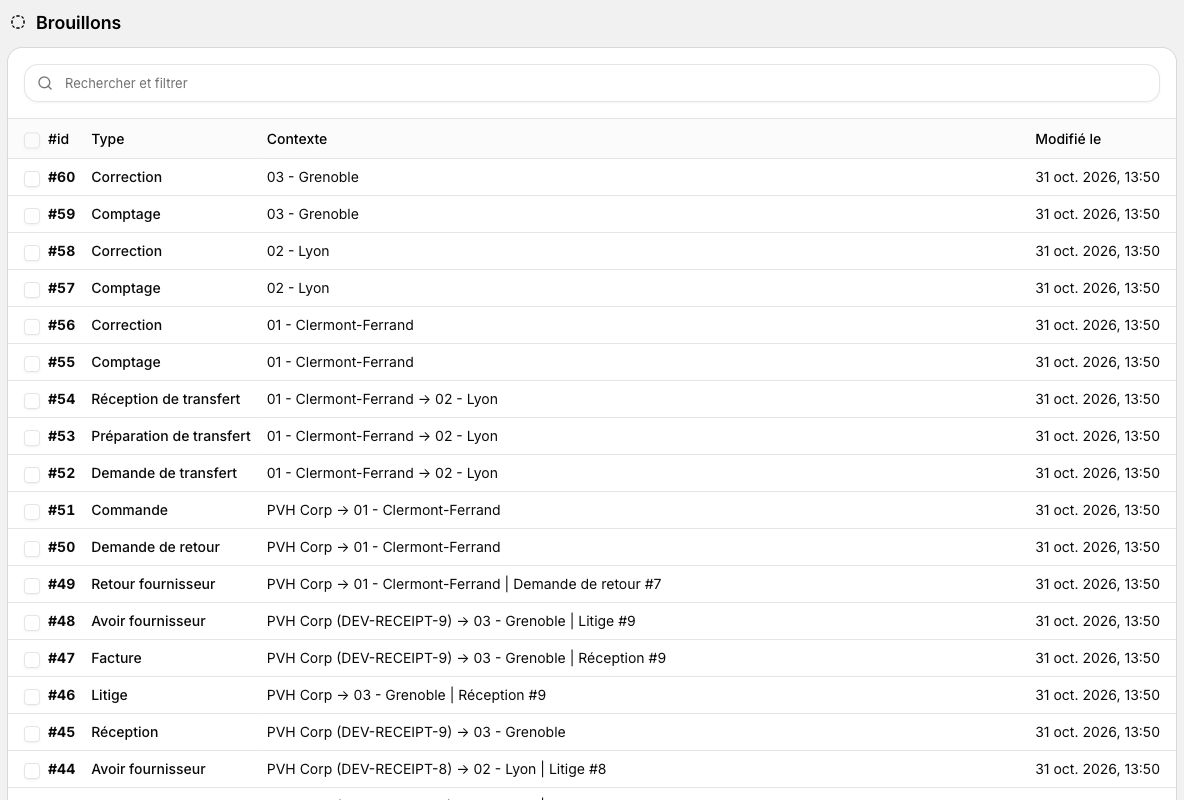
Une saisie inachevée peut rester dans Brouillons. Elle ne constitue pas encore un document enregistré et ne modifie pas le stock. Les listes métier présentent les documents enregistrés ; la liste Brouillons rassemble les préparations à reprendre.
Avant de commencer
Votre rôle doit permettre de créer le type de document et d’accéder au magasin concerné. La liste des brouillons respecte ces droits. Être l’auteur d’une saisie ne donne pas accès à un magasin supplémentaire.
Conserver une saisie
- Ouvrez Nouveau depuis la liste du type de document.
- Choisissez les partenaires et magasins demandés, puis ajoutez les articles et leurs quantités.
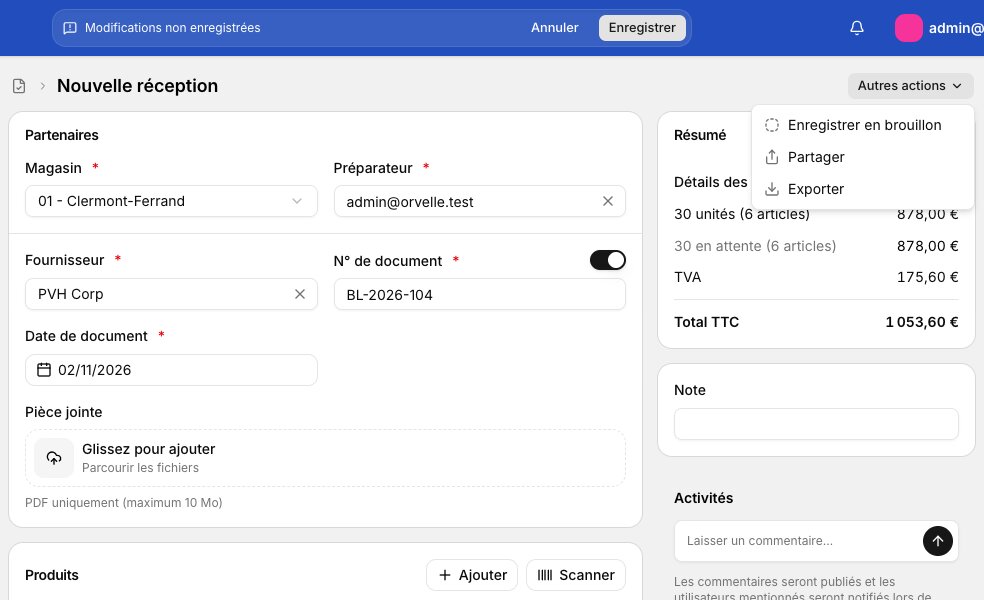
- Pour reprendre plus tard, utilisez l’action d’enregistrement en brouillon proposée par le formulaire.
- Ouvrez Brouillons dans la navigation. La recherche et le filtre de type permettent de retrouver la saisie.
- Ouvrez une ligne pour reprendre son formulaire. Un brouillon de lot revient sur le formulaire du lot : ses documents sont créés ensemble lors de l’enregistrement final.
Un brouillon se reprend dans le formulaire Nouveau de son type, avec les informations et les lignes déjà saisies. Vous pouvez modifier les champs proposés, ajouter ou retirer des articles et corriger leurs quantités avant d’enregistrer le document. Les règles liées à une source restent applicables : son magasin, sa date ou le stock théorique peuvent être imposés. Enregistrer le brouillon ne valide pas le document et ne modifie pas le stock.
Dans la fenêtre Ajouter des articles, le pied reste visible pendant la consultation du catalogue, même sans sélection. Il indique le nombre de variantes sélectionnées ; Ajouter reste désactivé tant qu’aucun article avec une quantité valide ne peut être ajouté.
Importer des articles depuis un fichier
Dans Ajouter des articles, ouvrez l’onglet Import, puis utilisez Télécharger le modèle. Le fichier porte le nom du type de document, par exemple purchase_order_request.csv pour une commande fournisseur.
Les colonnes communes aux exports de documents et aux modèles d’import utilisent des noms anglais : barcode, quantity et delivery_date. Les exports contiennent aussi des colonnes descriptives en anglais, comme product, location et unit_net_price. Les anciens intitulés français du code-barres, de la quantité et de la livraison restent reconnus à l’import.
Les fichiers acceptés sont le CSV UTF-8 et Excel (.xlsx), avec une seule feuille, au maximum 1 000 articles et 5 Mo. Renseignez barcode et quantity. Gardez les codes-barres au format texte pour conserver les zéros initiaux et collez les valeurs plutôt que des formules. Pour une demande d’inventaire qui sert à sélectionner les articles, la colonne barcode suffit.
Pour une commande fournisseur, la date de livraison commune de la fenêtre s’applique aux articles importés. La colonne facultative delivery_date, au format AAAA-MM-JJ, permet d’indiquer une autre date sur certaines lignes. Deux livraisons différentes restent deux lignes distinctes. Pour les documents qui regroupent plusieurs magasins, choisissez aussi le magasin destinataire de l’import.
Après lecture du fichier, une erreur ouvre une alerte bloquante qui indique le nombre de lignes concernées et les corrections nécessaires. Si des dates de livraison sont invalides, corrigez la date du document ou les dates de livraison des lignes dans le fichier, puis relancez l’import. Le bouton Fermer ferme uniquement l’alerte : la fenêtre d’ajout reste ouverte sur Import, prête à recevoir le fichier corrigé. Aucune ligne du fichier refusé n’est ajoutée. Sans erreur, la liste des articles importés s’affiche directement dans l’onglet Import. Si des variantes sont déjà présentes, le choix suivant est demandé lorsque vous cliquez sur Ajouter :
- Ajouter, proposé par défaut sur les documents de mouvement, additionne les quantités du fichier à celles du document.
- Remplacer, proposé par défaut pour un comptage ou une correction d’inventaire, remplace les quantités des variantes importées. Une quantité comptée de zéro est acceptée ; une cellule vide doit être corrigée.
Les lignes absentes du fichier, les prix et la TVA sont conservés. Les articles importés suivent les règles du catalogue : ils ne sont pas rapprochés automatiquement des lignes d’un document source.
L’aperçu regroupe les variantes sous leur produit, comme dans le catalogue. Pour une commande fournisseur, les produits sont d’abord regroupés par date de livraison, avec le même en-tête que dans le document. Les dates des lignes ne sont pas modifiables dans cet aperçu : corrigez le fichier si nécessaire. Une erreur sur une ligne bloque l’import entier : aucun aperçu ni ajout n’est proposé. Fermez le récapitulatif, corrigez la date du document ou le fichier, puis relancez l’import. Vous pouvez replier une livraison entière ou un produit, ou cocher la case d’un produit pour sélectionner toutes ses variantes importées. Le retour depuis Catalogue vers Import conserve le résultat, les quantités saisies, la sélection et les groupes repliés. Si le fichier est refusé, le message d’erreur reste affiché à ce retour.
Vérifiez l’aperçu avant de cliquer sur Ajouter. Vous pouvez modifier les quantités et décocher des lignes. Un code-barres inconnu ou indisponible dans le catalogue est signalé ; il ne crée pas d’article. Si une même variante figure plusieurs fois pour une même date, conservez une seule ligne avec la quantité souhaitée. Le compteur en pied permet de consulter uniquement les lignes sélectionnées.
L’import remplit le formulaire en cours. Il faut ensuite enregistrer le document pour conserver les changements.
La liste Brouillons est commune aux différents types de documents. Son adresse se termine par /drafts après le nom de votre organisation. Les anciens liens vers /purchase/drafts y redirigent en conservant la recherche et les filtres. Faites défiler la liste pour charger les brouillons suivants.
Exporter la saisie en cours
Depuis la création d’un document d’achat, de transfert ou d’inventaire, ou après la reprise de son brouillon, ouvrez Autres actions, puis Exporter. Choisissez CSV ou Excel ; sélectionner les deux télécharge une archive ZIP.
L’export contient les articles et les quantités en cours de saisie, y compris les changements non enregistrés. Les lignes supprimées sont exclues. Télécharger le fichier n’enregistre pas le brouillon et ne valide pas le document.
Partager une saisie
Depuis Autres actions → Partager, renseignez les destinataires, l’objet et le message, puis choisissez les pièces jointes CSV et/ou Excel. Le partage porte sur les lignes et quantités en cours, comme l’export.
Le bouton Envoyer enregistre cette version en brouillon et met l’email en file d’envoi, sans valider le document ni modifier le stock. Ouvrir puis annuler la fenêtre ne sauvegarde pas la saisie. Si les destinataires ou les fichiers sont refusés, le brouillon n’est pas mis à jour. Pour les achats, le droit de partage du type de document reste nécessaire.
Enregistrer le document
Vérifiez les informations et les lignes, puis enregistrez le formulaire. Si un contrôle est refusé, corrigez les champs signalés. Le brouillon reste disponible tant que l’enregistrement n’a pas réussi.
Après enregistrement, la saisie renvoie au document créé. Pour les achats, transferts et inventaires, la préparation et le document enregistré sont deux objets distincts : conserver un brouillon ne crée pas un document métier au statut Brouillon.
Les commentaires rédigés dans le formulaire de création sont publiés avec le document au moment de son enregistrement. Une saisie conservée en brouillon garde ces commentaires en attente.
Préparer un inventaire
Dans Inventaires, une demande précise les variantes à compter dans un magasin. Vous pouvez conserver sa préparation dans Brouillons, puis enregistrer la demande. Depuis la demande enregistrée, les actions disponibles permettent de poursuivre le comptage et de traiter les écarts selon vos droits.
Un comptage enregistré reste distinct de la correction de stock : vérifiez les écarts avant d’enregistrer la correction. Voir aussi Faire un inventaire.
Plusieurs personnes reprennent la même saisie
Si une autre session a modifié un brouillon, l’application refuse d’écraser cette version. Conservez vos changements et rechargez la page avant de continuer.
Vous pouvez consulter un document dans plusieurs onglets. La première modification, ou une sélection conservée dans une fenêtre d’ajout, réserve la saisie à cet onglet. Une tentative de modification depuis un autre onglet est refusée avec une alerte ; la consultation reste possible. Fermez l’onglet de saisie, puis utilisez Réessayer pour continuer dans l’autre. Une saisie locale retrouvée est protégée dès sa reprise.