
Contenu
Gérer les fiches clients
Retrouver un client, créer sa fiche en caisse, corriger ses coordonnées et consulter ses tickets, ses avoirs et ses points de fidélité.
La fiche client réunit les coordonnées d'un client et ce qui lui est rattaché : ses tickets de caisse, ses avoirs et ses points de fidélité. Les fiches sont communes à tous vos magasins : un client enregistré dans un magasin se retrouve dans tous les autres.
Avant de commencer
- Les fiches se consultent dans « Ventes › Clients ». Elles se créent à la caisse, pendant une vente : la liste ne propose pas de bouton de création.
- Dans « Paramètres › Rôles », votre rôle doit cocher, sur la ligne Clients :
- Consulter la liste, pour ouvrir « Ventes › Clients » ;
- Consulter le détail, pour ouvrir une fiche ;
- Créer, pour créer une fiche depuis la caisse ;
- Modifier, pour corriger une fiche. Sans ce droit, le bouton Modifier n'apparaît pas.
- Pour voir l'historique d'une fiche, il faut aussi Consulter le détail sur la ligne Tickets de caisse (pour les tickets) et sur la ligne Cartes cadeaux et avoirs (pour les avoirs).
- Selon votre rôle, une fiche ne montre que les tickets des magasins qui vous sont attribués. La liste des clients, elle, est la même pour tous.
Retrouver un client
Ouvrez « Ventes › Clients ». La liste affiche toutes les fiches, avec leur numéro (colonne #), le Nom, le Téléphone et la date de création (Créé le).
-
Dans le champ Rechercher, tapez le nom du client, ou seulement son début, puis appuyez sur Entrée. Le numéro de la fiche fonctionne aussi.
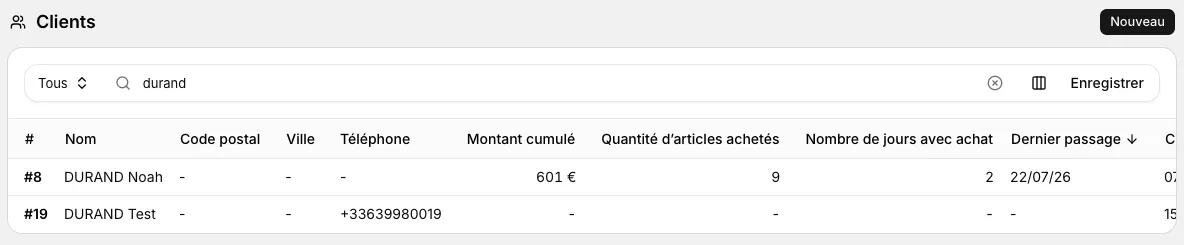
La recherche d'un client par son nom La croix au bout du champ efface la recherche. Le bouton de tri, à droite, classe la liste par #, Nom, Dernier passage ou Créé le.
-
Cliquez sur la ligne du client : sa fiche s'ouvre. Le bloc Informations client donne son nom, son genre, sa date de naissance, son e-mail, son adresse (code postal et ville) et son téléphone.
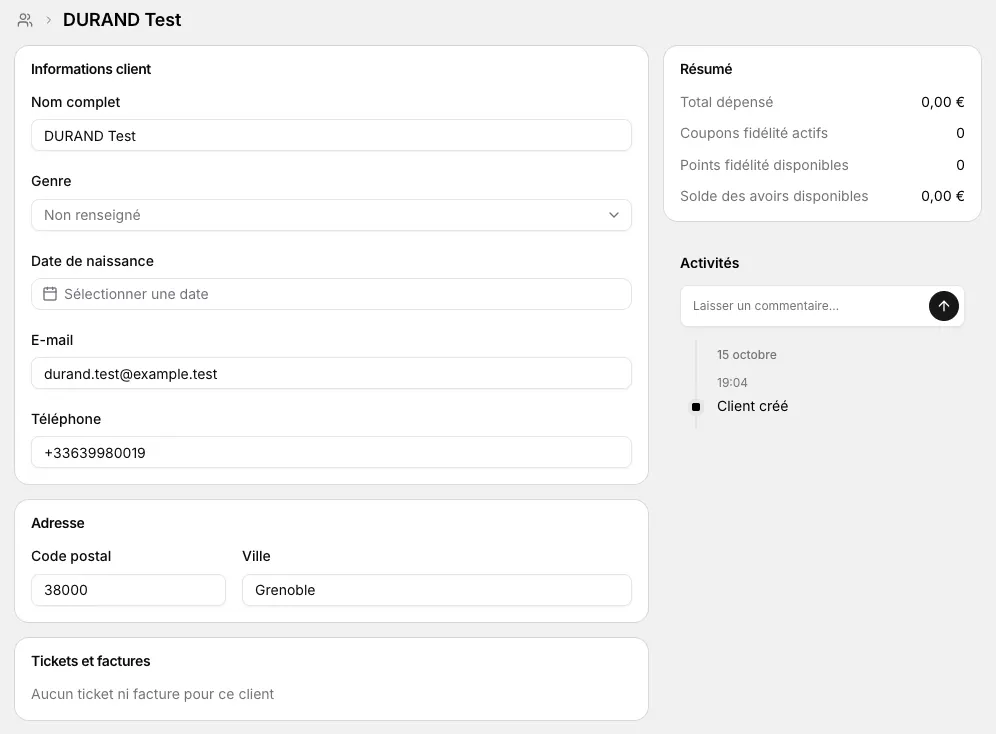
Une fiche client, encore sans ticket
Créer une fiche
Une fiche se crée à la caisse, quand le client passe en caisse. Le détail est dans Encaisser une vente.
- Dans le bloc Client de l'écran d'encaissement, cherchez d'abord le client par son nom ou son e-mail : il a peut-être déjà une fiche.
- S'il n'en a pas, cliquez sur Créer un client en bas de la liste.
- Saisissez le Nom complet, obligatoire, et si besoin la Date de naissance, l'Email et le Mobile. Cliquez sur Ajouter. Un numéro de mobile impossible est refusé dès cette fenêtre.
- Terminez la vente. La fiche est créée à la validation du ticket, qui devient le premier de son historique.
L'adresse et le genre ne se saisissent pas en caisse : complétez-les ensuite depuis la fiche, avec Modifier.
Modifier une fiche
Ouvrez la fiche du client, puis cliquez sur Modifier en haut à droite.
-
L'écran Modifier le client reprend le Nom complet, le Genre (Femme, Homme ou Autre), la Date de naissance, l'E-mail, le Code postal, la Ville et le Téléphone. Corrigez ce qui doit l'être.
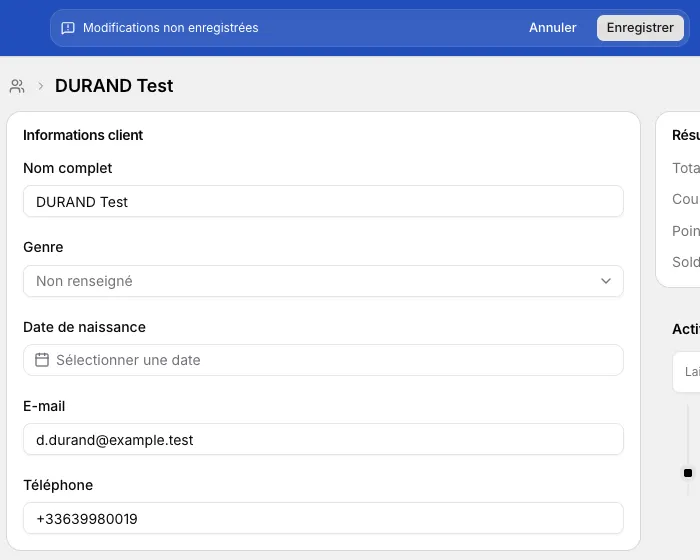
La correction des coordonnées d'un client Le téléphone se saisit au format habituel (06 12 34 56 78) ou international (+41…). Il est enregistré au format international, par exemple +33612345678. Un numéro impossible est refusé avec le message « est un numéro invalide ».
Cliquez sur Enregistrer. La fiche s'affiche à nouveau, avec les nouvelles informations.
Selon votre rôle, l'écran affiche aussi l'IBAN, le BIC et le Moyen de paiement du client : ces champs demandent le droit Consulter la liste sur la ligne Règlements Pennylane.
À la caisse, pendant une vente, le crayon de la fiche associée au ticket ouvre la fenêtre Modifier le client. Le Nom complet, la Date de naissance, l'Email et le Mobile s'y corrigent aussi.
Consulter l'historique
Sous les informations du client, la fiche liste tout ce qui lui est rattaché.
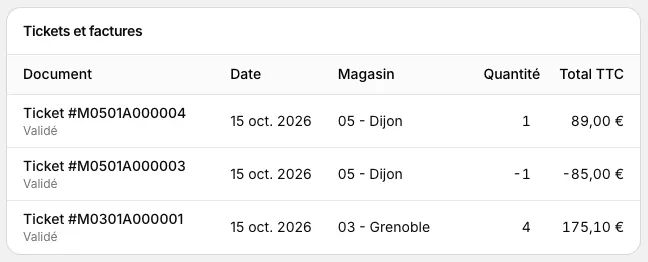
- Tickets et factures : les ventes du client, de la plus récente à la plus ancienne, avec la Date, le Magasin, la Quantité et le Total TTC. Un ticket de retour apparaît avec une quantité et un montant négatifs. Cliquez sur une ligne pour ouvrir le ticket : voir Retrouver un ticket de caisse. Les lignes Facture, quand il y en a, sont des ventes enregistrées avant la mise en service de la caisse.
- Avoirs : les avoirs remis au client lors d'un retour, avec leur Statut, leur Montant initial et ce qu'il en reste (Restant). Cliquez sur une ligne pour ouvrir l'avoir.
- À droite, Fidélité donne les Points fidélité disponibles (voir Gérer la fidélité client), et Avoirs clients le Solde des avoirs disponibles : le total des avoirs encore utilisables.
Au-delà de 25 lignes, Précédent et Suivant, sous le bloc, parcourent la suite.
Cas particuliers
Un client a deux fiches
Apitail ne signale pas les doublons : deux fiches peuvent porter le même nom, le même e-mail ou le même téléphone. Les fiches ne se fusionnent pas, et un ticket validé reste rattaché à la fiche choisie en caisse. Pour éviter un doublon, cherchez toujours le client avant de cliquer sur Créer un client.
Le client créé en caisse n'a pas de fiche
- La fiche n'est créée qu'à la validation du ticket. Si la vente a été abandonnée, ou si le ticket en attente n'a pas été repris avant la clôture, la fiche n'existe pas : créez-la à la prochaine vente du client.
- Si la caisse affiche Client non rattaché après l'encaissement, le ticket est enregistré sans client et la vente ne rapporte pas de points. Le ticket ne se rattache pas après coup. Vérifiez dans « Ventes › Clients » si le client a déjà une fiche, et corrigez-la au besoin.
Supprimer une fiche ou effacer des données personnelles
Une fiche client ne se supprime pas depuis Apitail, et l'écran ne propose ni anonymisation ni consentement à cocher. Pour retirer une coordonnée (e-mail, téléphone, adresse), videz le champ dans Modifier, puis cliquez sur Enregistrer. Les tickets restent rattachés à la fiche.
Pour reprendre un article acheté par un client, faites un retour client. Pour utiliser ses avoirs, voir Utiliser les cartes cadeaux et les avoirs.