
Contenu
Utiliser un ordinateur partagé en magasin
Partager un poste entre vendeurs, y ajouter son profil, passer d'un profil à l'autre avec son code PIN, verrouiller l'écran et retrouver l'accès.
En magasin, plusieurs vendeurs travaillent souvent sur le même ordinateur. Un ordinateur partagé garde le profil de chacun : on passe de l'un à l'autre avec un code PIN à 4 chiffres, sans retaper son mot de passe, et l'écran se verrouille tout seul quand personne ne s'en sert.
Avant de commencer
- Chaque vendeur a son propre compte Apitail, avec son adresse e-mail et son mot de passe : voir Gérer les utilisateurs et leurs droits. Le mot de passe sert la première fois sur l'ordinateur ; ensuite, le code PIN suffit.
- Aucune case n'est à cocher dans « Paramètres › Rôles » : tout compte actif peut ajouter son profil sur un ordinateur partagé, créer son code PIN et verrouiller l'écran.
- L'ordinateur doit être partagé. Vous le reconnaissez au cadenas ouvert affiché en haut de l'écran, à droite de votre nom.
Si l'ordinateur n'est pas encore partagé
Ouvrez le menu à votre nom, en haut à droite, puis cliquez sur Partager l'appareil.
-
Saisissez votre Mot de passe personnel, puis cliquez sur Partager l'appareil.
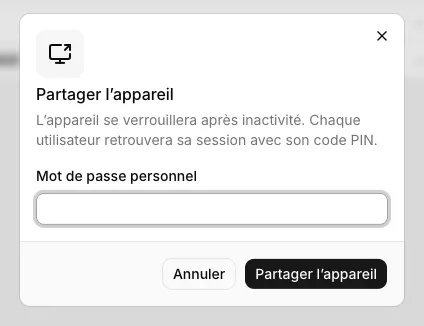
Le partage demande votre mot de passe
L'ordinateur se verrouille aussitôt. Si vous n'avez pas encore de code PIN, Apitail vous demande d'en créer un, comme à l'étape 3 de la partie suivante.
Le partage vaut pour le navigateur utilisé : ouvrez toujours Apitail dans le même navigateur sur ce poste. Sur un poste de caisse, partager l'ordinateur ne le déconnecte pas de la caisse : voir Encaisser une vente.
Ajouter son profil sur l'ordinateur
Vous ne le faites qu'une fois par ordinateur.
Sur l'écran verrouillé, cliquez sur Ajouter un utilisateur, sous la liste des profils.
-
Saisissez votre Email et votre Mot de passe, puis cliquez sur Connexion. Comme l'écran l'indique, la connexion ajoute votre profil et bascule la session vers vous.
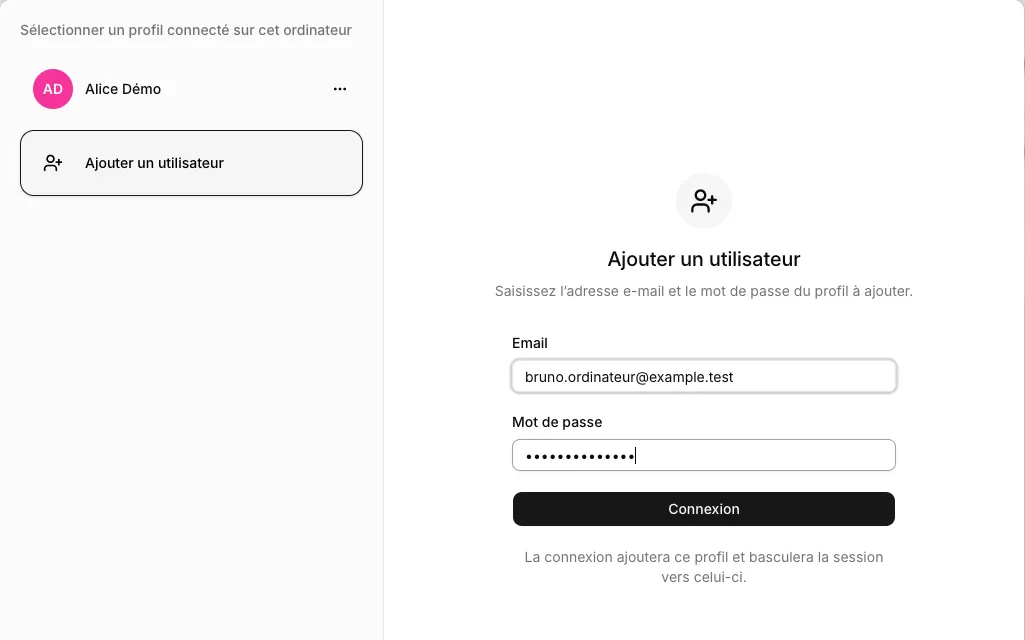
Ajouter son profil depuis l'écran verrouillé -
La première fois, la fenêtre Créer un code PIN s'ouvre. Choisissez 4 chiffres, au clavier ou sur le pavé numérique, puis tapez-les une seconde fois dans Confirmer le code PIN. Si les deux codes diffèrent, l'écran affiche « Les deux codes PIN ne correspondent pas. Recommencez. »
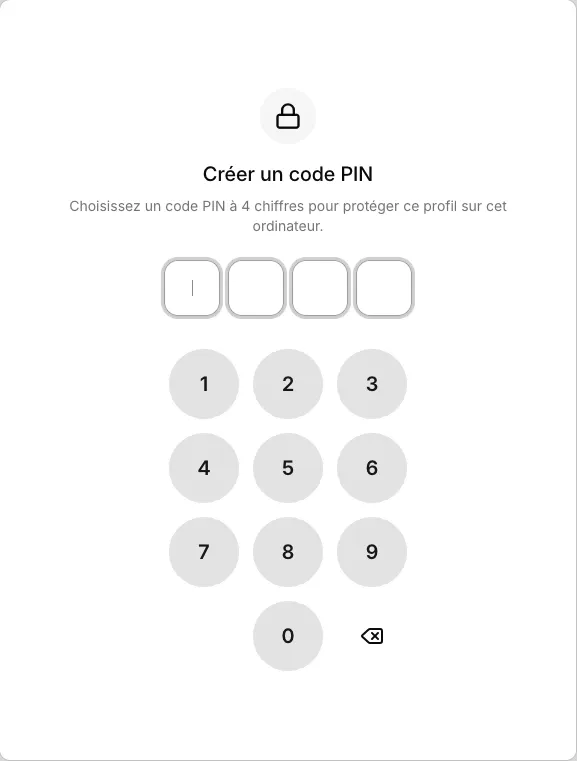
Le code PIN se choisit une seule fois
Apitail s'ouvre à votre nom. Votre profil figure désormais dans la liste de l'écran verrouillé.
Si personne n'est connecté, l'ordinateur affiche la page Connexion : connectez-vous avec votre e-mail et votre mot de passe, votre profil est ajouté de la même façon. Sur un ordinateur partagé, la case Se souvenir de moi n'est pas proposée.
Passer d'un profil à l'autre
Verrouillez l'écran : cliquez sur le cadenas ouvert, à droite de votre nom en haut de l'écran.
Dans la liste Sélectionner un profil connecté sur cet ordinateur, cliquez sur votre profil. Si votre profil n'y figure pas, ajoutez-le : voir Ajouter son profil sur l'ordinateur.
-
Tapez votre code PIN, au clavier ou sur le pavé numérique. Il est vérifié dès le quatrième chiffre.
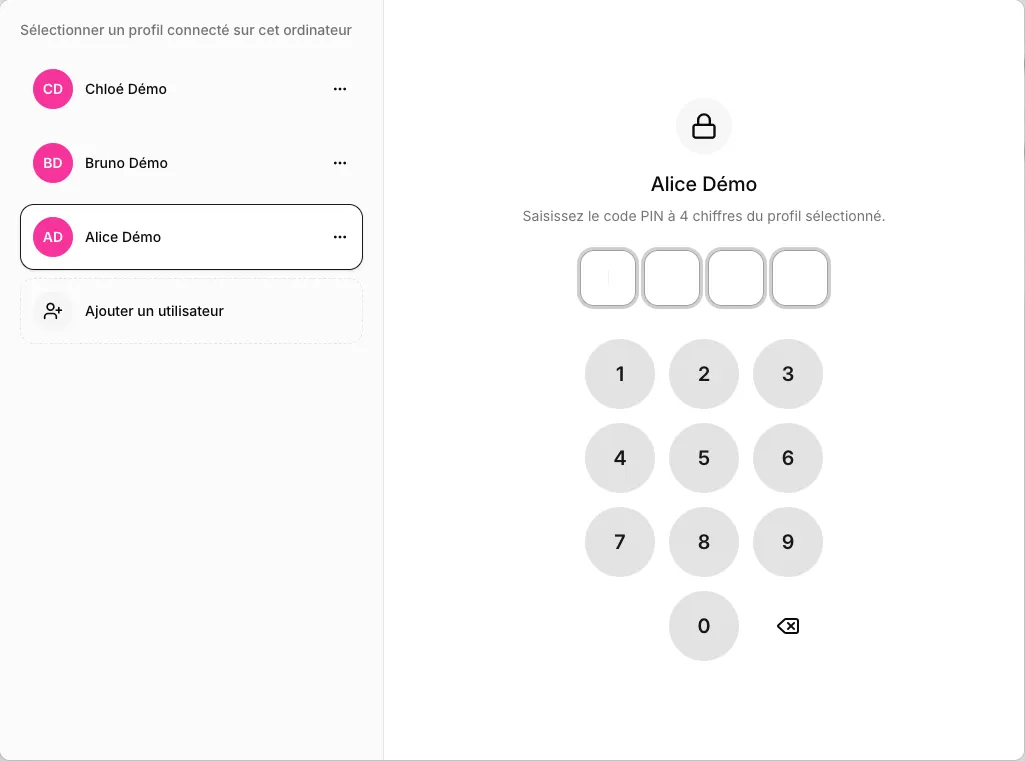
Choisir son profil, puis taper son code
La page se recharge à votre nom, sur l'écran où vous étiez : vos droits et vos magasins s'appliquent. La session du vendeur précédent est fermée, mais son profil reste dans la liste : il reprend la main avec son code PIN.
Verrouiller et déverrouiller
- Pour verrouiller, cliquez sur le cadenas ouvert en haut de l'écran. La fenêtre de verrouillage couvre la page, qui reste floutée derrière.
- Sans activité (aucun clic, aucune frappe au clavier, aucun défilement), l'ordinateur se verrouille tout seul au bout du délai réglé pour lui : 5 minutes par défaut. Le verrouillage vaut pour tous les onglets d'Apitail ouverts sur l'ordinateur.
- Pour déverrouiller, cliquez sur votre profil et tapez votre code PIN. Vous retrouvez votre travail là où vous l'aviez laissé.
Après un code faux, l'écran indique les essais restants, par exemple « Code incorrect. 2 essais restants. »
Cas particuliers
Trois codes PIN incorrects
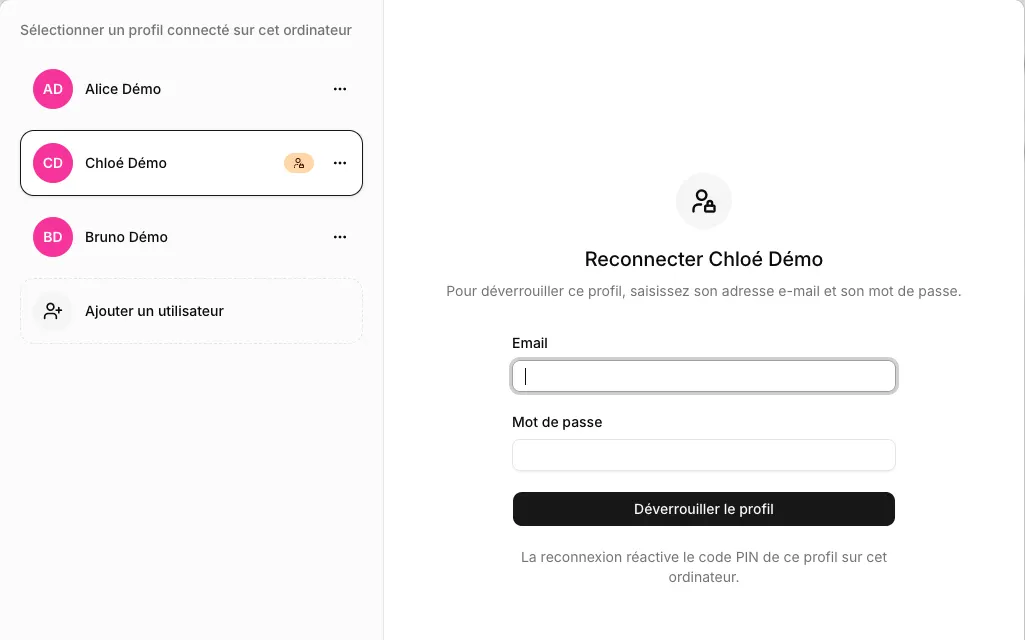
Au troisième code faux, le profil est verrouillé sur cet ordinateur : un badge cadenas s'affiche à côté de son nom et l'écran affiche Reconnecter suivi de son nom. Saisissez votre Email et votre Mot de passe, puis cliquez sur Déverrouiller le profil. Votre code PIN fonctionne de nouveau sur cet ordinateur. Les autres ordinateurs partagés ne sont pas concernés.
Vous avez oublié votre code PIN
Personne ne peut le lire ni le choisir à votre place.
Sur l'écran verrouillé, ouvrez le menu ⋯ de votre profil, puis cliquez sur Verrouiller le profil. Reconnectez-vous avec votre e-mail et votre mot de passe, comme après trois codes faux.
Changez votre mot de passe : ouvrez le menu à votre nom, puis Mon profil. Dans le bloc Mot de passe, saisissez le Mot de passe actuel et le Nouveau mot de passe, puis cliquez sur Enregistrer.
L'ancien code PIN est effacé et la fenêtre Créer un code PIN s'ouvre aussitôt : choisissez votre nouveau code.
Sur les autres ordinateurs partagés, votre profil vous demandera une fois votre e-mail et votre nouveau mot de passe. Si vous avez aussi oublié votre mot de passe, voir Le mot de passe et le code PIN : un nouveau mot de passe efface lui aussi l'ancien code PIN.
Modifier son code PIN
Ouvrez le menu à votre nom, puis Mon profil. Dans le bloc Code PIN, cliquez sur Modifier. Tapez votre code actuel, puis le nouveau code deux fois.
- Sans code PIN, le bouton s'appelle Ajouter. Il faut vous être connecté avec votre mot de passe dans les 5 dernières minutes ; sinon, l'écran affiche « Reconnectez-vous avec votre mot de passe avant de créer votre code PIN. »
- Trois codes actuels faux vous déconnectent : « Trois codes PIN incorrects. Reconnectez-vous avec votre mot de passe. »
Verrouiller ou retirer un profil
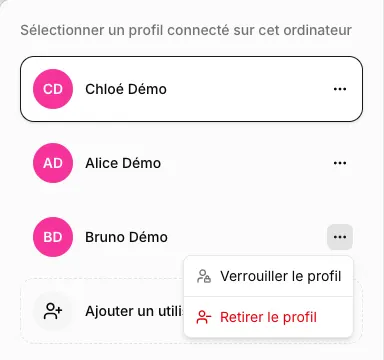
Sur l'écran verrouillé, le menu ⋯ d'un profil propose deux actions, ouvertes à toute personne devant l'écran :
- Verrouiller le profil : le prochain déverrouillage de ce profil demandera son e-mail et son mot de passe. Utile si quelqu'un a vu votre code.
- Retirer le profil : après confirmation, le profil disparaît de la liste. « Le profil devra se reconnecter avec son adresse e-mail et son mot de passe pour être ajouté de nouveau. » Le compte lui-même n'est pas touché.
Se déconnecter
Se déconnecter, dans le menu à votre nom, ferme votre session et affiche la page Connexion. Votre profil reste dans la liste de l'écran verrouillé : pour l'enlever de l'ordinateur, utilisez Retirer le profil.
Un collaborateur quitte l'entreprise
Désactiver son compte retire son profil de tous les ordinateurs partagés : voir Désactiver un compte.
Ne plus partager l'ordinateur
Ouvrez le menu à votre nom, puis Ne plus partager l'appareil. Saisissez votre Mot de passe personnel et confirmez. Comme l'annonce la fenêtre : « Votre session restera ouverte, sans verrouillage par PIN. Les autres utilisateurs devront se reconnecter avec leur mot de passe. » L'ordinateur ne se verrouille plus : une session ouverte reste accessible à toute personne qui l'utilise.
Ce que règle l'administrateur
« Paramètres › Appareils » est réservé aux comptes qui portent le rôle Administration — Complet. Il liste les navigateurs qui se sont connectés à Apitail, avec leur Mode : Partagé ou Personnel.
- En ouvrant un appareil, l'administrateur peut lui donner un nom, le partager avec Partager cet appareil ou Arrêter le partage, régler son Verrouillage automatique en minutes et révoquer l'accès d'un utilisateur.
- Nouveaux appareils fixe le mode d'un navigateur qui se connecte pour la première fois. Délai d'inactivité fixe le délai de verrouillage par défaut des appareils partagés.
Pour découvrir les menus d'Apitail, voir Se repérer dans Apitail.