
Contenu
Pointer une facture fournisseur
Rapprocher une facture de ses réceptions, contrôler les montants, joindre son justificatif et l’enregistrer définitivement.
Pointer une facture consiste à rapprocher le document du fournisseur de la marchandise reçue. Contrôlez ses articles, ses prix et ses totaux, joignez son PDF, puis enregistrez la facture.
Avant de commencer
Votre rôle doit permettre de consulter les réceptions et de créer une facture sur les magasins concernés. La consultation et la modification des prix demandent les droits correspondants. Les réceptions doivent encore contenir des quantités à facturer. Préparez le numéro, la date et le PDF de la facture fournisseur.
Créer la facture à partir des réceptions
- Depuis une réception, utilisez son action de création de facture, ou ouvrez Achats › Factures › Nouveau.
- Vérifiez le Fournisseur, renseignez le N° Document, la date et l’échéance proposées.
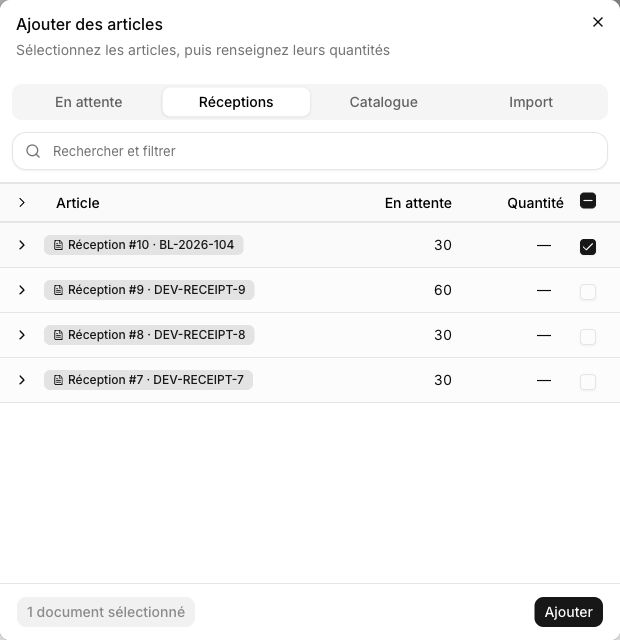
- Cliquez sur Ajouter, puis Réceptions. Cochez les sources à facturer, même repliées. Dépliez une réception pour ne reprendre qu’une partie de ses variantes ou de ses quantités.
- Cliquez sur Ajouter pour reprendre les lignes dans le formulaire.
La facture n’est pas créée à chaque saisie. Autres actions › Enregistrer en brouillon conserve la préparation pour la reprendre depuis Brouillons. Le brouillon garde les informations, les lignes et les fichiers préparés.
Contrôler quantités et prix
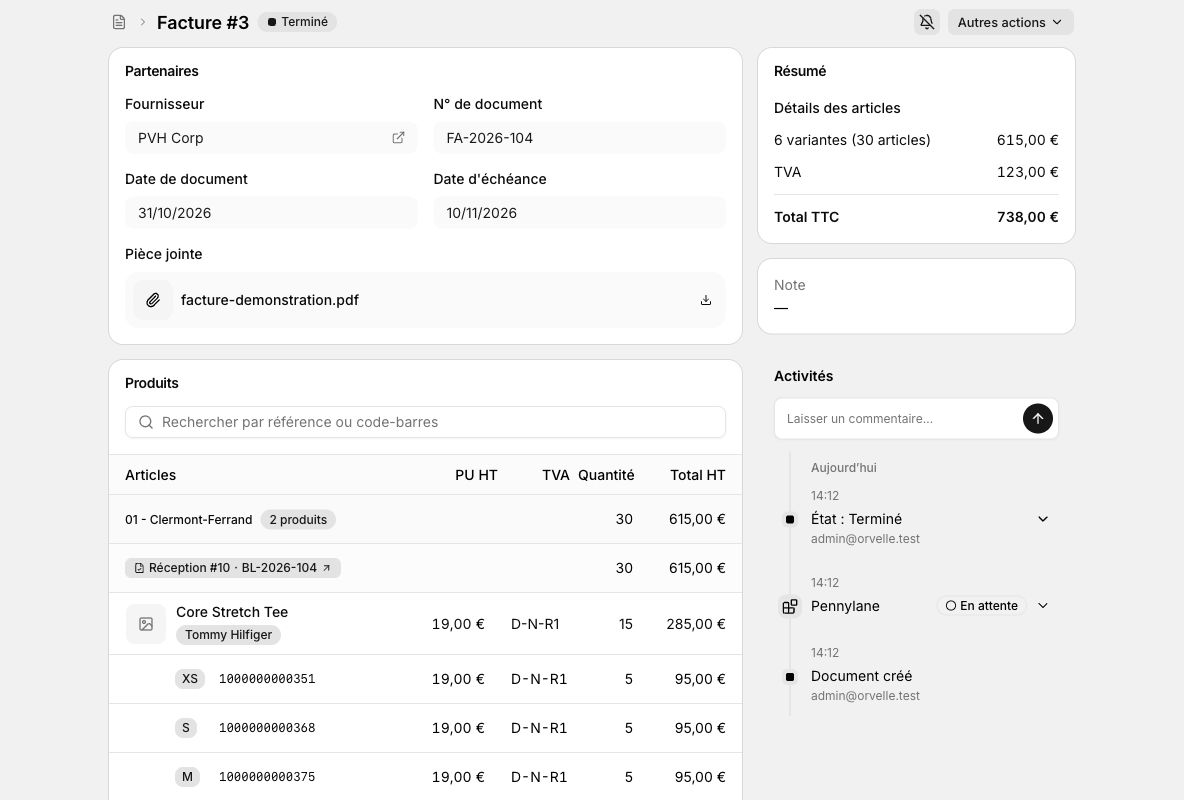
Les lignes sont regroupées par source et par produit. Vérifiez les quantités et le PU HT. Le détail du prix permet de modifier le prix brut et la remise selon vos droits ; la TVA est contrôlée avec les autres montants.
Une quantité issue d’une réception ne peut pas dépasser son reste à facturer. Retirez les articles non facturés ou réduisez leurs quantités : le reste demeurera disponible sur la réception. Les changements de la saisie ne sont enregistrés qu’avec le document ou son brouillon.
Saisir les totaux et joindre le justificatif
Contrôler le total de la facture
Comparez Résumé aux montants du fournisseur. Utilisez les champs ou l’action de modification des totaux proposés pour reporter les remises et arrondis nécessaires. Vérifiez de nouveau les montants après toute modification des lignes.
Joindre le justificatif
Ajoutez le PDF dans la zone de justificatif du formulaire. Contrôlez le fichier avec son aperçu. Chaque facture doit porter son propre justificatif ; un document déjà utilisé ou un fichier refusé est signalé avant l’enregistrement.
Si la configuration permet la récupération automatique du justificatif, son état indique si le fichier a été trouvé. En cas d’échec, ajoutez-le manuellement. Un fichier joint à un commentaire ne remplace pas le justificatif de la facture.
Valider la facture
Vérifiez les lignes, le numéro fournisseur, les dates, les totaux et le justificatif, puis cliquez sur Enregistrer. Si un contrôle échoue, corrigez le problème indiqué et réessayez. La préparation reste distincte de la facture définitive.
Résultat
La facture enregistrée est Terminée. Ses lignes, ses totaux et son justificatif ne se modifient plus. Son paiement et sa synchronisation comptable sont suivis séparément : Terminé ne signifie pas payé.
Les réceptions mettent à jour leur reste à facturer. Les quantités de stock ne bougent pas pour les articles repris d’une réception ; une différence de prix peut en corriger la valeur. Pour le règlement, voir Régler les factures fournisseurs.
Cas particuliers
Une facture pour plusieurs réceptions
Sélectionnez plusieurs réceptions du même fournisseur dans Ajouter › Réceptions, dans la limite de vos magasins autorisés. La case en tête sélectionne les sources correspondant à la recherche, y compris repliées ; elle indique une sélection partielle lorsque certains articles sont exclus.
En attente et Réceptions utilisent Rechercher et filtrer : combinez le texte et les critères disponibles, par exemple marque, saison ou magasin. Les critères sont conservés entre ces deux onglets. En attente affiche aussi les quantités des sources repliées. La sélection d’une source filtrée reprend seulement les articles correspondants. En cas d’échec de l’ajout, la sélection reste disponible pour réessayer.
Une facture partielle
Réduisez les quantités avant l’enregistrement. La réception reste ouverte pour ce qui n’est pas facturé ; une facture suivante pourra reprendre ce reste.
Un écart à régler avec le fournisseur
Un article manquant ou défectueux se traite par un litige fournisseur. Son remboursement se saisit ensuite dans un avoir fournisseur.
Une facture sans réception
Dans la nouvelle facture, ouvrez Ajouter › Catalogue. Choisissez Magasin de destination dans Rechercher et filtrer, puis les articles et leurs quantités. Ce magasin affecte les lignes ajoutées ; il ne restreint pas le catalogue aux articles en stock. Si une réception existe pour ces articles, reprenez-la comme source pour conserver le rapprochement.
Une facture arrivée de Pennylane
Une facture importée qui demande un contrôle se reprend dans Brouillons. Vérifiez les informations et le PDF, ajoutez les réceptions correspondantes, puis enregistrez-la. Le document reste distinct de la préparation importée.
Supprimer ou annuler une facture
Supprimez une préparation depuis Brouillons si elle n’est plus nécessaire. Une facture enregistrée ne se supprime pas : utilisez Autres actions › Annuler si l’action est autorisée. L’annulation conserve la trace de l’opération et libère les quantités des réceptions selon les contrôles métier.
Une facture déjà transmise ou réglée peut nécessiter des actions préalables en comptabilité. Suivez le message affiché et la confirmation ; ne créez pas une seconde facture pour contourner le blocage.