
Contenu
Configurer les postes de caisse
Créer une caisse, la connecter à l'ordinateur du magasin, puis y relier l'imprimante ticket, le TPE, le tiroir-caisse et l'afficheur client.
Un poste de caisse, c'est une caisse d'un magasin, l'ordinateur sur lequel les vendeurs encaissent et les appareils qui l'entourent : imprimante ticket, terminal de paiement (TPE), tiroir-caisse et afficheur client. Vous le préparez une fois, avant la première vente, dans « Points de vente › Paramètres › Postes de caisse ».
Avant de commencer
- Faites ce paramétrage depuis l'ordinateur de la caisse : c'est son navigateur qui est connecté à la caisse, et c'est lui qui teste l'imprimante et le TPE sur le réseau du magasin.
- Branchez l'imprimante ticket et le terminal de paiement par câble Ethernet sur le réseau du magasin. Le tiroir-caisse et l'afficheur client se branchent sur l'imprimante.
- Le terminal de paiement est piloté par une petite application à installer sur l'ordinateur de la caisse, le Pont TPE. Elle existe pour Windows.
- Dans « Paramètres › Rôles », votre rôle doit cocher :
- sur la ligne Caisses : Consulter la liste, Consulter le détail et Modifier ;
- sur la ligne Paramètres de caisse : Consulter le détail pour ouvrir « Points de vente › Paramètres », Créer pour créer une caisse, connecter un ordinateur ou ajouter un appareil, Modifier pour enregistrer un changement ou vérifier un appareil, et Supprimer pour déconnecter un ordinateur.
- Le rôle Ventes & caisse — Administration porte toutes ces cases. Selon votre rôle, vous ne voyez que les caisses des magasins qui vous sont attribués.
Créer ou modifier une caisse
Ouvrez « Points de vente › Paramètres », puis la tuile Postes de caisse. La liste donne, pour chaque caisse, son Magasin, son nom et son Statut de connexion.
Cliquez sur Nouveau poste de caisse en haut à droite. L'écran Nouvelle caisse s'ouvre.
-
Renseignez les Informations :
- Nom : le nom affiché à l'ouverture de la caisse, sur l'afficheur client et dans les listes. Deux caisses d'un même magasin ne peuvent pas porter le même nom ;
- Magasin : le magasin où la caisse encaisse ;
- Fond de caisse minimum : en euros, les espèces à placer dans le tiroir à chaque ouverture. Ce montant est proposé comme fond de caisse à l'ouverture de la session, dans la limite des espèces du coffre.
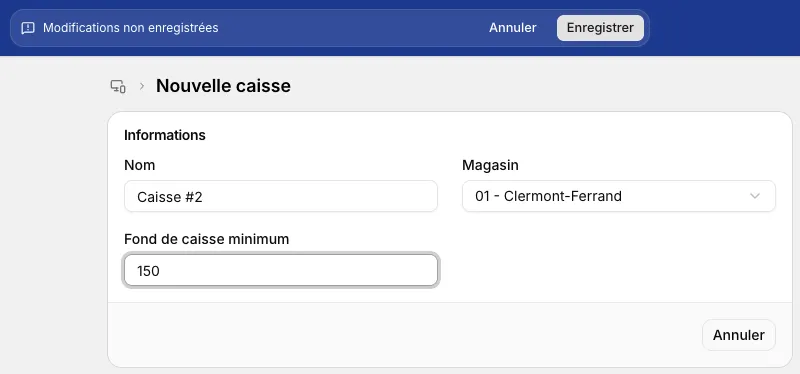
Une nouvelle caisse, prête à être enregistrée Cliquez sur Enregistrer dans la barre du haut. Le message « Caisse créée avec succès » s'affiche et la caisse apparaît dans la liste, au statut Non connectée.
Pour modifier une caisse, cliquez sur sa ligne dans la liste. La page Poste de caisse s'ouvre : le bloc Informations, à droite, reprend le Nom, le Magasin et le Fond de caisse minimum, avec l'interrupteur Actif. Modifiez-les, puis cliquez sur Enregistrer dans la barre du haut.
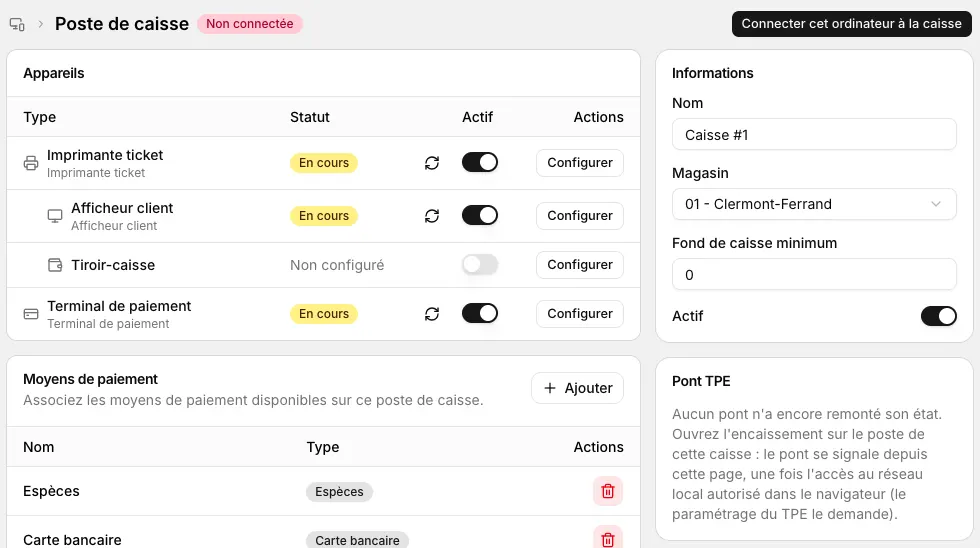
La même page porte les Moyens de paiement et les Moyens de remboursement de la caisse : voir Paramétrer la caisse.
Connecter la caisse à son ordinateur
Pour encaisser, l'ordinateur du magasin doit être connecté à sa caisse. Cette connexion se fait une fois, par un administrateur.
-
Sur l'ordinateur de la caisse, ouvrez « Points de vente › Paramètres › Postes de caisse ». Si votre rôle coche Appairer une caisse sur la ligne Paramètres de caisse, cliquer sur Caisse dans le menu depuis un ordinateur pas encore connecté vous y amène directement, avec le bandeau Poste de caisse non identifié.
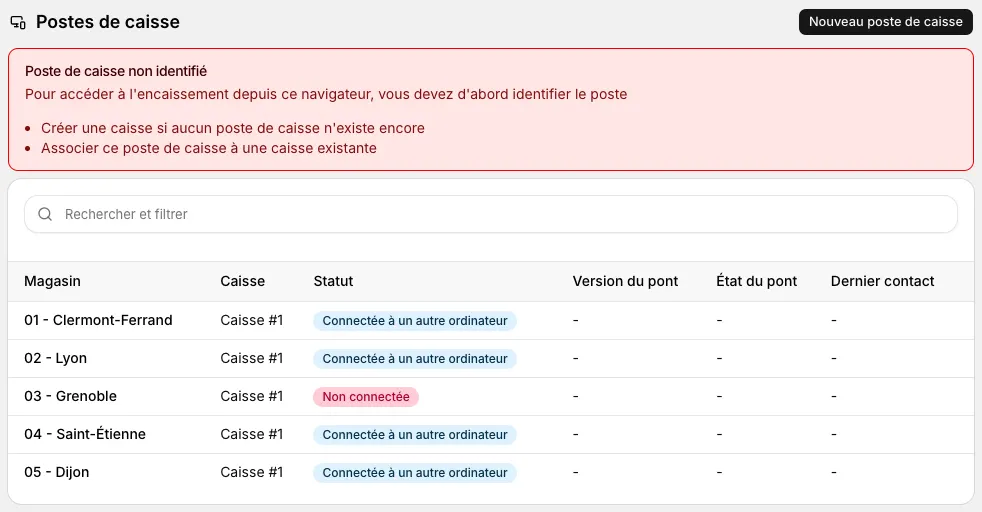
Un ordinateur pas encore connecté à une caisse Cliquez sur la caisse, puis sur Connecter cet ordinateur à la caisse en haut à droite.
Apitail revient à la liste. La caisse affiche Connectée à cet ordinateur : les vendeurs peuvent ouvrir Caisse sur cet ordinateur.
La colonne Statut de la liste, comme le badge à côté du titre de la page, indique où en est chaque caisse :
| Statut | Signification |
|---|---|
| Connectée à cet ordinateur | La caisse est connectée au navigateur que vous utilisez. |
| Connectée à un autre ordinateur | Un autre ordinateur encaisse sur cette caisse. |
| Non connectée | Aucun ordinateur n'est connecté : personne ne peut encaisser dessus. |
Pour retirer la connexion, cliquez sur Déconnecter cet ordinateur depuis l'ordinateur connecté, puis confirmez.
Associer les appareils
Le bloc Appareils de la page de la caisse compte quatre lignes : Imprimante ticket, puis l'Afficheur client et le Tiroir-caisse, en retrait parce qu'ils se branchent sur l'imprimante, et enfin le Terminal de paiement. Une caisse a un seul appareil de chaque type.
La colonne Statut donne le résultat du dernier test de l'appareil : Connecté s'il a répondu, Erreur sinon (survolez le badge pour lire la raison), En cours tant qu'il n'a jamais été testé, et Non configuré si l'appareil n'existe pas encore.
L'imprimante ticket
Allumez l'imprimante branchée au réseau : elle imprime un ticket de démarrage avec son adresse IP. S'il ne l'affiche pas, ouvrez le capot, appuyez sur le bouton Feed, puis refermez le capot.
Sur la ligne Imprimante ticket, cliquez sur Configurer. La fenêtre Configuration de l'imprimante ticket s'ouvre.
-
Saisissez l'Adresse IP de l'imprimante, puis cliquez sur Continuer.
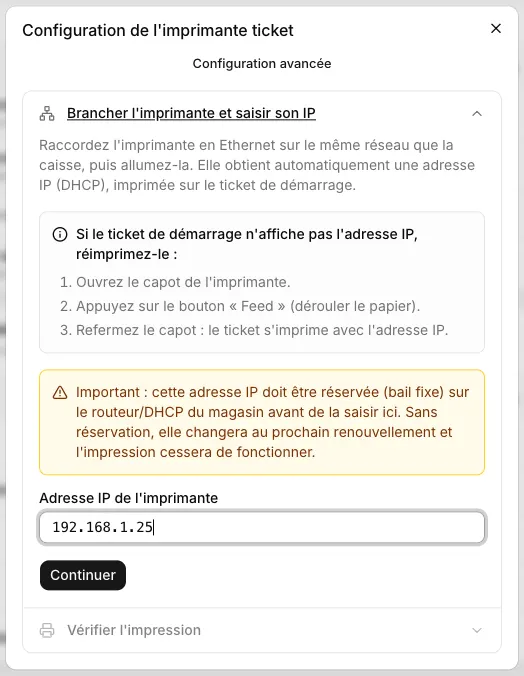
La première étape : saisir l'adresse de l'imprimante L'étape Vérifier l'impression teste l'imprimante. Si elle répond, la fenêtre affiche Imprimante prête et un ticket TICKET DE TEST sort aussitôt. Réimprimer le ticket de test le relance. Cliquez sur Terminer.
Si la fenêtre affiche L'imprimante n'a pas répondu, deux causes sont possibles : l'imprimante est éteinte ou injoignable, ou son certificat de sécurité n'a pas encore été approuvé dans ce navigateur. Cliquez sur Ouvrir la page de l'imprimante, acceptez le certificat dans l'onglet qui s'ouvre, revenez à Apitail et cliquez sur Réessayer. Modifier l'adresse revient à l'étape précédente.
Les modèles de ticket
En haut de la fenêtre de l'imprimante, Configuration avancée affiche tous ses champs : Nom, Adresse IP, Port, Fabricant, Modèle, Numéro de série, et une liste par document imprimé : Template pour Ticket de caisse, Ticket sans prix, Ticket de remise en banque, Ticket de carte cadeau et Z de caisse. Laissez Aucun template pour imprimer le modèle par défaut, ou choisissez un modèle de votre réseau s'il en existe. Cliquez sur Mettre à jour. Configuration assistée revient aux étapes guidées.
« Points de vente › Paramètres › Templates d'impression » montre ces modèles. Cliquez sur un document à droite, par exemple Ticket de caisse ou Z de caisse, pour afficher à gauche l'aperçu de son ticket, rempli avec des données d'exemple. Modèle par défaut désigne le ticket imprimé quand aucun modèle n'est choisi. Cet écran se consulte seulement : on n'y crée ni n'y modifie de modèle.
Le terminal de paiement
Sur la ligne Terminal de paiement, cliquez sur Configurer. La fenêtre Configuration du terminal de paiement cherche d'abord le Pont TPE sur cet ordinateur.
-
Si elle affiche Pont TPE non démarré, cliquez sur Télécharger le Pont TPE (Windows) et lancez le fichier téléchargé. Première installation (Windows) détaille les étapes, dont les avertissements de Windows à accepter. Une fois l'installation terminée, cliquez sur Réessayer. L'installation se fait une seule fois par ordinateur : le pont démarre ensuite tout seul à chaque allumage.
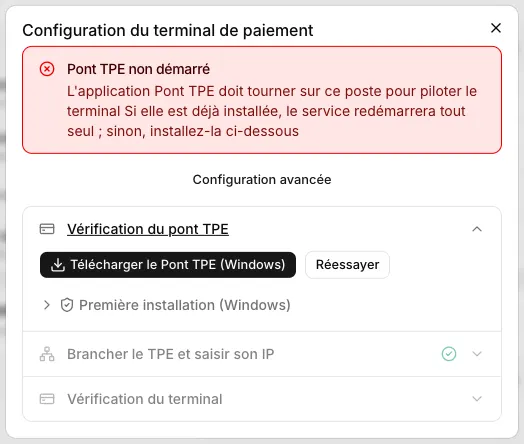
Le Pont TPE doit tourner sur l'ordinateur de la caisse Quand le pont est détecté, cliquez sur Suivant. Vérifiez que le logo réseau est vert sur l'écran d'accueil du terminal, saisissez l'Adresse IP du terminal et son Port. Le port est prérempli ; l'indication sous le champ donne la valeur selon le modèle de terminal. Cliquez sur Continuer.
L'étape Vérification du terminal envoie une transaction de test de 0,01 € : annulez-la sur le terminal avec la touche rouge. La fenêtre affiche Terminal configuré : cliquez sur Terminer. Si elle affiche Le terminal ne répond pas, lisez la raison donnée, puis cliquez sur Modifier l'adresse ou sur Réessayer.
Le tiroir-caisse
Le tiroir-caisse se branche sur l'imprimante et n'a pas d'adresse à saisir. Une fois l'imprimante configurée et active, activez l'interrupteur Actif de la ligne Tiroir-caisse, puis cliquez sur Enregistrer dans la barre du haut. Configurer permet de lui donner un nom.
Le tiroir n'a pas de bouton de test, qui l'ouvrirait : son Statut reprend celui de l'imprimante. Il s'ouvre à la validation de chaque vente, et d'un remboursement rendu en espèces : voir Encaisser une vente.
Tester ou désactiver un appareil
- Le bouton Vérifier (les deux flèches), dans la colonne Statut, teste à nouveau l'appareil. Le résultat s'affiche en message, par exemple « L'imprimante Imprimante ticket répond correctement. » Pour le terminal, le test envoie lui aussi une transaction de 0,01 € à annuler.
- L'interrupteur Actif, suivi de Enregistrer, met un appareil hors service : la caisse ne s'en sert plus. Désactiver l'imprimante désactive aussi l'afficheur client et le tiroir-caisse.
- Un appareil ne se supprime pas depuis cet écran : pour en changer, cliquez sur Configurer et saisissez la nouvelle adresse, ou désactivez-le.
L'afficheur client
L'afficheur client est le petit écran tourné vers le client. Il se branche sur l'imprimante ticket.
- Vérifiez que l'imprimante est configurée et que son interrupteur Actif est allumé. Sans imprimante, le bouton Configurer de l'afficheur est grisé et indique « Configurez d'abord une imprimante ticket. » Tant que l'imprimante est désactivée, l'interrupteur de l'afficheur reste éteint et grisé.
- Activez l'interrupteur Actif de la ligne Afficheur client, puis cliquez sur Enregistrer dans la barre du haut. Configurer permet de lui donner un nom.
- Testez-le avec le bouton Vérifier (les deux flèches) : le message « L'afficheur … a répondu au test d'affichage. » confirme qu'il fonctionne.
Pendant la vente, l'afficheur passe par quatre écrans : Accueil (« Bienvenue » et le nom de la caisse), Panier (le dernier article scanné, son prix et le montant à payer), Encaissement (le montant payé et le reste) et Succès (« Merci », avec le QR code du ticket quand le client choisit le ticket par QR code).
« Points de vente › Paramètres › Templates d'affichage » liste les modèles d'afficheur de votre réseau ; cliquez sur un modèle pour voir ses quatre écrans. La liste est souvent vide, avec le message « Aucun afficheur n'est encore disponible. » : l'afficheur utilise alors son affichage standard, décrit ci-dessus. Cet écran se consulte seulement, et la page de la caisse ne propose pas de choisir un modèle d'afficheur.
Résultat
- La caisse est Connectée à cet ordinateur. Sur cet ordinateur, Caisse ouvre l'écran Nouvelle session de caisse, qui affiche le magasin et la caisse, et propose le fond de caisse minimum : voir Encaisser une vente.
- Les appareils actifs servent à la vente : l'imprimante sort les tickets et le Z, le montant d'un paiement par carte part sur le TPE, le tiroir s'ouvre à la validation de chaque vente et l'afficheur suit le panier.
- Chaque création ou modification de la caisse et de ses appareils est tracée dans le journal de la caisse : voir Consulter le journal des événements.
- Le coffre du magasin garde de côté le fond de caisse minimum des caisses actives : il ne le propose pas à la remise en banque. Voir Gérer le coffre et remettre les espèces en banque.
Cas particuliers
Changer d'ordinateur
Sur le nouvel ordinateur, ouvrez la page de la caisse. Si elle est encore connectée à l'ancien, le bouton devient Reprendre la caisse sur cet ordinateur. Cliquez dessus et confirmez : « Cette caisse est connectée à un autre ordinateur. La reprendre ici le déconnectera. » L'ancien ordinateur perd la caisse dès sa prochaine action.
Les appareils restent attachés à la caisse, pas à l'ordinateur. Sur le nouvel ordinateur, installez le Pont TPE et testez l'imprimante : son certificat est à approuver dans chaque navigateur.
Une session de caisse est ouverte
La page affiche en rouge Session de caisse ouverte sur ce poste, et la confirmation commence par « ATTENTION : une session de caisse est ouverte sur ce poste. »
Cet ordinateur est déjà connecté à une autre caisse
La page de la caisse l'annonce : « Cet ordinateur est actuellement connecté à la caisse … La connecter ici l'en déconnectera. » Après la connexion, l'autre caisse passe au statut Non connectée.
La caisse n'est plus reconnue
La connexion vit dans le navigateur. Un autre navigateur, une fenêtre de navigation privée ou l'effacement des données du navigateur la perdent, comme un ordinateur resté un mois sans servir à la caisse. Connectez la caisse à nouveau. En attendant, un vendeur qui ouvre Caisse lit « Ce poste n'est associé à aucune caisse. Demandez à un administrateur de l'associer depuis les réglages de caisse. »
Désactiver une caisse
Une caisse ne se supprime pas. Pour la retirer du service, éteignez son interrupteur Actif dans le bloc Informations, puis cliquez sur Enregistrer. Si aucun ordinateur n'y est connecté, la page indique « Cette caisse est désactivée et ne peut pas être connectée à un ordinateur. » et n'affiche plus le bouton de connexion.
Un appareil est « Déjà utilisé »
L'imprimante ou l'afficheur est occupé par une page de caisse ouverte ailleurs, dans un autre onglet ou sur un autre ordinateur. Fermez la page de caisse qui l'utilise, puis testez à nouveau.
Suivre le Pont TPE
Les colonnes Version du pont, État du pont et Dernier contact de la liste, et le bloc Pont TPE de la page de la caisse, indiquent la version du pont installée sur l'ordinateur et son état, par exemple En service ou Mise à jour impossible. Elles se remplissent quand l'encaissement est ouvert sur l'ordinateur de la caisse, une fois l'accès au réseau local autorisé dans le navigateur.
Pour plusieurs vendeurs sur le même ordinateur, voir Utiliser un ordinateur partagé en magasin.