
Contenu
Comprendre les documents
Statuts, en-tête et lignes, documents liés, pièces jointes, historique : ce qu'ont en commun commandes, réceptions, factures, transferts et inventaires.
Les documents relient les opérations : une commande devient une source de réception, une réception une source de facture, un comptage une source de correction. Chaque opération conserve les liens nécessaires pour comprendre d’où viennent ses articles.
Les statuts
Une préparation conservée dans Brouillons reste modifiable dans le formulaire de création. Elle n’est pas un document métier au statut Brouillon et n’a pas les effets d’un document enregistré sur le stock ou la comptabilité.
Après enregistrement, le statut reflète le parcours : En cours lorsqu’un traitement reste attendu, Terminé lorsque le document est soldé ou constitue une étape finale, Annulé pour une opération annulée. Une facture, un avoir et une réception de transfert sont terminés dès leur enregistrement ; le règlement d’une facture reste suivi séparément.
Les vues prédéfinies diffèrent selon les listes. Les pièces d’Annulation sont masquées par défaut : choisissez explicitement ce statut dans les filtres ou ouvrez les Relations pour les retrouver.
Agir sur plusieurs documents
Cochez les lignes dans l’index, puis choisissez une action proposée par la barre de sélection. L’impression, la clôture et la suppression de brouillons demandent confirmation. Les actions et leurs limites dépendent du type de document et de vos droits. La case de l’index porte sur les lignes chargées ; elle est distincte de la sélection des sources dans Ajouter des articles.
L’en-tête et les lignes
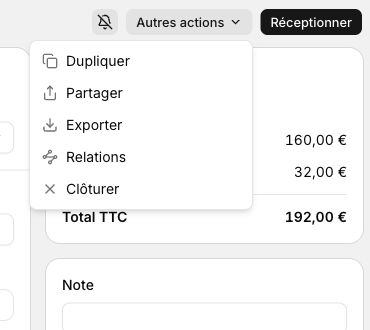
Le titre donne le type, le numéro et les badges du document. Autres actions rassemble notamment les relations, les exports et les actions métier autorisées. Les sections du formulaire présentent les partenaires, les magasins, les informations, les articles et le résumé. Activités rassemble l’historique et les commentaires.
Le numéro et le N° Document
Le numéro après # identifie le document dans Apitail. Le N° Document correspond à une référence externe, par exemple le bon de livraison ou la facture du fournisseur. Vérifiez les avertissements de doublon avant d’enregistrer.
Modifier les informations
Pendant une création ou la reprise d’un brouillon, les modifications restent dans le formulaire jusqu’à Enregistrer ou Autres actions › Enregistrer en brouillon. Une erreur de champ apparaît près de celui-ci ; un refus global est présenté en haut de page.
Une opération enregistrée, comme une réception ou une facture, conserve ses faits. Les demandes et commandes peuvent encore proposer certaines modifications avant consommation de leurs lignes. Utilisez uniquement les champs et actions disponibles ; l’accès à la fiche ne donne pas le droit de la modifier.
Les lignes et leurs sources
| Document à préparer | Sources habituelles |
|---|---|
| Réception fournisseur | Commandes |
| Facture fournisseur | Réceptions |
| Avoir fournisseur | Litiges ou retours |
| Préparation de transfert | Demandes de transfert |
| Réception de transfert | Préparations |
| Correction d’inventaire | Comptages du même magasin |
Cliquez sur Ajouter pour ouvrir Ajouter des articles. Dans En attente ou dans l’onglet d’une source, recherchez une référence, un code-barres ou un numéro de document et choisissez les filtres proposés. Les quantités en attente sont disponibles sur les sources repliées.
Vous pouvez cocher une source sans la déplier. Dépliez-la pour exclure des variantes ou modifier les quantités, puis cliquez sur Ajouter. La sélection respecte les critères actifs et les quantités encore disponibles ; les droits et disponibilités sont revérifiés côté serveur. Un échec conserve la sélection pour réessayer.
Catalogue permet l’ajout sans source lorsque le parcours l’autorise. Si plusieurs magasins sont possibles, choisissez Magasin de destination dans la barre de filtres : il affecte les articles ajoutés sans limiter le catalogue au stock de ce magasin. Pour les fichiers, voir Préparer et enregistrer un document.
Les documents liés
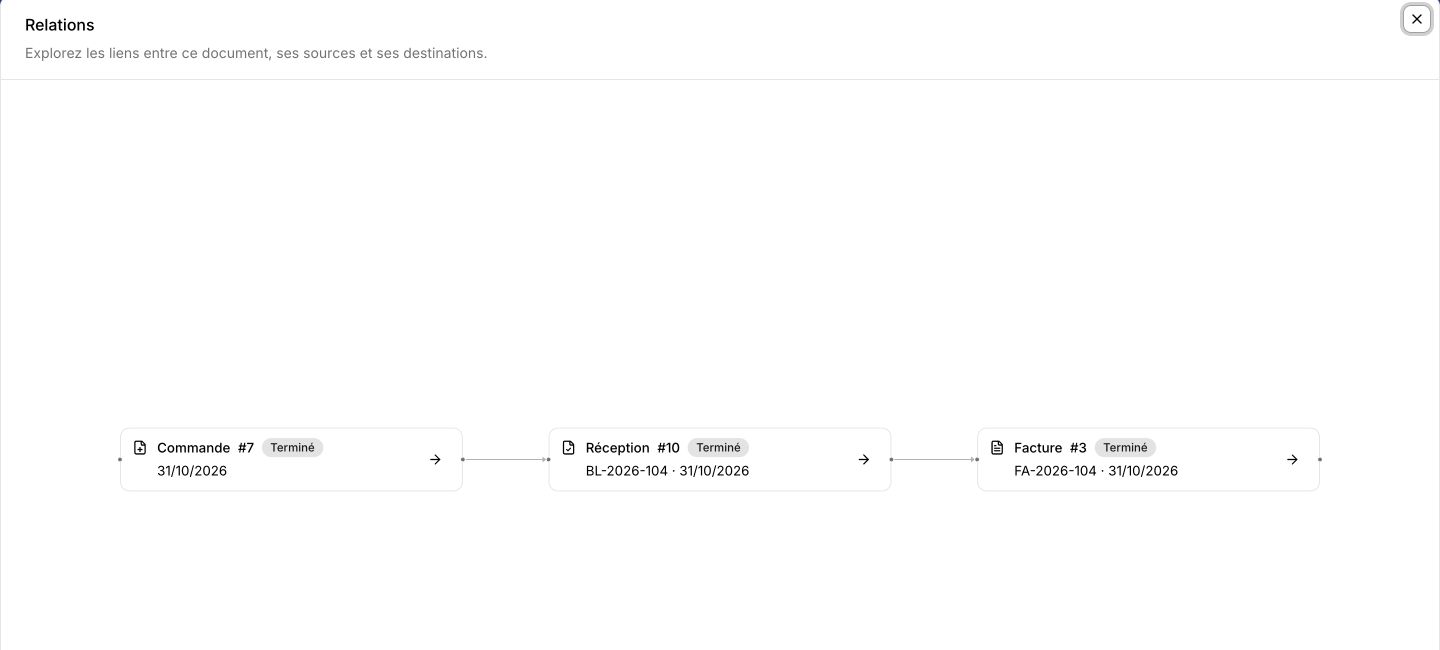
Ouvrez Autres actions › Relations. Le schéma relie les origines, à gauche, aux documents suivants, à droite. Chaque élément présente son type, son numéro, ses badges, sa référence externe et sa date lorsqu’ils existent.
Le bouton fléché Ouvrir ouvre le document dans l’onglet courant. Les cartes d’expédition et d’intégration n’ont pas ce bouton : elles donnent un état de suivi. Le schéma respecte les droits d’accès et ne lance aucune synchronisation.
Les lots se retrouvent dans les listes de commandes et de demandes : un en-tête Lot #… regroupe leurs documents. Voir Créer plusieurs documents dans une saisie groupée.
Les pièces jointes
Joindre un fichier dans le fil d’activité
Dans Activités, rédigez un commentaire et ajoutez les fichiers utiles avant de l’envoyer. Les fichiers joints accompagnent le commentaire et restent consultables par les personnes ayant accès au document. Sur une nouvelle saisie, les commentaires préparés sont publiés avec le document lors de son enregistrement.
Le justificatif d’une facture ou d’un avoir
Le justificatif est le PDF du fournisseur, à ajouter dans la zone dédiée du formulaire. Il est distinct d’une pièce jointe à un commentaire. Contrôlez son aperçu avant d’enregistrer : une opération définitive ne permet plus de remplacer ses faits ou son justificatif.
Voir Joindre le justificatif d’une facture et Enregistrer un avoir.
L’historique
Activités présente les événements et échanges du document avec leur date et leur auteur lorsqu’il est connu. Il permet de suivre la création, les actions et les changements d’état. Pour expliquer une décision ou un écart, ajoutez un commentaire.
Cas particuliers
Modifier un document publié
Une opération définitive se corrige avec les actions métier proposées, souvent une annulation puis une nouvelle saisie. Une correction d’inventaire ne s’annule pas : créez une nouvelle correction. Les commandes et demandes gardent des possibilités distinctes selon l’avancement de leurs lignes.
Supprimer un brouillon
Depuis Brouillons, utilisez Supprimer et confirmez. Cela abandonne la préparation. Un document enregistré ne se supprime pas comme un brouillon.
Clôturer ou annuler
Clôturer met fin à ce qui reste attendu, sans défaire les opérations déjà réalisées. Annuler inverse une opération en conservant une trace. Ces actions ne sont pas disponibles sur tous les types de documents et demandent les droits correspondants.
Annuler un document publié
Ouvrez Autres actions › Annuler, puis suivez la confirmation. Si des documents suivants utilisent déjà les lignes ou si des actions comptables sont nécessaires, le message indique le blocage. Attendez le résultat avant de relancer l’action.
Un bouton ou un choix de menu manque
Vérifiez l’état du document, les opérations déjà réalisées et vos droits. Une restriction de magasin ou de prix peut limiter les actions même si vous pouvez ouvrir la fiche.