
Contenu
Créer plusieurs documents dans une saisie groupée
Répartir des produits entre magasins, enregistrer un brouillon et créer les documents ensemble.
Une création groupée prépare plusieurs documents dans un seul formulaire. Elle concerne les commandes fournisseurs, les demandes de retour fournisseur et les demandes de transfert. Une saisie ne mélange pas ces trois types.
Préparer la répartition
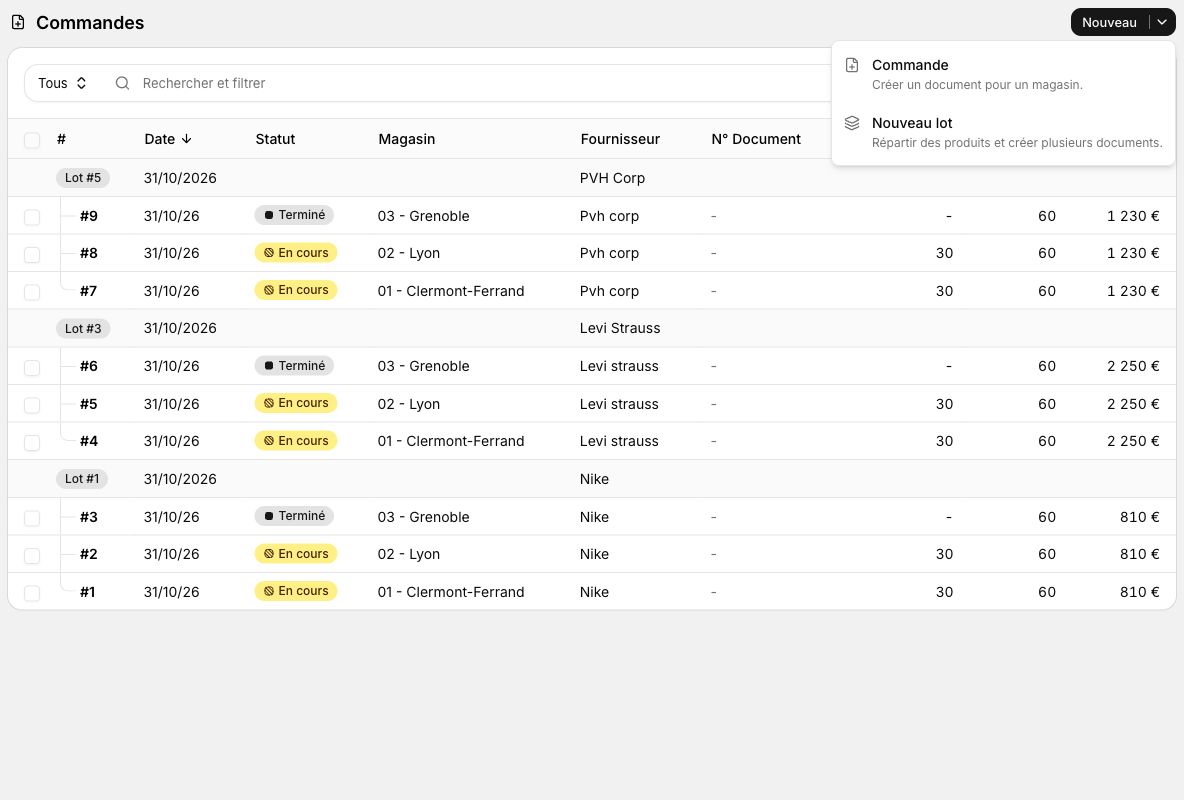
- Ouvrez Achats › Commandes, Achats › Demandes de retour ou Transferts › Demandes de transfert. Dans la flèche du bouton Nouveau, choisissez Nouveau lot. Le clic principal sur Nouveau conserve la création d’un document individuel.
- Pour un achat ou un retour fournisseur, choisissez le fournisseur. Vérifiez les dates et ajoutez une note si nécessaire.
- Cliquez sur Ajouter des produits. Le catalogue affiche les produits, sans dépliage des variantes. Saisissez une recherche pour découvrir les filtres suggérés, sélectionnez les produits avec leurs cases, puis cliquez sur Ajouter. Le compteur permet de revoir uniquement la sélection. Les produits déjà ajoutés restent cochés et ne peuvent pas être ajoutés deux fois.
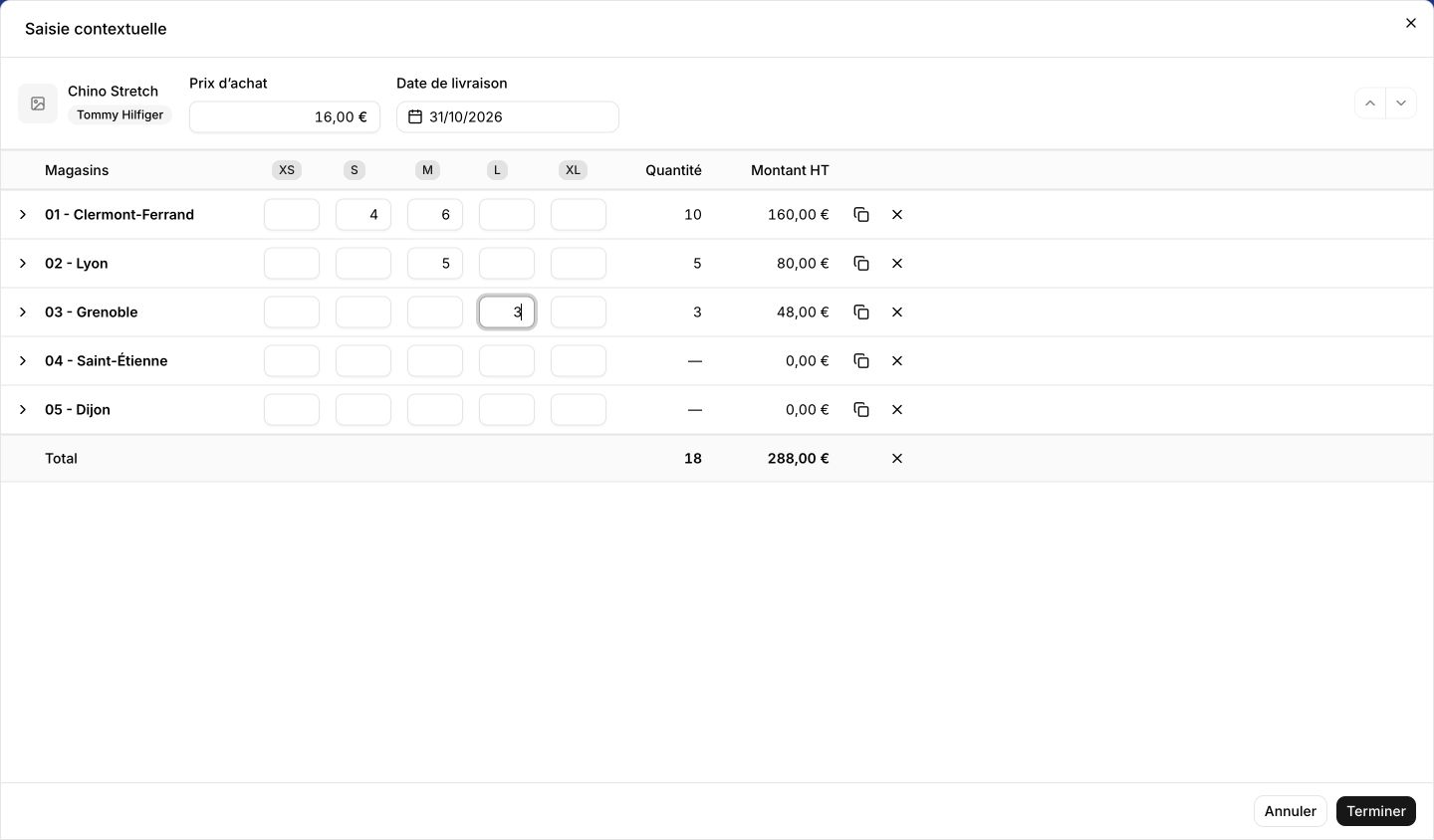
- Si vous ajoutez un seul produit, sa grille de répartition s’ouvre directement. Sinon, ouvrez la répartition de chaque produit depuis le lot. Chaque taille dispose d’une colonne et chaque magasin d’une ligne. Pour les achats et retours, seuls les magasins associés au fournisseur sont proposés. Pour les transferts, cliquez sur le stock du magasin d’origine, puis sur le magasin de destination dans la même colonne de taille. Le trajet est ajouté avec une unité ; ajustez la Quantité dans la barre au-dessus du tableau.
- Saisissez les quantités, puis cliquez sur Terminer. La répartition rejoint le formulaire. Vous pouvez la rouvrir ou retirer le produit. Les boutons Produit précédent et Produit suivant, à droite du produit, conservent la saisie et passent au produit voisin du lot sans fermer la fenêtre. Une quantité invalide doit être corrigée avant de changer de produit.
Les magasins et les produits proposés dépendent de vos droits. Pour les achats, les prix ne sont modifiables que si votre rôle le permet. Une modification du fournisseur demande confirmation avant de retirer les produits déjà sélectionnés.
Le Prix d’achat est prérempli avec le prix du catalogue, ou avec le prix déjà saisi dans le lot. Cliquez dans le champ pour retrouver le Prix brut et la Remise %, comme sur une ligne de document. Le prix net se recalcule pendant la saisie. Validez avec Entrée ou en cliquant en dehors du détail ; Échap annule les changements du détail. Ces prix sont conservés dans le brouillon et transmis aux documents créés.
Dans chaque saisie contextuelle, les colonnes de tailles commencent juste après les magasins et, pour les transferts, leurs ventes. Si elles dépassent la largeur de la fenêtre, faites défiler les tailles horizontalement : les magasins restent visibles à gauche, les totaux et les actions à droite.
Pour les transferts, la colonne Ventes, à côté du magasin, affiche les quantités vendues du produit, toutes tailles confondues, sur tout l’historique et retours clients déduits. Cliquez sur Magasins ou Ventes pour trier les lignes ; un second clic inverse le sens. Les ventes non accessibles avec vos droits affichent un tiret et restent en fin de liste lors du tri par ventes. Le tri conserve les quantités saisies et les détails ouverts.
Le bouton Mouvements saisis, en bas à gauche, compte chaque combinaison origine, destination et taille une seule fois, quelle que soit sa quantité. Cliquez dessus pour afficher uniquement les magasins concernés ; cliquez de nouveau pour retrouver tous les magasins. Sans mouvement, le bouton est désactivé. Si vous effacez le dernier mouvement pendant le filtrage, tous les magasins réapparaissent.
Le chevron devant un magasin déplie quatre repères, par taille et au total : Ventes cumulées, Stock disponible, Entrées attendues et Stock prévisionnel après saisie. Les ventes couvrent tout l’historique, retours clients déduits. Le disponible déduit du physique les sorties déjà engagées ; les entrées attendues comprennent le reste à livrer fournisseur et les transferts entrants. Le prévisionnel ajoute au disponible les entrées attendues, puis l’effet des quantités saisies. Il se recalcule pendant la saisie sans modifier le stock.
Chaque titre est souligné en pointillé. Survolez-le, cliquez dessus ou placez-y le focus au clavier pour afficher sa définition et sa formule. L’explication du disponible détaille le physique et les sorties engagées ; celle du prévisionnel montre l’effet de la saisie. Les valeurs de ces explications correspondent au total des colonnes affichées. Les données restent limitées à votre périmètre autorisé et ne sont chargées qu’à l’ouverture du détail.
Pour les commandes fournisseurs, Copier les quantités mémorise les champs du magasin sans modifier les autres lignes. Le bouton de la source devient actif et les autres magasins proposent Coller les quantités : cliquez sur chaque destination souhaitée pour remplacer ses champs par les valeurs copiées. Vous pouvez coller dans plusieurs magasins. Cliquez de nouveau sur le bouton actif pour annuler la copie et choisir une autre source. La copie reste limitée au produit affiché. Pour les demandes de retour, le bouton au seau de peinture Remplir avec le stock disponible remplace les quantités du magasin par son disponible actuel, taille par taille. Les disponibilités nulles ou négatives laissent les champs vides ; les entrées attendues ne sont pas reprises. Pour un transfert, les quantités envoyées et reçues apparaissent sous le stock, avec une flèche et un signe − ou +. Cliquez sur l’une de ces quantités pour modifier le trajet correspondant. Vous pouvez répartir une taille entre plusieurs destinations ou recevoir depuis plusieurs origines.
La croix en bout de ligne efface les quantités saisies pour le magasin ; pour un transfert, elle retire tous les trajets entrants et sortants du magasin pour ce produit. Les magasins restent dans la grille. Les totaux et le stock après sont recalculés.
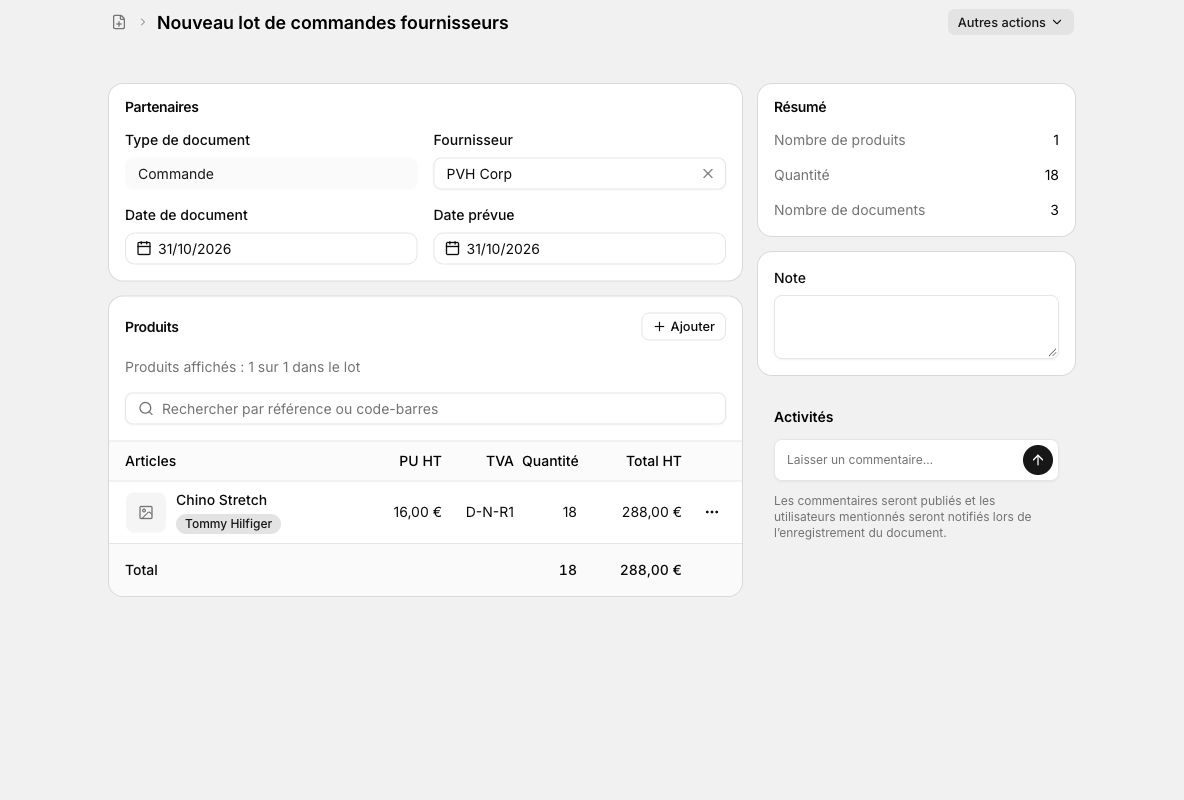
Le tableau du lot présente une ligne par produit, sans afficher ses variantes. Il reprend les colonnes du document associé : prix unitaire HT, TVA, quantité et total HT pour les achats ; prix de vente et quantité pour les transferts. Les quantités et montants consolident toutes les répartitions du produit. Utilisez le menu de la ligne pour ouvrir sa répartition ou retirer le produit. Les colonnes de prix d’achat suivent vos droits de consultation.
Pour les transferts, le stock physique est affiché uniquement pour les magasins que vos droits permettent de consulter. Un magasin disponible seulement comme destination affiche un tiret. Tout prendre complète la taille du trajet sélectionné avec le stock restant, après déduction des quantités déjà réparties vers les autres destinations. La colonne Variation indique les entrées moins les sorties du magasin dans cette saisie ; Quantité transférée compte chaque unité une seule fois. Un magasin ne peut pas envoyer et recevoir la même taille dans ce lot. Le serveur vérifie de nouveau les droits et les stocks lors de l’enregistrement.
Proposer des transferts automatiquement
Sur un nouveau lot de demandes de transfert, ajoutez les produits puis ouvrez Autres actions → Transferts automatiques. Cette action nécessite le droit Lancer un scénario et reste désactivée tant que le lot ne contient aucun produit.
- Sélectionnez les Magasins émetteurs et les Magasins destinataires. Seuls les magasins dont vous pouvez consulter les stocks participent au calcul. Un magasin proposé uniquement comme destination dans la saisie manuelle n’est pas nécessairement disponible ici.
- Ajustez les seuils de stock et, si nécessaire, l’option Donner uniquement aux meilleurs vendeurs. Les ventes couvrent tout l’historique, retours déduits. Le calcul tient compte du stock disponible pour les sorties et du prévisionnel pour les entrées. Une variante doit avoir déjà été reçue dans le magasin pour participer à sa répartition.
- Cliquez sur Calculer, puis contrôlez la proposition par produit, variante, origine et destination. Modifier un réglage retire l’aperçu précédent : relancez le calcul avant de l’appliquer.
- Cliquez sur Appliquer. Si vous avez déjà saisi des quantités, confirmez leur remplacement. Tous les produits restent dans le lot ; ceux sans mouvement proposé conservent des quantités vides.
- Ajustez les répartitions si nécessaire, puis utilisez la barre d’enregistrement pour créer les demandes, ou Autres actions → Enregistrer en brouillon pour conserver la préparation.
Le calcul et Appliquer ne créent aucun document ni brouillon sur le serveur. Fermer la fenêtre sans appliquer conserve les répartitions initiales. Si aucun mouvement n’est proposé, ajustez les réglages ; la saisie existante reste intacte. Les stocks et les droits sont vérifiés de nouveau à l’enregistrement final.
Garder une préparation
La saisie et le bouton Terminer ne créent aucun document métier. Pour conserver votre travail sur le serveur, utilisez Autres actions → Enregistrer en brouillon.
Un seul brouillon contient les produits et toutes leurs répartitions. Retrouvez-le dans Brouillons : son ouverture revient sur le même formulaire de création, avec les champs et les quantités modifiables.
Pour supprimer cette préparation, ouvrez Autres actions → Supprimer, puis confirmez la suppression du brouillon. Cette action est disponible sur vos brouillons, selon vos droits, et conserve les documents déjà enregistrés.
Créer les documents
Cliquez sur Enregistrer dans la barre d’enregistrement. Apitail crée la création groupée et un document par magasin, ou par trajet pour les transferts. Si un document ne peut pas être créé, l’ensemble de l’opération est refusé ; corrigez le problème indiqué et réessayez.
La fiche de la création groupée reprend le formulaire de création en lecture seule : partenaires, produits, résumé et note. Cliquez sur un produit pour consulter sa répartition enregistrée par magasin et par taille. Les quantités ne sont plus modifiables ; les prix affichés proviennent des documents créés, selon vos droits de consultation.
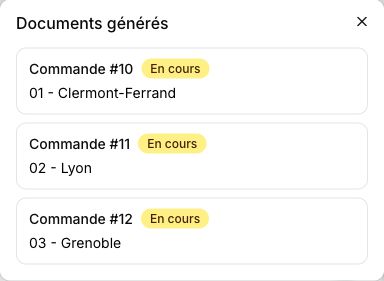
Les liens vers les documents sont accessibles dans Autres actions → Documents générés. Chaque document poursuit ensuite son propre cycle. L’activité et les commentaires figurent à droite, sous la note ; l’historique reste aussi accessible dans Autres actions → Historique.
Dans chaque liste, un en-tête Lot #… regroupe les documents issus de la même saisie. Cliquez sur cet en-tête pour consulter le lot, ou sur une ligne enfant pour consulter son document. La recherche et les filtres portent sur les documents : seuls ceux qui correspondent aux critères et à vos droits sont affichés sous leur lot. Un lot ne se répète pas lorsque le défilement charge d’autres documents du même lot.
Retrouver les anciens assistants
Les anciens assistants sont convertis en lots et leurs documents apparaissent dans les listes correspondantes. Leurs anciennes adresses ouvrent le lot converti. Les documents existants conservent leurs numéros et leurs états : cette conversion ne les recrée pas.
Les préparations non enregistrées deviennent des brouillons de lots. Leur ouverture revient au formulaire Nouveau, où les quantités restent modifiables. Lorsqu’une préparation complétait déjà un ancien assistant, l’enregistrement complète le même lot en créant seulement les documents encore en préparation.
Les fichiers CSV, les contacts fournisseur et les événements historiques sont conservés. Lorsqu’aucun créateur n’était connu, l’historique n’en invente pas. Les anciens scénarios de rééquilibrage ne sont plus exécutables dans cette interface ; leurs paramètres historiques sont conservés dans les archives de conversion.
Lots volumineux
Un lot accepte jusqu’à 3 000 produits, avec leurs tailles et leurs répartitions entre magasins. Le tableau affiche progressivement les lignes au défilement ; toutes les répartitions saisies restent incluses dans les totaux et dans l’enregistrement.
Le champ Rechercher par référence ou code-barres de la section Produits recherche dans tout le lot, y compris les lignes qui ne sont pas encore affichées. Il est disponible pendant la saisie, dans un brouillon repris et sur un lot enregistré. Le compteur distingue les produits affichés du nombre total du lot. Le filtre ne change ni les répartitions ni les totaux du document ; effacez la recherche pour retrouver tous les produits. Cliquez sur un produit trouvé pour ouvrir sa répartition, modifiable tant que le lot est en préparation.
Pour un lot volumineux, Enregistrer conserve d’abord la saisie, puis affiche Enregistrement en cours pendant la création des documents. Vous pouvez quitter la page et retrouver cette saisie depuis Brouillons. Lorsqu’elle est terminée, son ouverture conduit au lot créé. Aucun brouillon serveur n’est créé pendant la simple saisie : cette conservation intervient lors de votre demande d’enregistrement.
Si le traitement est interrompu par une panne, Apitail le reprend automatiquement ; la saisie reste Enregistrement en cours pendant cette reprise. Si un contrôle échoue, le message explique le problème et la saisie redevient modifiable. Corrigez-la, puis cliquez de nouveau sur Enregistrer. Réessayer après une coupure ne crée pas un second lot. Les droits et les disponibilités sont contrôlés au moment de créer les documents ; une erreur empêche la création partielle du lot.
La taille totale de l’envoi, pièces jointes comprises, est limitée à 10 Mo. Si la saisie dépasse cette limite, un message vous invite à réduire les pièces jointes ou à répartir les produits entre plusieurs lots. La saisie reste disponible sur cet appareil.