
Contenu
Retrouver un Z de caisse
Retrouver le Z d'une clôture de caisse, lire ses ventes par taux de TVA et ses paiements, l'imprimer ou l'exporter, et saisir un Z à la main si besoin.
Chaque clôture de caisse produit un Z : le récapitulatif de la journée d'une caisse, avec ses ventes par taux de TVA et ses encaissements par moyen de paiement. Le menu « Points de vente › Clôtures » rassemble les Z envoyés à votre logiciel de comptabilité, que la clôture ait été faite sur l'écran de caisse ou saisie à la main.
Avant de commencer
- Le Z naît de la clôture de la caisse : voir Clôturer sa caisse en fin de journée.
- Le menu Clôtures n'apparaît que si l'envoi des clôtures à votre logiciel de comptabilité est activé sur votre compte Apitail. Sinon, retrouvez chaque Z depuis sa session de caisse : voir Retrouver une clôture.
- Dans « Paramètres › Rôles », votre rôle doit accorder, sur la ligne Z de caisse :
- Consulter la liste et Consulter le détail pour retrouver et ouvrir un Z ;
- Créer pour saisir un Z à la main ;
- Annuler pour annuler un Z.
- La carte Intégration, qui suit l'envoi en comptabilité, demande en plus Consulter la synchronisation et le lien comptable sur la ligne Intégrations comptables.
- Selon votre rôle, vous ne voyez que les Z des magasins qui vous sont attribués.
Retrouver un Z
-
Ouvrez « Points de vente › Clôtures ». La liste affiche les Z du dernier enregistré au plus ancien : numéro, Magasin, Statut, Caisse, Date de clôture, Référence et Total.
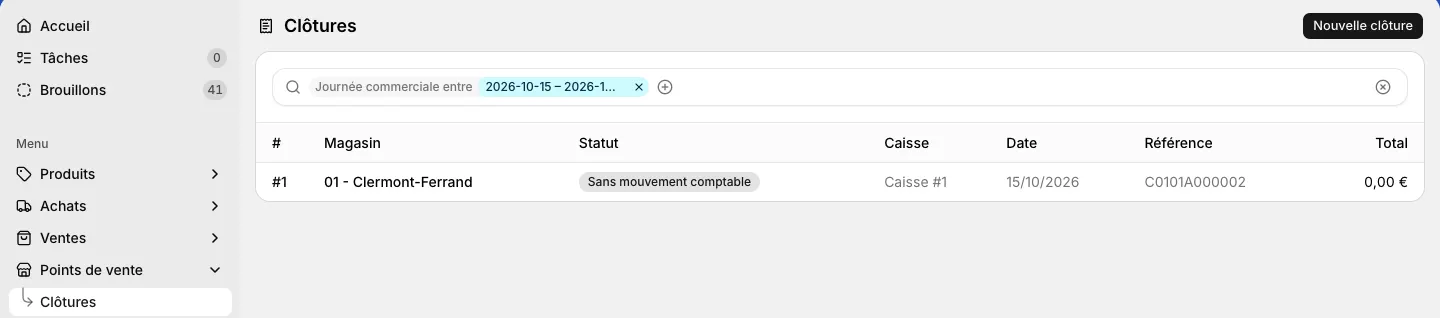
Points de vente › Clôtures, filtrée sur une date de clôture Pour aller droit à un Z, tapez dans Rechercher sa référence (par exemple C0101A000002), son numéro précédé de « # », le nom ou le code du magasin, ou le nom de la caisse.
-
Pour filtrer, cliquez sur l'icône d'entonnoir à droite de la recherche, puis sur Filtres : Magasin, Caisse, Date de clôture ou Documents d'annulation. Pour la date, choisissez un raccourci (Aujourd'hui, Hier, 7 derniers jours, Mois précédent…) ou un jour ou un intervalle sur le calendrier, puis cliquez sur Appliquer.
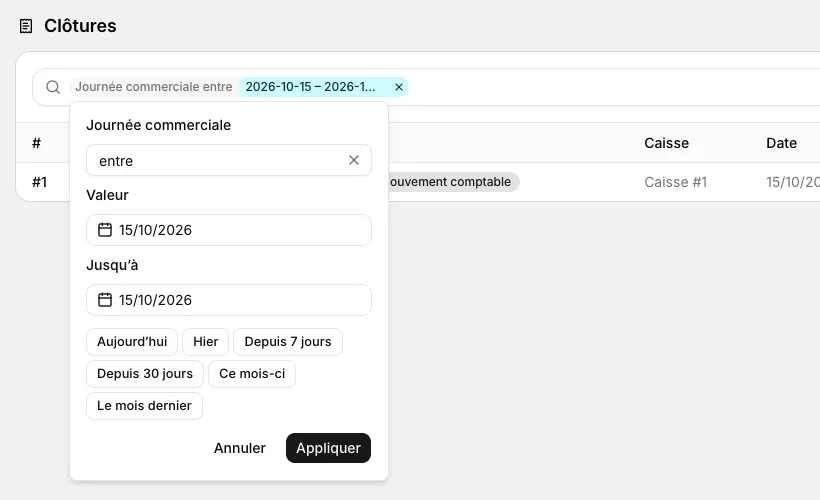
Filtrer les Z sur une journée ou une période Cliquez sur une ligne pour ouvrir le Z.
La colonne Statut dit où en est l'envoi du Z à votre logiciel de comptabilité :
| Statut | Signification |
|---|---|
| Publication en cours | Le Z n'est pas encore enregistré dans votre logiciel de comptabilité. |
| Publié | L'écriture du Z est enregistrée dans votre logiciel de comptabilité. |
| Échec | L'envoi a échoué. |
| Réconciliation nécessaire | Le résultat de l'envoi est incertain : vérifiez dans votre logiciel de comptabilité si l'écriture y figure. |
| Sans mouvement comptable | Le Z est à zéro : il n'y a rien à envoyer. |
| Annulé | Le Z a été annulé : voir Annuler un Z. |
Les pièces d'annulation, au statut Annulation, sont masquées : ajoutez le filtre Documents d'annulation pour les afficher.
Lire un Z
La page d'un Z, titrée Clôture suivie de son numéro, affiche son statut à côté du titre, puis :
- Point de vente : le Magasin et la Caisse.
- Informations de clôture : la Date de clôture, la Référence de clôture, le Total encaissé et, sous Saisi par, la personne qui a clôturé la caisse ou saisi le Z. Pour un Z venu de l'écran de caisse, Clôture POS donne la référence de la clôture : cliquez dessus pour ouvrir la session de caisse.
- Ventes : la ventilation par taux de TVA. Pour chaque taux, le montant HT, la TVA collectée et le TTC, avec la ligne Total. La ligne 0 % reçoit les ventes sans TVA, comme les cartes cadeaux vendues.
- Paiements : la ventilation par moyen de paiement (espèces, carte bancaire, chèques…), avec son Total.
- Justificatif : le PDF du Z.
- Intégration : l'état de l'envoi à votre logiciel de comptabilité, par exemple Synchronisée une fois l'écriture enregistrée, et le numéro de l'Écriture.
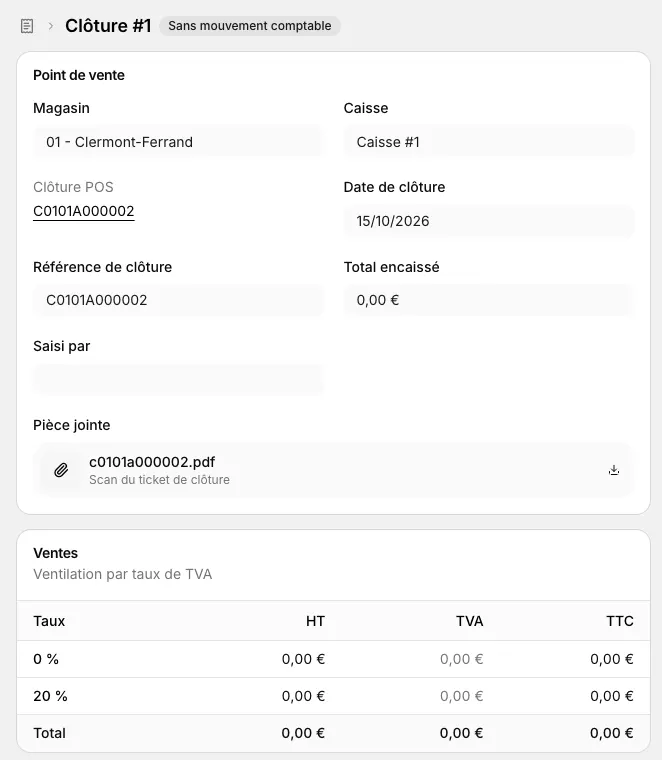
Le total TTC des ventes et le total des paiements sont tous deux égaux au Total encaissé : les deux ventilations détaillent le même montant.
Imprimer ou exporter un Z
- Depuis le Z : dans la carte Justificatif, cliquez sur le nom du fichier pour ouvrir le PDF dans un nouvel onglet, puis imprimez-le depuis votre navigateur. La flèche au bout de la ligne le télécharge. Pour un Z venu de l'écran de caisse, c'est le PDF du Z de la clôture ; pour un Z saisi à la main, c'est le scan joint à la saisie.
- Depuis la session de caisse, pour un Z venu de l'écran de caisse : cliquez sur la référence de Clôture POS, puis sur Imprimer, en haut à droite, pour réimprimer le Z ou l'exporter en PDF. Ce bouton demande le droit Clôturer de la ligne Sessions de caisse. Voir Retrouver une clôture.
- Pour un état Z journalier, mensuel, annuel ou d'exercice, par poste de caisse : voir Télécharger les archives fiscales.
Cas particuliers
Une clôture faite en caisse n'apparaît pas dans la liste
Le Z d'une clôture faite sur l'écran de caisse s'ajoute à la liste dans les instants qui suivent la clôture, si la configuration comptable du magasin est complète. Sinon, ouvrez la session dans « Points de vente › Sessions » : sa carte Intégration affiche Bloquée, avec la raison.
Complétez la configuration : voir Régler la comptabilité de la caisse. Apitail retente l'envoi de lui-même, régulièrement, et le Z apparaît alors dans la liste. Avec le droit Lancer ou relancer la synchronisation comptable de la ligne Intégrations comptables, le bouton Réessayer la synchronisation (les deux flèches) de la carte Intégration relance l'envoi tout de suite.
Annuler un Z
Un Z ne se modifie pas et ne se supprime pas : il s'annule.
- Ouvrez le Z et cliquez sur Annuler, en haut à droite.
- Choisissez le Motif (Erreur de saisie, Doublon, Montant erroné, Mauvaise opération ou Autre), ajoutez une Note si besoin, puis cliquez sur Confirmer.
Le message « Clôture annulée. » s'affiche. Rien n'est effacé : le Z passe au statut Annulé, et une pièce d'annulation de même référence, au statut Annulation, contre-passe son écriture dans votre logiciel de comptabilité.
- Pour un Z saisi à la main, les montants qu'il avait mis au coffre en ressortent. Si votre écran propose la saisie à la main, ressaisissez ensuite le Z corrigé : sa référence est de nouveau libre.
- Pour un Z venu de l'écran de caisse, l'annulation ne rouvre pas la session et ne touche pas au coffre.
Les espèces du Z sont déjà remises en banque
Un Z saisi à la main dont les espèces sont passées dans une remise en banque ne peut plus être annulé. Sa page affiche le panneau Annulation impossible, avec la liste des Remises à annuler d'abord : cliquez sur une remise pour l'ouvrir. Suivez ensuite l'ordre décrit dans Corriger une clôture dont les espèces sont déjà remises en banque.
Si votre écran affiche le bouton Nouvelle clôture
Le bouton Nouvelle clôture, en haut à droite de la liste, sert à saisir à la main le Z d'une caisse qui ne clôture pas sur l'écran de caisse d'Apitail. Gardez sous la main le ticket Z imprimé et son scan en PDF.
Cliquez sur Nouvelle clôture.
-
Sous Point de vente, choisissez le Magasin, puis la Caisse. Quand il n'y a qu'un choix possible, il est déjà fait. Les moyens de paiement de la caisse s'affichent sous Paiements.
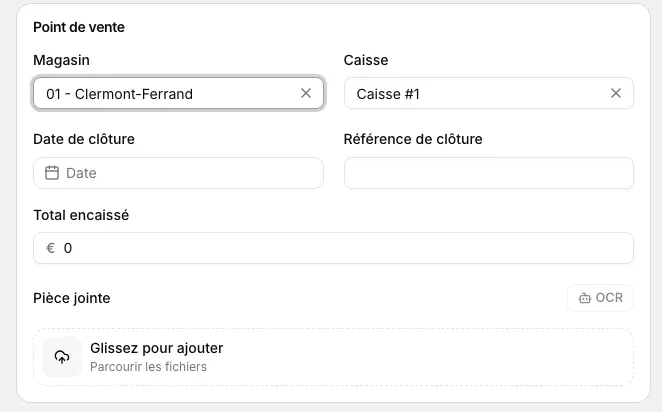
La saisie d'un Z à la main Sous Justificatif, déposez le scan du ticket Z, ou cliquez sur Parcourir les fichiers : un PDF de 10 Mo au plus, obligatoire. Le bouton OCR lit le scan et préremplit le formulaire : vérifiez chaque montant.
Sous Informations de clôture, choisissez la Date de la journée, qui ne peut pas être dans le futur. Saisissez la Référence du ticket Z et le Total encaissé.
Sous Ventes, saisissez pour chaque taux de TVA le montant HT et la TVA : le TTC se calcule.
Sous Paiements, saisissez le montant de chaque moyen de paiement.
Cliquez sur Enregistrer, en haut à droite. Le message « Clôture soumise. » s'affiche sur la page du Z, qui part vers votre logiciel de comptabilité. Les montants des moyens de paiement dont la Mise au coffre est activée entrent dans le coffre du magasin : voir Gérer le coffre et remettre les espèces en banque.
Le Total encaissé doit être supérieur à zéro. L'enregistrement est aussi refusé si le total TTC des ventes ou le total des paiements diffère du Total encaissé, si la référence n'a pas le format des Z de cette caisse (« Format ou nombre de caractère incorrect »), ou si le même Z, pour la même caisse, la même date et la même référence, existe déjà.
Si le formulaire affiche un bandeau d'avertissement sur la configuration incomplète du magasin, le Z ne peut pas être enregistré : Voir le détail liste les réglages manquants et Configurer les comptes ouvre la configuration comptable. Voir Paramétrer la comptabilité.
Sans bouton Nouvelle clôture, vos magasins clôturent sur l'écran de caisse, ou votre rôle n'a pas le droit Créer de la ligne Z de caisse : c'est la clôture faite en caisse qui crée le Z.