
Contenu
Consulter le stock d'un produit
Lire le stock d'un produit par magasin et par taille, comprendre le stock disponible et prévisionnel, et retrouver l'historique de ses mouvements.
La fiche d'un produit montre son stock dans chaque magasin du réseau, taille par taille. Elle distingue la marchandise présente en magasin, celle qui est déjà promise à une sortie et celle qui est attendue, et garde l'historique de chaque mouvement.
Consulter le stock de plusieurs produits
Ouvrez Produits › Stock, puis choisissez un magasin ou Tous les magasins. La liste présente une ligne par article et par magasin. Le périmètre disponible dépend de vos magasins autorisés.
- En stock : quantité physiquement présente.
- Disponible : stock diminué des engagements.
- Engagé : quantité déjà promise à des sorties.
- Entrant : quantité attendue.
Recherchez un nom, une déclinaison, un SKU ou un code-barres. Le filtre Disponibilité permet de retrouver les articles en stock, à stock nul ou à disponible négatif. Chaque en-tête trie la liste ; un second clic inverse le sens. Le tri et les filtres sont conservés au chargement des lignes suivantes. Ouvrez une ligne pour retrouver les mouvements de cet article dans le magasin concerné. Les quantités ne se corrigent pas directement dans cette liste : utilisez les documents de stock appropriés.
Avant de commencer
- Dans « Paramètres › Rôles », votre rôle doit accorder, sur Produits :
- Consulter la liste, pour chercher le produit dans le catalogue ;
- Consulter le détail, pour ouvrir sa fiche.
- L'onglet Stock montre tous les magasins actifs du réseau, quel que soit votre rôle.
- Dans Documents, les types de documents proposés dépendent de vos droits de consultation.
Trouver le produit
- Ouvrez « Produits › Catalogue ».
- Dans le champ de recherche, tapez le nom du produit ou son code-barres complet, puis validez. Pour affiner la liste, cliquez sur l'icône en forme d'entonnoir, puis sur Filtres : marque, saison, catégorie, fournisseur, liste…
- Cliquez sur le produit. Sa fiche s'ouvre dans Synthèse, dans la vue Articles. Les onglets Articles et Magasins, dans cette section, permettent de changer de présentation. Pour modifier ses informations, utilisez le bouton Modifier, avec l’icône crayon, dans les actions en haut de la page. Ce bouton apparaît si vos droits autorisent la modification du produit.
Lire le stock par magasin et par variante
-
Sur la fiche du produit, cliquez sur l'onglet Stock. Le sélecteur Quantité, à droite des onglets, propose En stock, Disponible et Prévisionnel pour choisir la quantité affichée : une ligne par variante (la taille, par exemple), une colonne par magasin et une colonne Total. La première ligne, sans nom, additionne chaque magasin.
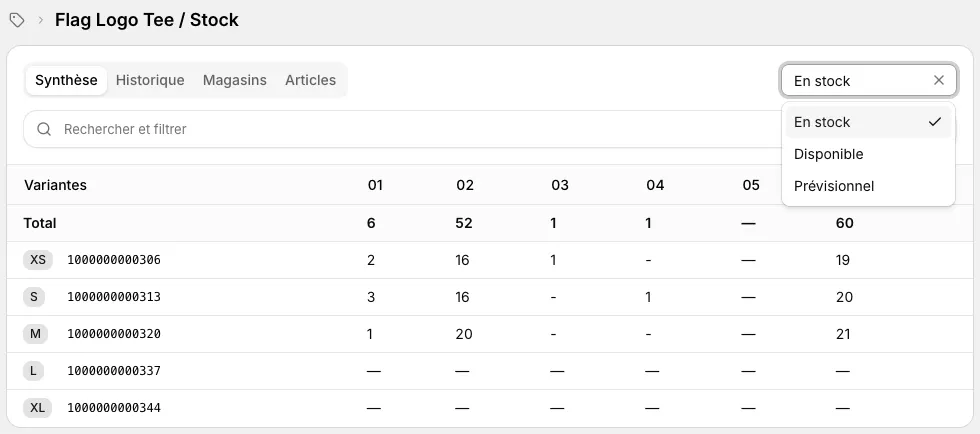
La Synthèse du stock, avec le choix de la quantité affichée Choisissez En stock, Disponible ou Prévisionnel dans le sélecteur Quantité pour changer la quantité affichée. Le tableau et les filtres restent sur le même produit.
Chaque colonne représente un magasin. Le tableau permet de comparer la quantité choisie entre magasins et entre articles.
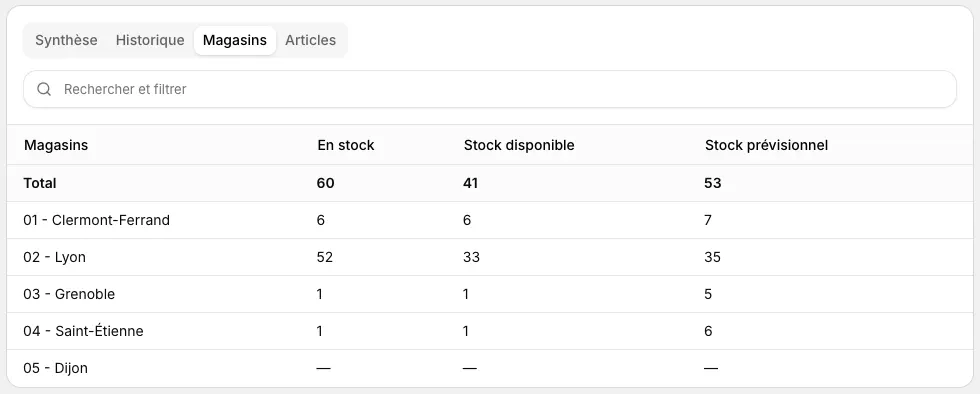
Dans les onglets de présentation, choisissez Magasins ou Variantes pour afficher les trois quantités côte à côte, regroupées par magasin ou par article. Choisissez Synthèse pour revenir à la grille.
Pour réduire le tableau, ouvrez le filtre Magasins ou Variantes, cochez ce qui vous intéresse, puis cliquez sur Appliquer. La croix du filtre le retire.
Un tiret « - » signifie zéro : la taille est en rupture dans ce magasin.
Comprendre les quantités
| Colonne | Ce qu'elle compte |
|---|---|
| En stock | La marchandise présente dans le magasin : tout ce qui est entré (réceptions, transferts reçus) moins tout ce qui est sorti (ventes, retours fournisseur, transferts envoyés, litiges, sorties de stock), corrigé par les inventaires. |
| Stock disponible | En stock, moins ce qui est déjà promis à une sortie : les demandes de retour fournisseur publiées et pas encore expédiées, et les demandes de transfert publiées vers un autre magasin, tant que celui-ci n'a pas réceptionné la marchandise. |
| Stock prévisionnel | Stock disponible, plus ce qui est attendu : le reste à livrer des commandes fournisseur publiées, et les transferts demandés vers ce magasin et pas encore réceptionnés. |
Les documents en brouillon ne comptent pas. Ces quantités se mettent à jour dès qu'un document est validé.
Dans cet exemple, Lyon a 61 articles en stock. 9 doivent repartir chez le fournisseur et 9 sont demandés en transfert par Clermont-Ferrand : il en reste 43 disponibles. 2 articles sont encore attendus sur une commande fournisseur, d'où un stock prévisionnel de 45. Clermont-Ferrand n'a rien en stock, mais attend les 9 articles du transfert.
Les indicateurs en haut de la fiche
- Stock : la quantité En stock du produit, toutes tailles et tous magasins actifs confondus.
- Valeur : la valeur d'achat de ce stock.
- Reste à livrer : les quantités commandées aux fournisseurs et pas encore reçues.
- Ventes : les quantités vendues, en caisse comprises.
Reste à livrer et Ventes sont recalculés une fois par nuit : dans la journée, ils peuvent différer des onglets.
Retrouver les documents contenant le produit
Dans les actions en haut de la fiche, ouvrez le bouton Documents, puis choisissez un type d’opération : ventes, commandes, réceptions, retours, transferts ou inventaires, selon vos droits.
La liste correspondante s’ouvre dans un nouvel onglet avec le filtre Produit déjà appliqué. Elle contient uniquement les documents comprenant au moins une variante de ce produit. Vous pouvez ajouter des filtres, trier la liste ou retirer le filtre produit pour retrouver tous les documents accessibles.
Les quantités et les montants affichés sont ceux du document entier. Pour rechercher des documents directement depuis leur liste, saisissez un nom de produit ou un code-barres dans le champ de recherche. Le code-barres recherche la variante correspondante, y compris ses codes-barres secondaires.
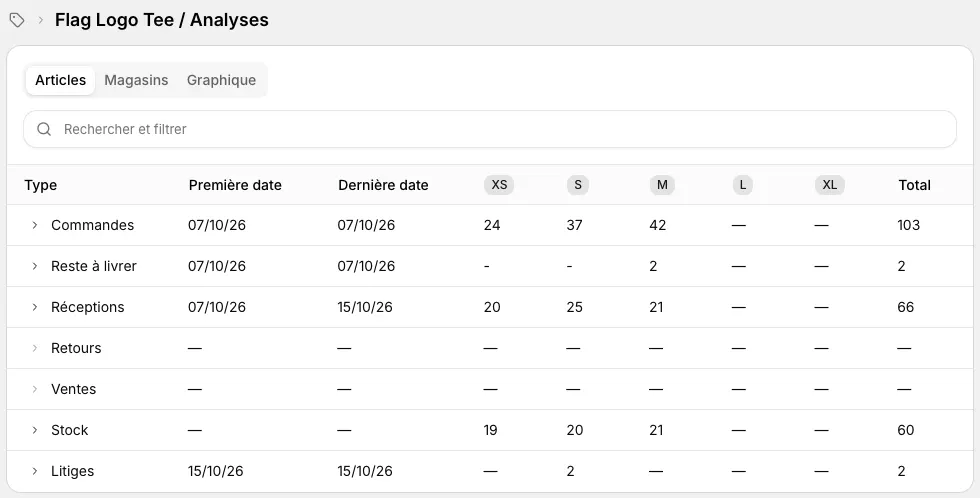
Cliquez sur Synthèse, puis choisissez l’onglet Articles ou Magasins pour lire les commandes, réceptions, retours, ventes, stocks et litiges du produit. Les types d’opérations visibles dépendent de vos droits. Les filtres restreignent la lecture aux magasins, articles et saisons choisis.
Dans Articles, le chevron devant chaque type d’opération permet d’afficher ou de masquer son détail par magasin. Les sous-lignes donnent les quantités par article, le total et les dates propres au magasin lorsqu’elles existent. Seuls les magasins autorisés ayant des données pour ce type sont affichés ; le chevron est désactivé lorsqu’il n’y a aucun détail. Vous pouvez déplier plusieurs types à la fois.
L’onglet Graphique affiche les quantités vendues par semaine, en regroupant l’historique des ventes et les tickets de caisse. Il possède sa propre adresse, que vous pouvez enregistrer ou partager. Les filtres permettent de choisir les magasins, les articles, les saisons, les statuts et l’année. Cet onglet est accessible si vous avez le droit de consulter les ventes, dans le périmètre de vos magasins autorisés.
Dans l’onglet Graphique, les quantités de ce produit sont regroupées par semaine, selon la date du document. Le filtre Année permet de choisir l’année observée ; sans année sélectionnée, la période couvre l’année en cours et la précédente. Choisissez Documents pour retrouver la liste. Les filtres compatibles sont conservés entre les affichages. Le graphique dépend des mêmes droits et du même périmètre de magasins que la liste des documents.
Survolez une barre pour afficher la semaine et la quantité. Le graphique est aussi accessible au clavier : les flèches gauche et droite parcourent les semaines.
Retrouver l'historique des mouvements
- Dans l'onglet Stock, ouvrez l’onglet Historique, à côté de Synthèse, Magasins et Variantes.
- Choisissez la taille dans le menu Variante, en haut à droite : l'historique porte sur une variante à la fois. Les filtres Magasins et Saisons restreignent la liste.
-
Lisez les mouvements, du plus récent au plus ancien. Cliquez sur un numéro de la colonne ID pour ouvrir le document dans un nouvel onglet (sauf pour une entrée ou une sortie de stock).
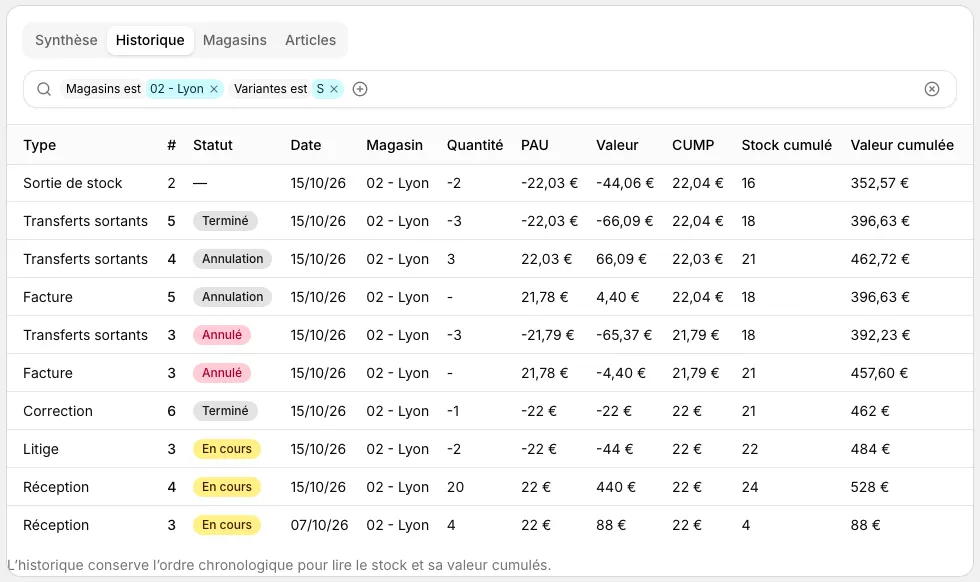
L'historique d'une taille, avec le stock cumulé après chaque mouvement
| Colonne | Sens |
|---|---|
| Type | Le document qui a fait bouger le stock : Réception, Retour fournisseur, Ticket de caisse, Transferts entrants, Transferts sortants, Litige, Correction, Sortie de stock… |
| Qté | La quantité entrée (positive) ou sortie (négative). |
| PAU et Valeur | Le prix d'achat unitaire retenu pour le mouvement, et la valeur qui entre ou sort du stock. |
| CUMP | Le coût unitaire moyen pondéré (ou prix moyen pondéré, PMP) du stock du magasin après le mouvement. C'est lui qui valorise le stock. |
| Qté ∑ et Valeur ∑ | Le stock du magasin et sa valeur juste après le mouvement. |
Une Facture ou un Avoir fournisseur peut apparaître sans quantité (un tiret dans Qté) : il corrige seulement la valeur du stock, quand le prix facturé diffère de celui de la réception.
Cas particuliers
Un stock négatif
Une quantité En stock négative veut dire que le magasin a enregistré plus de sorties que d'entrées : par exemple une vente d'une taille dont la réception n'a pas encore été validée. Ouvrez l'Historique de la taille pour retrouver le mouvement en cause. Si une réception manque, validez-la (voir Réceptionner une commande fournisseur). Sinon, corrigez le stock par un inventaire.
Le stock affiché ne correspond pas au rayon
Comptez la marchandise, puis corrigez l'écart par une correction : voir Faire un inventaire. Pour corriger une quantité connue sans comptage, voir Corriger le stock sans comptage.
Une marchandise en cours de transfert
Tant que le magasin destinataire n'a pas validé la réception du transfert, la marchandise reste dans la quantité En stock du magasin qui l'envoie, même si les colis sont partis. Elle est déjà déduite de son Stock disponible et compte dans le Stock prévisionnel du magasin destinataire. Voir Transférer des produits entre magasins.
Un article cassé, abîmé ou volé
L’action Sortie de stock n’est plus proposée depuis la fiche produit. Les mouvements déjà enregistrés restent consultables : voir Comprendre les anciennes sorties de stock.