
Contenu
Analyser les ventes par saison
Comparer les ventes, le stock, le reste à livrer et le taux d'écoulement de chaque produit par saison, avec des totaux par marque ou catégorie.
L'écran Statistiques fait le bilan de chaque produit, saison par saison : ce qui s'est vendu, ce qui reste en stock, ce qui est encore attendu des fournisseurs et la part de la marchandise déjà écoulée. Il sert à repérer les meilleures ventes et les invendus d'une collection, avant de décider d'un réassort ou d'une promotion.
Avant de commencer
- Dans « Paramètres › Rôles », votre rôle doit accorder Consulter la liste sur Statistiques produits. Sans ce droit, l'entrée Statistiques n'apparaît pas dans le menu Produits.
- Les chiffres couvrent tout le réseau : tous les magasins sont additionnés, quels que soient les magasins qui vous sont attribués.
- Pour ajouter un produit à une promotion depuis le tableau, votre rôle doit aussi accorder Modifier sur Remises et codes promo.
Choisir la saison et les filtres
- Ouvrez Produits › Statistiques. Le tableau compte une ligne par produit et par saison, dans l'ordre alphabétique des produits.
-
Cliquez sur l'icône en forme d'entonnoir, puis sur Filtres, et choisissez Saison. Cochez la saison à analyser ; vous pouvez en cocher plusieurs. Le filtre Saison est s'affiche au-dessus du tableau, et sa croix le retire.

Le filtre Saison, limité à la saison E26 Affinez si besoin avec les autres filtres : Marque, Catégorie, Rayon, Famille, Sous-famille, Étiquette, Fournisseur, Liste ou Favoris. Le champ Rechercher trouve un produit par son nom ou par son code-barres complet.
-
Pour obtenir des totaux, cliquez sur l'icône Groupements (les feuilles empilées, à droite du menu Liste), puis sur l'œil d'un niveau : Marque, Saison, Catégorie, Rayon, Famille ou Sous-famille. Vous pouvez en activer plusieurs et changer leur ordre en les faisant glisser par leur poignée.
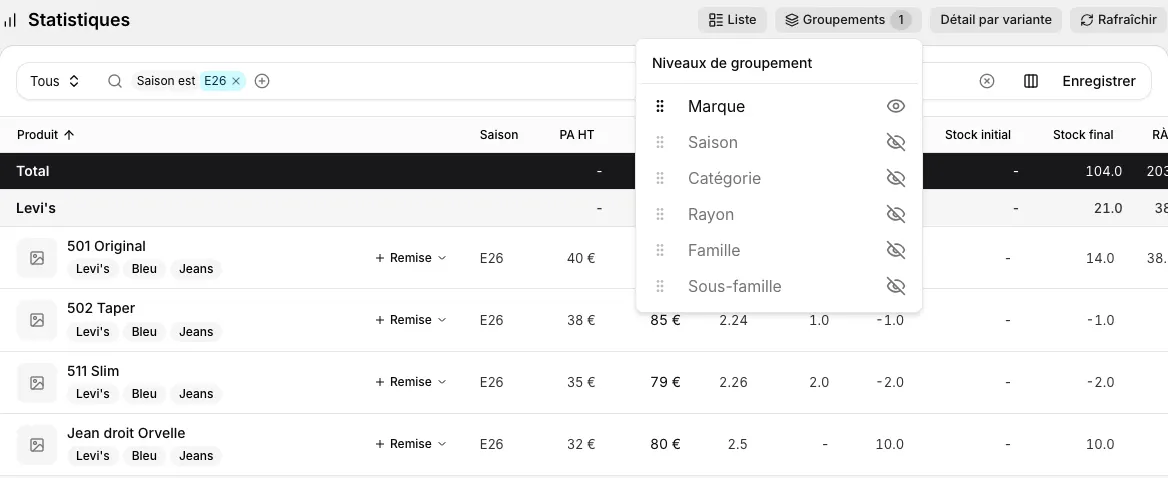
Un groupement par marque Le tableau commence alors par une ligne Total, suivie d'une ligne de sous-total pour chaque groupe.
Pour trier, cliquez sur le titre d'une colonne, puis sur Trier par ordre croissant ou Trier par ordre décroissant. Avec des groupements, les groupes sont eux aussi classés selon leur sous-total. Les colonnes Saison, Coeff. et RÀL ne se trient pas.
L'icône en forme d'œil choisit les colonnes affichées. Le menu Liste passe l'écran en Grille : une carte par produit, avec les mêmes chiffres.
Apitail retient vos réglages (filtres, groupements, tri, colonnes) d'une visite à l'autre. Pour garder plusieurs analyses, affichez les filtres, puis cliquez sur Enregistrer et Enregistrer la vue. La vue est créée aussitôt sous le nom Nouvelle vue (1) ; le menu des vues, en haut à gauche, permet de la renommer, de la dupliquer ou de la supprimer, et de revenir à la vue Tous. Vos vues ne sont visibles que par vous.
Lire le tableau
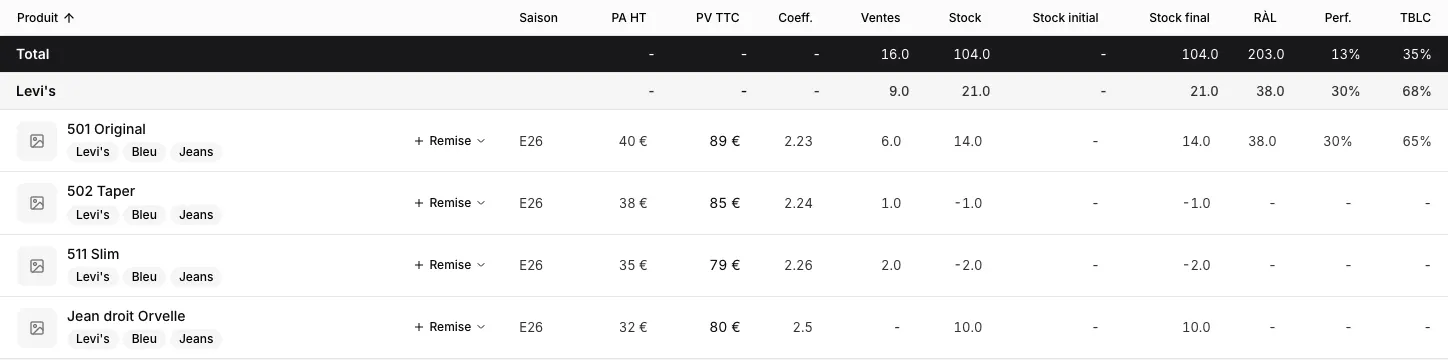
| Colonne | Ce qu'elle indique |
|---|---|
| Produit | Le nom du produit, sa marque, sa couleur et sa catégorie. Cliquez sur la ligne pour ouvrir sa fiche. |
| Saison | La saison de la ligne. Un produit reconduit sur plusieurs saisons a une ligne par saison. |
| PA HT et PV TTC | Le prix d'achat hors taxes et le prix de vente TTC inscrits sur la fiche du produit. |
| Coeff. | Le coefficient : PV TTC divisé par PA HT. |
| Ventes | Les quantités vendues en caisse pendant la saison, dans tous les magasins, retours clients déduits. |
| Stock | Le stock du produit au dernier recalcul, tous magasins confondus. Il ne s'affiche que sur la ligne de la saison en cours du produit : ses saisons passées affichent un tiret. |
| RÀL | Le reste à livrer : les quantités commandées aux fournisseurs pendant la saison, sur des commandes publiées, et pas encore reçues. |
| Perf. | Le taux d'écoulement : Ventes divisé par la somme des ventes et du stock restant à la fin de la saison. Pour la saison en cours, ce stock est celui de la colonne Stock. |
| TBLC | Le chiffre d'affaires TTC des ventes de la saison, divisé par la valeur d'achat de toute la marchandise de la saison (ventes et stock restant, comptés au PA HT du produit). |
Un tiret « - » signifie zéro, ou un taux qui ne peut pas être calculé.
Dans cet exemple, le 501 Original s'est vendu à 1 exemplaire et il en reste 19 en stock : sa Perf. est de 1 sur 20, soit 5 %. Sa vente de 89 € TTC, rapportée aux 20 articles achetés 40 € HT (800 €), donne un TBLC de 11 %. Un produit entièrement vendu au prix plein atteint un TBLC égal à son coefficient : 223 % pour un Coeff. de 2,23. Les remises le font baisser.
Sur les lignes Total et de sous-total, Ventes, Stock et RÀL s'additionnent. Perf. et TBLC sont recalculés sur ces totaux, ce ne sont pas des moyennes : Levi's a vendu 3 articles et en garde 27 en stock, soit 10 %.
La saison d'une vente
Chaque vente et chaque commande fournisseur comptent dans la saison du produit en vigueur à leur date. Quand un produit est reconduit sur une nouvelle saison, à partir de la Date de démarrage indiquée sur sa fiche (voir Créer un produit), les ventes suivantes comptent pour la nouvelle saison. Le stock restant y est reporté : il entre dans la Perf. et le TBLC de la nouvelle saison.
Détailler un produit
- Le tableau étant en affichage Liste, cliquez sur Détail par variante, en haut à droite.
-
Sous chaque produit apparaît une ligne par variante (une taille, par exemple), avec son code-barres : Ventes, Stock, RÀL, Perf. et TBLC de cette seule variante. Les colonnes de prix restent vides.
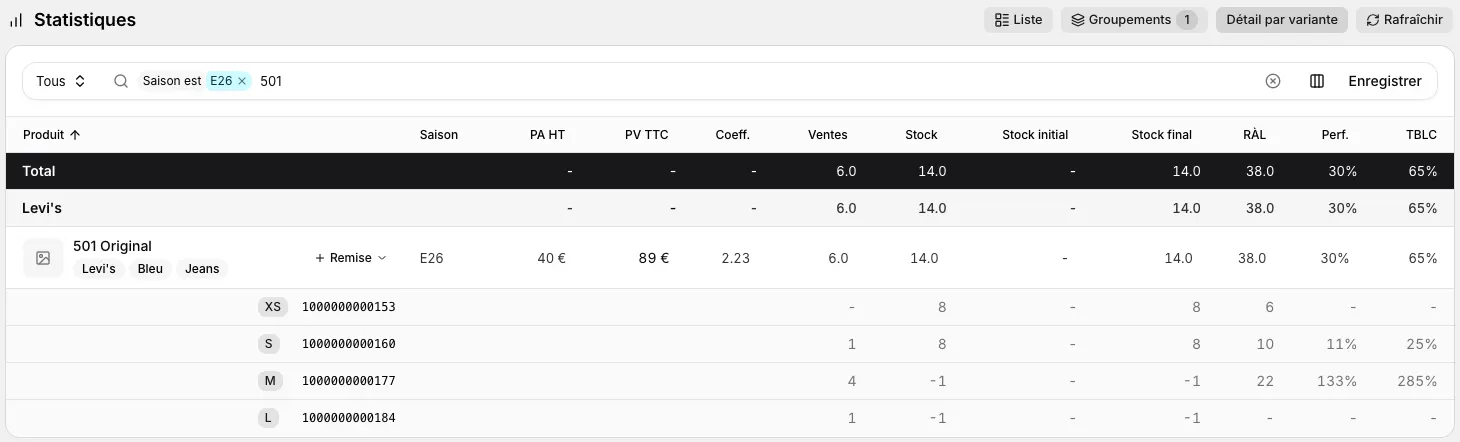
Le détail par variante d'un produit Cliquez à nouveau sur Détail par variante pour revenir aux seules lignes des produits.
Dans cet exemple, la seule vente du 501 Original est une taille L, qui est en rupture, alors que le stock se trouve surtout en XS et en S.
L'écran ne détaille pas les chiffres par magasin. Pour voir le stock et les ventes d'un produit magasin par magasin, cliquez sur sa ligne : sa fiche s'ouvre, avec les onglets Stocks et Synthèse. Voir Consulter le stock d'un produit.
Cas particuliers
Une Perf. ou un TBLC au-delà de 100 %
Le stock d'un produit est négatif quand ses ventes dépassent les entrées enregistrées, par exemple quand une réception n'a pas encore été validée. Ce stock négatif réduit la marchandise de la saison : Perf. et TBLC dépassent alors 100 %, ou affichent un tiret. Corrigez le stock du produit (voir Un stock négatif) : les taux redeviennent justes après le recalcul de la nuit.
Mettre en promotion un produit qui se vend mal
- Sur la ligne du produit, cliquez sur Remise. Le menu liste les promotions qui portent sur une sélection de produits.
- Cochez une promotion pour y ajouter le produit, ou décochez-la pour l'en retirer. Le changement est enregistré aussitôt, et la promotion s'affiche en badge à côté du nom du produit.
Pour créer la promotion elle-même, voir Créer une promotion.
Choisir une période d'observation commune
Renseignez les dates de début et de fin du rapport, puis appliquez la période. Les deux dates concernent tous les produits ; le dernier jour est inclus. Elles ne modifient pas les saisons des fiches produits.
Une saison commerciale peut se chevaucher avec une autre dans le calendrier, y compris Permanent. Pour chaque produit, la saison d'une opération est celle en vigueur à sa date métier. Une vente effectuée après une reconduction appartient à la nouvelle saison, même si la marchandise avait été reçue sous la précédente.
Les colonnes Stock d'ouverture et Stock de clôture affichent les quantités aux bornes de la période analysée pour chaque rattachement. Le stock de clôture d'un rattachement devient celui d'ouverture du suivant. La reconduction ne crée aucun mouvement de stock.
Les stocks de bornes sont des instantanés. Lorsque plusieurs rattachements successifs d’un même produit entrent dans un total, leurs stocks d’ouverture et de clôture ne sont pas additionnés : un tiret remplace ce total pour éviter de compter plusieurs fois le même stock. Pour comparer deux saisons, conservez leurs lignes séparées.
Modifier ou supprimer un ancien rattachement modifie le classement statistique des opérations couvertes. Avant le premier rattachement connu, les opérations ne sont attribuées à aucune saison ; leur stock physique reste pris en compte dans les soldes ultérieurs.