
Contenu
Retourner de la marchandise au fournisseur
Préparer une demande de retour, enregistrer la sortie de marchandise, suivre les colis et attendre l’avoir fournisseur.
Le retour fournisseur se prépare avec une demande, puis une expédition de retour. La demande réserve les quantités ; l’enregistrement du retour constate leur sortie du stock.
Avant de commencer
Votre rôle doit permettre de créer les documents et d’accéder au magasin d’origine. Préparez le numéro d’accord du fournisseur s’il existe, les articles à renvoyer et le nombre de colis. Un article qui n’est plus achetable peut encore être proposé au retour : vérifiez qu’il appartient au bon fournisseur.
1. Demander le retour
- Ouvrez Achats › Demandes de retour › Nouveau.
- Choisissez le fournisseur et le magasin, puis renseignez les informations proposées et la note.
- Cliquez sur Ajouter ou Scanner pour saisir les articles et leurs quantités.
- Contrôlez le Résumé, puis cliquez sur Enregistrer dans la barre d’enregistrement.
Pour reprendre plus tard, utilisez Autres actions › Enregistrer en brouillon. Les modifications restent dans la préparation jusqu’à l’enregistrement ; elles ne créent pas de demande métier au statut Brouillon.
Pour plusieurs magasins, choisissez Nouveau lot dans la flèche du bouton Nouveau. Voir Créer plusieurs documents dans une saisie groupée.
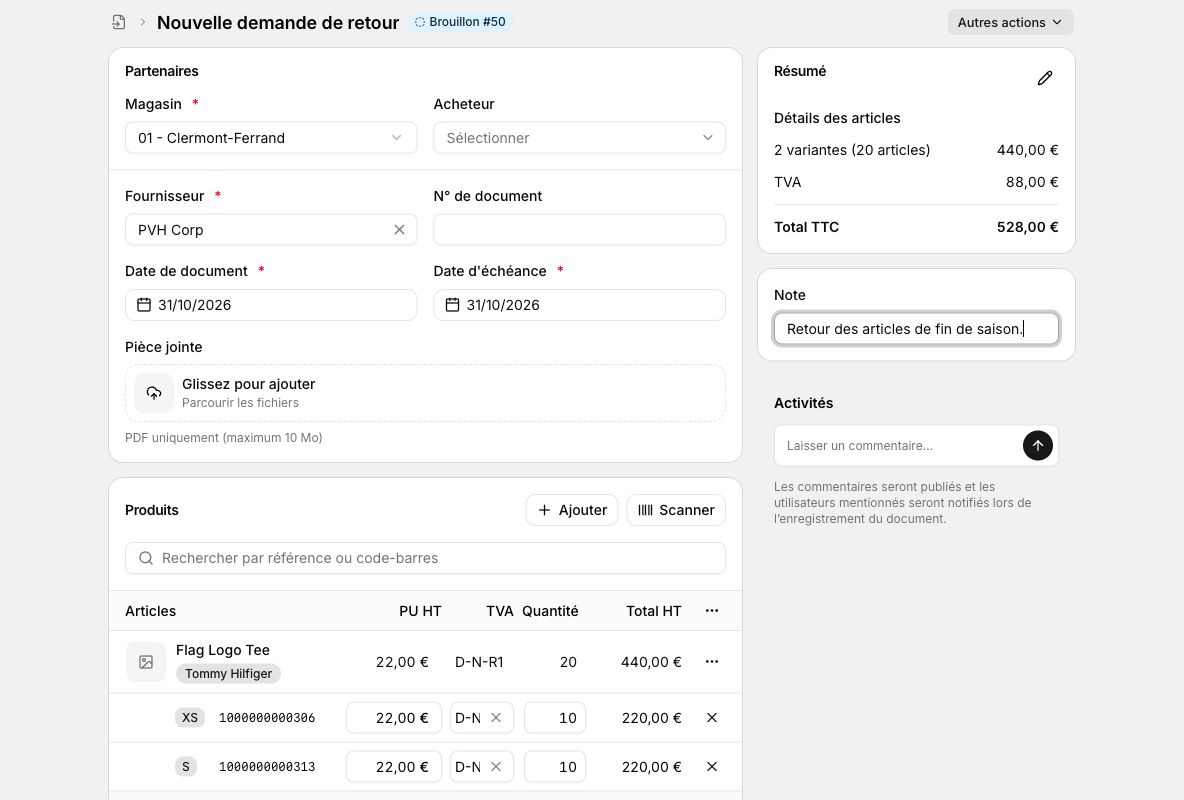
2. Expédier le retour
- Ouvrez la demande enregistrée et utilisez Préparer tant qu’il reste des quantités à envoyer.
- Dans la nouvelle saisie de retour, reprenez les articles avec Ajouter. Une source repliée peut être sélectionnée directement ; dépliez-la pour limiter les variantes ou les quantités.
- Renseignez le préparateur, le nombre de colis et la référence du fournisseur. Vérifiez les quantités réellement emballées.
- Cliquez sur Enregistrer une fois le contrôle terminé. Pour différer le départ, conservez plutôt la préparation en brouillon.
- Utilisez les actions d’étiquettes et de suivi de l’expédition selon vos droits. Voir Déclarer le départ des colis.
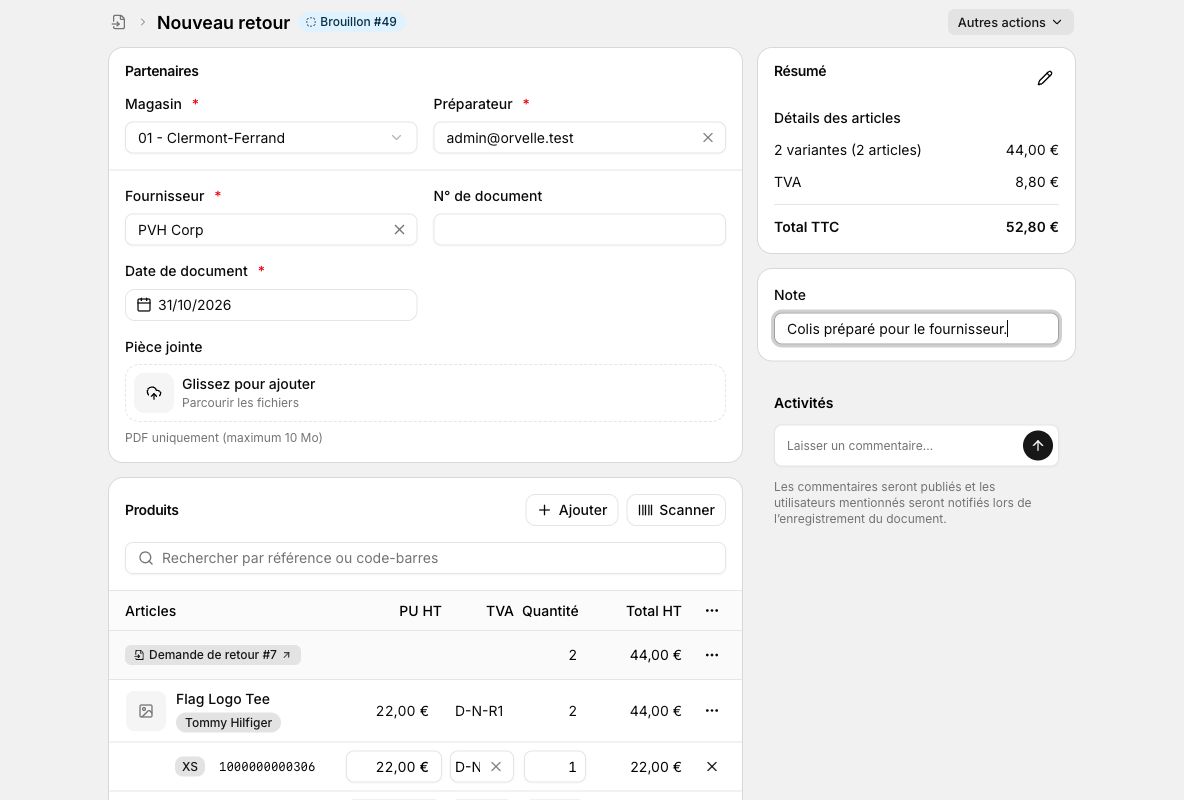
Résultat
La demande suit les quantités envoyées et restantes. Le retour enregistré ne se modifie plus. Il reste En cours tant qu’il attend un avoir ou une clôture ; la demande devient Terminée lorsque son reliquat est entièrement traité.
Les Relations relient la demande, le retour, son expédition et les avoirs. Voir Enregistrer un avoir fournisseur.
Cas particuliers
Un retour en plusieurs fois
Reprenez seulement les quantités envoyées. Le reste demeure sur la demande et peut servir à préparer un autre retour. S’il ne sera jamais envoyé, clôturez-le.
Renvoyer un article absent de la demande
Dans le nouveau retour, utilisez Ajouter › Catalogue ou Scanner pour un article sans source. Contrôlez le fournisseur et les quantités ; une ligne issue de la demande reste bornée par son disponible.
Clôturer une demande
Utilisez Autres actions › Clôturer et confirmez. Les quantités non envoyées ne sont plus réservées. Les quantités déjà traitées restent enregistrées.
Annuler un retour validé
Utilisez Autres actions › Annuler si l’action est proposée. L’annulation autorisée inverse les effets du retour et conserve une contre-opération. Si un avoir reprend déjà les lignes, le contrôle explique pourquoi il faut traiter ce document avant de poursuivre.
Un retour sans avoir
Si aucun avoir n’est attendu, la clôture proposée dans Autres actions met fin au reliquat à créditer, sans nouveau mouvement de stock.
Supprimer un brouillon
Supprimez la préparation depuis Brouillons et confirmez. Les demandes déjà enregistrées restent disponibles ; aucun retour définitif n’est supprimé.
Suivre l’acheminement du colis
L’expédition se consulte depuis les Relations ou le menu Transport. Son suivi reste distinct du document de retour et de l’avoir.
Retrouver les retours d’un fournisseur
Utilisez la liste correspondante et le filtre fournisseur, ou les documents accessibles depuis sa fiche. Les résultats respectent vos droits et vos magasins.
Une demande en brouillon introuvable dans la liste
Les préparations se trouvent dans Brouillons, séparément des demandes enregistrées. Reprenez la saisie depuis cette liste.
Un retour sans demande
Utilisez la création proposée dans la liste des retours lorsque vos droits le permettent. Choisissez le fournisseur et le magasin avant d’ajouter les articles du catalogue. S’il existe une demande, privilégiez sa reprise pour conserver le lien et mettre à jour son reliquat.