
Contenu
Gérer les magasins et les sociétés
Tenir à jour la fiche d'un magasin (code, adresse, coordonnées, logo et horaires du ticket), le rattacher à sa société, créer et modifier les sociétés.
Chaque magasin de votre réseau a une fiche : son code, son adresse, ses coordonnées et ce qu'il imprime sur ses tickets. Chaque magasin est rattaché à une société, l'entité juridique dont les identifiants légaux figurent aussi sur les tickets. Cet article explique comment tenir à jour ces deux fiches.
Avant de commencer
- Tout se passe dans « Paramètres », en bas du menu de gauche, rubriques Magasins et Sociétés.
- Dans « Paramètres › Rôles », votre rôle doit accorder :
- sur Réglages : Consulter le détail, pour ouvrir « Paramètres » ;
- sur Magasins : Modifier, pour ouvrir et enregistrer la fiche d'un magasin ;
- sur Sociétés : Consulter la liste, pour afficher « Paramètres › Sociétés », Créer, pour le bouton Nouvelle société, et Modifier, pour ouvrir une société.
- Parmi les rôles livrés avec Apitail, seul Administration — Complet accorde ces droits sur Magasins et Sociétés.
- Pour une société, gardez sous la main ses identifiants légaux : SIRET, numéro de TVA intracommunautaire, numéro RCS et code NAF/APE.
Modifier un magasin
-
Ouvrez « Paramètres › Magasins ». Chaque magasin y apparaît sous la forme « code - ville », avec son adresse, sa Société et son Statut. La liste montre d'abord les magasins actifs : le filtre en haut à gauche propose aussi Inactif et Tous. La recherche retrouve un magasin par son code, son nom, son SIRET, son e-mail ou sa société. Cliquez sur la ligne du magasin.
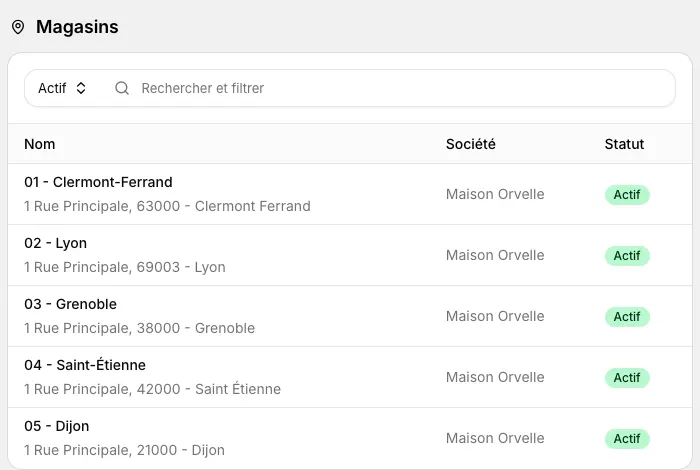
Les magasins du réseau, avec leur société -
Dans le bloc Général, renseignez :
- Code : le code court du magasin, par exemple « 03 ». Chaque magasin a le sien ;
- Nom : le nom commercial du magasin, imprimé sur ses tickets de caisse et sur ses bons de commande ;
- SIRET : les 14 chiffres de l'établissement, imprimés en bas de ses tickets.
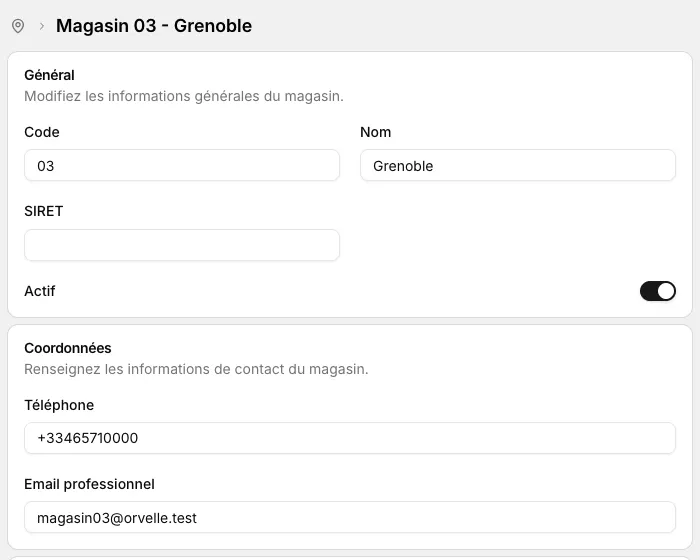
Le haut de la fiche d'un magasin Dans le bloc Coordonnées, saisissez le Téléphone et l'Email professionnel du magasin. Le téléphone est imprimé sur ses tickets.
Dans le bloc Adresse postale, renseignez Adresse, Complément d'adresse, Code postal, Ville et Pays. La Ville donne au magasin le nom qu'il porte à l'écran : « 03 - Grenoble ».
Dans le bloc Société d'appartenance, choisissez la Société qui porte le magasin. Seules les sociétés actives sont proposées.
-
Dans le bloc Ticket de caisse, réglez ce que le magasin imprime en plus des mentions obligatoires :
- Logo du ticket de caisse : glissez une image dans la zone, ou cliquez sur Parcourir les fichiers. PNG, JPEG ou WebP, 2 Mo au plus. Le logo est imprimé en niveaux de gris en tête du ticket, sur 48 mm de large au plus. Quand un logo est déjà en place, il s'affiche sous Logo actuel : déposez-en un autre pour le remplacer, ou activez Retirer pour le supprimer ;
- Horaires d'ouverture : un texte libre, une ligne par jour ou par plage, 500 caractères au plus. Ils sont imprimés en bas du ticket.
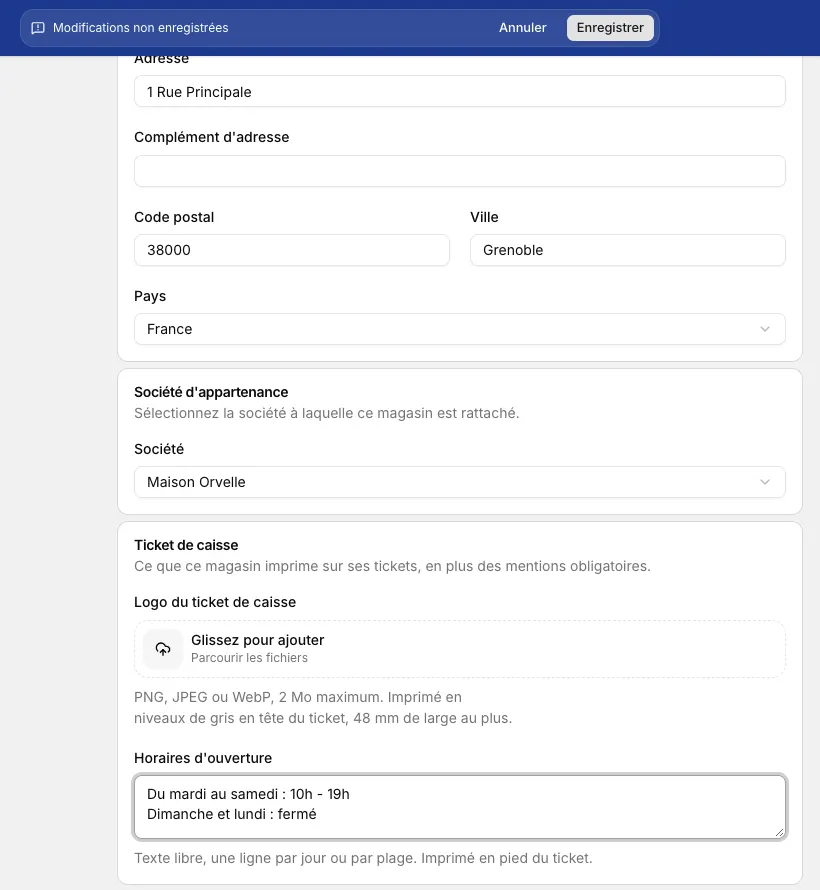
Les horaires du magasin, prêts à être enregistrés Dès votre première modification, la barre du haut affiche « Modifications non enregistrées ». Cliquez sur Enregistrer. Annuler abandonne vos modifications.
Le message « Magasin enregistré » confirme et vous ramène à la liste.
Une mention obligatoire du ticket de caisse
Le nom, l'adresse et le SIRET du magasin, comme le nom, l'adresse, le SIRET, le N° TVA et le code NAF/APE de sa société, sont des mentions légales du ticket de caisse. Quand vous en modifiez une, la fenêtre Mention obligatoire du ticket de caisse s'ouvre au moment d'enregistrer et liste les champs concernés. La société rattachée y figure aussi, sous Société rattachée.
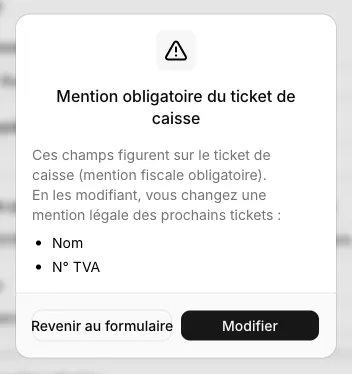
- Modifier quand même enregistre : les prochains tickets porteront la nouvelle mention.
- Revenir au formulaire n'enregistre rien et vous laisse corriger.
Remplir un champ resté vide n'ouvre pas cette fenêtre. Le code, le logo, les horaires, le téléphone et l'e-mail ne l'ouvrent pas non plus.
Gérer les sociétés
Une société porte un ou plusieurs magasins. Ses identifiants légaux sont imprimés sur les tickets de caisse de ses magasins.
-
Ouvrez « Paramètres › Sociétés ». La colonne Informations affiche Complet quand le SIRET, le N° TVA, le N° RCS et le code NAF/APE sont renseignés. Cliquez sur une société pour la modifier, ou sur Nouvelle société en haut à droite pour en créer une.
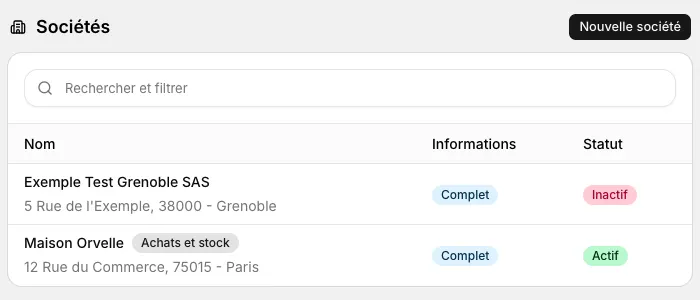
Les sociétés et l'état de leurs informations légales Dans le bloc Général, saisissez le Nom de la société, c'est-à-dire sa raison sociale, puis l'adresse de son siège : Adresse, Complément d'adresse, Code postal, Ville et Pays. Sur une société existante, ce bloc porte aussi le bouton Actif.
Dans le bloc Informations légales, saisissez le SIRET (14 chiffres), le N° TVA, le N° RCS et le Code NAF/APE, au format « 47.71Z ».
-
Dans le bloc Magasins associés, cliquez sur Ajouter. Dans la fenêtre Ajouter des magasins, cochez les magasins de la société, puis cliquez sur Ajouter. Pour retirer un magasin, cliquez sur la corbeille au bout de sa ligne.
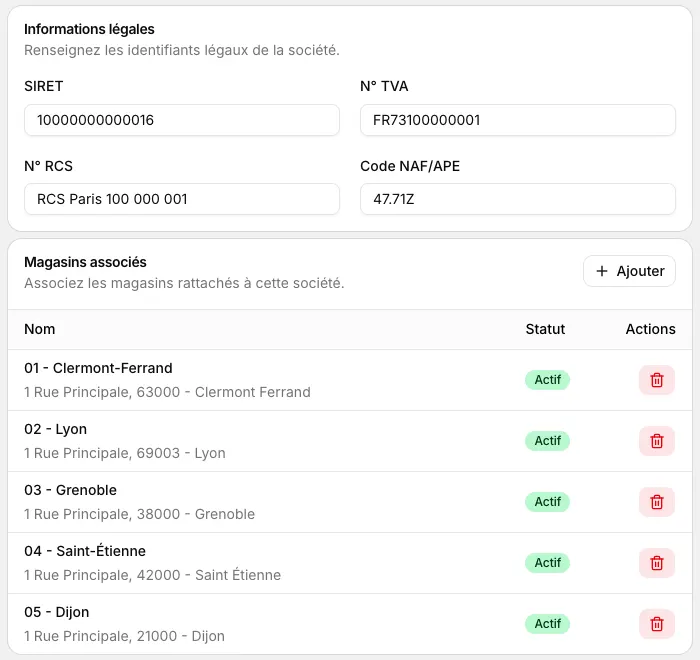
Les identifiants légaux et les magasins d'une société Cliquez sur Enregistrer dans la barre du haut. Le message « Société créée » ou « Société enregistrée » confirme.
Tous les champs sont obligatoires, sauf le complément d'adresse. Le code postal compte 5 chiffres. Deux sociétés ne peuvent partager ni le même nom, ni le même SIRET, ni le même N° TVA. En cas d'oubli ou d'erreur, l'écran affiche « Impossible d'enregistrer la société » et marque les champs à corriger, par exemple « SIRET doit comporter exactement 14 chiffres ».
Résultat
- À l'écran : le magasin apparaît partout sous la forme « code - ville », dans les listes comme dans les choix de magasin. Après un changement de code ou de ville, le nouveau libellé peut mettre jusqu'à dix minutes à s'afficher sur tous les écrans.
- Sur le ticket de caisse : en tête, le logo, puis le nom et l'adresse du magasin et son téléphone. Si le nom, l'adresse, le code postal ou la ville du magasin manque, le ticket imprime à leur place le nom et l'adresse de la société. En bas, les horaires, puis le numéro de TVA et le code NAF de la société et le SIRET du magasin.
- Sur le bon de commande fournisseur : le nom et l'adresse du magasin, et son code sous Destination. Voir Passer une commande fournisseur.
- Sur l'avis de paiement envoyé à un fournisseur : le nom, l'adresse, le SIRET et le numéro de TVA de la société. Voir Partager des documents.
- En comptabilité : la société qui porte les achats et le stock est rappelée dans le module Achats. Voir Paramétrer la comptabilité.
Cas particuliers
Ouvrir un nouveau magasin
« Paramètres › Magasins » ne propose pas de créer un magasin. Pour ouvrir un nouveau point de vente, demandez à l'équipe Apitail de l'ajouter. Une fois le magasin dans la liste :
- Complétez sa fiche, comme décrit plus haut, et choisissez sa Société.
- Ajoutez-le à une équipe, pour que ses collaborateurs y accèdent : voir Rattacher des magasins à une équipe.
Fermer un magasin
Un magasin ne se supprime pas. Ouvrez sa fiche, désactivez Actif dans le bloc Général, puis cliquez sur Enregistrer.
Le magasin passe au statut Inactif et disparaît de la liste par défaut : choisissez Inactif ou Tous dans le filtre pour le retrouver. Il n'est plus proposé comme destination d'un transfert, dans les assistants, au tableau de bord ni dans le stock par magasin. Son historique est conservé. Pour le rouvrir, réactivez Actif et enregistrez.
Changer un magasin de société
Ouvrez la fiche du magasin, choisissez la nouvelle société dans Société, puis cliquez sur Enregistrer. La fenêtre Mention obligatoire du ticket de caisse liste Société rattachée : cliquez sur Modifier quand même.
Depuis la fiche d'une société, Ajouter ne propose pas un magasin déjà rattaché à une autre société : passez par la fiche du magasin.
Désactiver une société
Ouvrez la société, désactivez Actif, puis cliquez sur Enregistrer. Elle n'est plus proposée dans la liste Société des fiches magasin. Ses magasins restent rattachés : changez-les de société si besoin.
Le badge Achats et stock
Ce badge marque la société qui porte les achats du réseau. Une seule société le porte, et il ne se modifie pas depuis cet écran. Le module Achats de la comptabilité la rappelle sous Société porteuse des achats et du stock. L'écran qui relie votre logiciel de comptabilité l'appelle Maison mère, et les autres sociétés Filiale.
Si l'ouverture de la caisse affiche « l'identité de l'émetteur du magasin est incomplète »
Quand ce contrôle est activé pour votre magasin, la caisse refuse d'ouvrir une session tant qu'une mention obligatoire du ticket manque. Le message liste les informations à renseigner :
| Le message demande | Où la renseigner |
|---|---|
| la dénomination de l'émetteur, l'adresse de l'établissement, le code postal, la ville | Dans la fiche du magasin : Nom, Adresse, Code postal, Ville. À défaut, celles de sa société |
| le SIRET de l'établissement | Dans la fiche du magasin : SIRET |
| le code NAF/APE de la société, le numéro de TVA intracommunautaire | Dans la fiche de sa société : Code NAF/APE, N° TVA. Vérifiez aussi que le magasin a bien une Société |
Enregistrez, puis ouvrez de nouveau la caisse : voir Ouvrir la caisse.
Si vous n'êtes pas administrateur
Un responsable de magasin voit « Paramètres › Magasins » en lecture seule : la liste s'affiche, mais ses lignes ne s'ouvrent pas. « Paramètres › Sociétés » n'apparaît pas dans son menu. Demandez à un administrateur de modifier la fiche.