
Contenu
Paramétrer la comptabilité
Créer les comptes et les journaux, régler les taux et les règles de TVA, puis les modules Achats, Règlements et Escomptes qui produisent les écritures.
« Paramètres › Comptabilité » indique à Apitail comment passer ses écritures : votre plan comptable et vos journaux, vos taux et vos règles de TVA, puis, module par module, les comptes de chaque opération. La comptabilisation des factures et des avoirs fournisseurs, les décaissements, les encaissements et l'escompte reposent sur ces réglages.
Avant de commencer
- Ces réglages valent pour tout le réseau : un compte, un journal ou une règle de TVA sert à toutes vos sociétés et à tous vos magasins.
- Préparez avec votre expert-comptable les numéros de comptes et les codes de journaux de votre logiciel de comptabilité : reprenez les mêmes dans Apitail.
- Dans « Paramètres › Rôles », votre rôle doit accorder, sur Réglages :
- Consulter le détail, pour ouvrir « Paramètres » et consulter la configuration ;
- Modifier, pour ajouter, ouvrir et enregistrer. Sans ce droit, les listes s'affichent mais un compte, un journal, un taux ou une règle ne s'ouvre pas ; dans les modules, les champs sont grisés, et Règlements et Escomptes affichent « Configuration en lecture seule ».
La page Comptabilité
Ouvrez « Paramètres », en bas du menu de gauche, puis Comptabilité. La page réunit trois blocs :
- Référentiels comptables : les Comptes et les Journaux ;
- Taxe : les Taux de TVA et les Règles de TVA ;
- Modules : un réglage par type d'opération, par exemple Achats, Règlements ou Escomptes. Chaque module affiche Prêt quand il est actif, À configurer sinon.
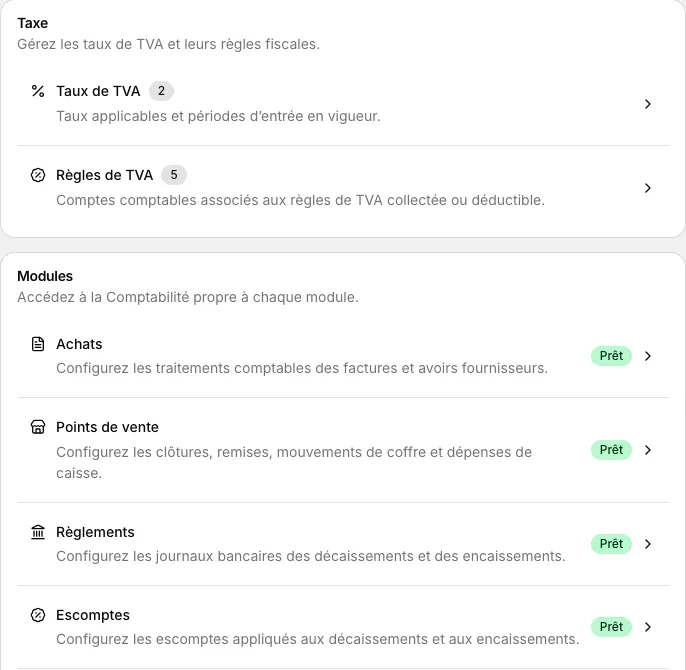
Le nombre affiché à côté d'un référentiel indique combien d'éléments il contient. Travaillez dans l'ordre de la page : un module ne propose que les comptes et les journaux actifs déjà créés.
Sur chaque page de réglage, dès qu'un champ change, la barre du haut affiche « Modifications non enregistrées », avec Annuler et Enregistrer. Rien n'est pris en compte avant Enregistrer. Dans un module, le bouton Aperçu montre des exemples d'écritures calculés avec la configuration enregistrée.
Comptes
L'écran Comptes comptables liste votre plan comptable : Numéro, Libellé, usage de la TVA, nombre d'Utilisations dans la configuration et Statut. La recherche filtre par numéro ou par libellé.
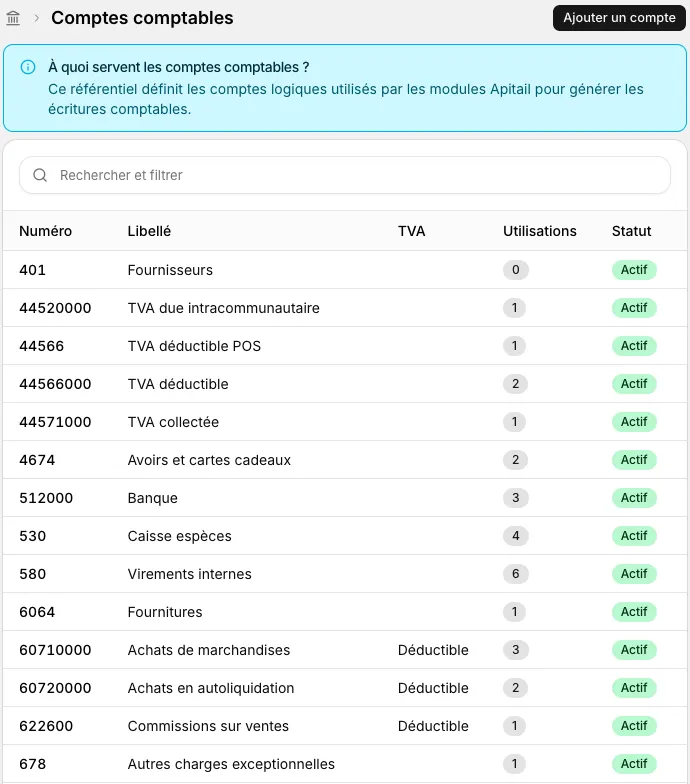
Pour ajouter un compte :
- Dans Comptes, cliquez sur Ajouter un compte.
- Saisissez le Numéro, qui ne peut servir qu'une fois, et le Libellé.
-
Dans Utilisation du compte, choisissez :
- Sans TVA pour un compte qui ne porte pas de TVA : fournisseurs, banque, comptes de TVA, escompte ;
- Charge — TVA déductible pour un compte d'achat, par exemple 607 ;
- Produit — TVA collectée pour un compte de vente.
Pour ces deux derniers, cochez au moins un des Taux de TVA que le compte accepte.
Cliquez sur Enregistrer. Le message « Compte comptable ajouté » s'affiche.
Cliquez sur un compte pour le modifier. Le bloc Utilisations liste les réglages qui s'en servent. L'interrupteur Actif retire le compte des listes de choix sans l'effacer. Supprimer est refusé tant qu'un réglage l'utilise ou que des écritures y sont passées, avec le message « Ce compte ne peut pas être supprimé tant qu’il est utilisé dans une configuration comptable. »
Les comptes dont les modules ont besoin :
| Compte | Utilisation du compte | Sert à |
|---|---|---|
| 401 | Sans TVA | Le compte fournisseurs des factures et des avoirs |
| Achats, par exemple 607 | Charge — TVA déductible | Le module Achats : un compte par règle de TVA |
| TVA déductible, collectée ou due (445…) | Sans TVA | Les Règles de TVA |
| Banque (512…) ou virements internes (580…) | Sans TVA | Les Comptes de trésorerie du module Règlements |
| Escompte obtenu (765…) et accordé (665…) | Sans TVA | Le module Escomptes |
Journaux
L'écran Journaux comptables liste vos journaux : Code, Libellé, Utilisations et Statut. Reprenez les codes de votre logiciel de comptabilité, par exemple ACH pour les achats et OD pour les opérations diverses.
Pour en ajouter un, cliquez sur Ajouter un journal, saisissez le Code, unique, et le Libellé, puis cliquez sur Enregistrer : le message « Journal comptable ajouté » s'affiche. Comme pour un compte, la page d'un journal liste ses Utilisations, l'interrupteur Actif le retire des choix et Supprimer est refusé tant qu'un réglage l'utilise ou que des écritures y sont passées.
Taux de TVA
Ouvrez Paramètres › Comptabilité › Taux de TVA. La carte Taux de TVA par défaut, à droite de la liste sur grand écran, affiche le défaut du réseau. Cliquez sur son crayon Modifier le taux de TVA par défaut, choisissez un taux du catalogue dans la fenêtre, puis cliquez sur Enregistrer. Annuler ferme la fenêtre sans modification. Le taux doit posséder une période courante et les règles nécessaires aux achats, aux ventes et à l’autoliquidation ; sinon, la fenêtre reste ouverte avec le message d’erreur et le réglage précédent est conservé.
Ce réglage est commun à tout le réseau :
- sur un nouveau produit, le taux choisi manuellement est prioritaire, puis celui de la catégorie, puis le taux par défaut. Changer de catégorie ajuste le taux proposé tant qu’il n’a pas été choisi manuellement ;
- sur une nouvelle ligne de document, une règle explicitement choisie est conservée. Sinon, le taux du produit s’applique, puis le taux par défaut si le produit n’en possède pas. À l’achat, le régime fiscal du fournisseur détermine le traitement, notamment l’autoliquidation ;
- pour une nouvelle catégorie, il sert de repli lorsque le parent n’a pas de taux.
Modifier ce réglage ne change ni les produits enregistrés, ni les catégories existantes, ni les lignes des documents déjà créées.
L'écran Taux de TVA liste vos taux : Nom, Taux courant, Statut et nombre de Règles qui s'en servent. Un taux peut changer de valeur dans le temps : chaque valeur a sa période d'application.
Pour créer un taux, cliquez sur Nouveau taux de TVA et saisissez un Nom du taux de TVA stable, par exemple « Taux normal ». Cliquez sur Ajouter un taux, saisissez le Taux de la période initiale, qui s'applique sans date de début, puis cliquez sur Ajouter et sur Enregistrer : le message « Taux de TVA créé » s'affiche.
Pour programmer un changement de taux :
- Dans Taux de TVA, cliquez sur le taux qui change.
- Cliquez sur Ajouter un taux. Dans la fenêtre Nouveau taux, saisissez le Taux, un pourcentage entre 0 et 100, et choisissez la Date de début : demain au plus tôt.
-
Cliquez sur Ajouter. La nouvelle période apparaît au statut Programmé.
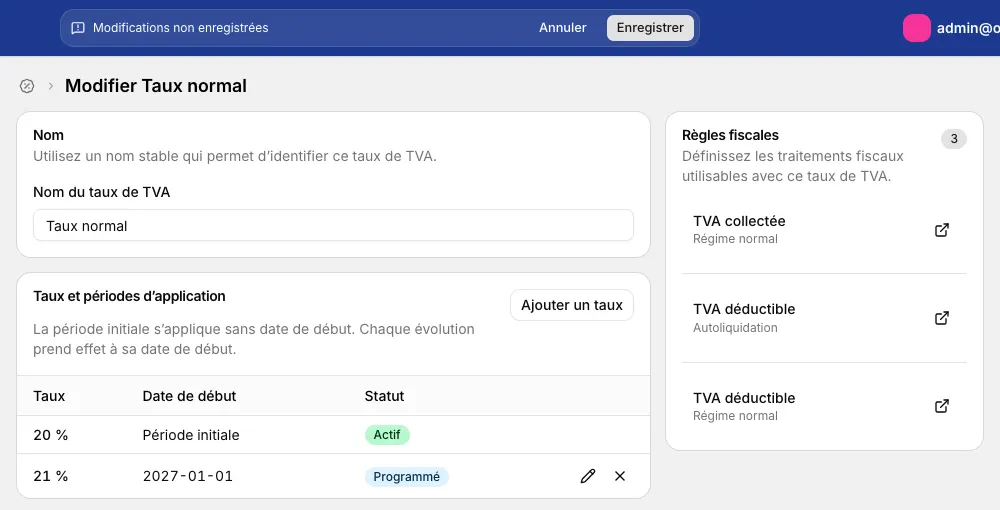
La nouvelle valeur attend sa date de début Cliquez sur Enregistrer. Le message « Taux de TVA enregistré » s'affiche.
À sa date de début, la nouvelle valeur devient le Taux courant et la période précédente passe au statut Terminé. D'ici là, le crayon de la période Programmé la modifie et la croix la retire.
Règles de TVA
Une règle de TVA dit comment comptabiliser la TVA d'un taux : à l'achat (Achat — TVA déductible) ou à la vente (Vente — TVA collectée), avec un Traitement fiscal et les comptes de TVA à utiliser. La liste indique le Statut de chaque règle : Prêt quand ses comptes sont renseignés et actifs, À configurer sinon. Les deux dernières colonnes donnent les comptes de TVA déductible et collectée, ou Non requis.
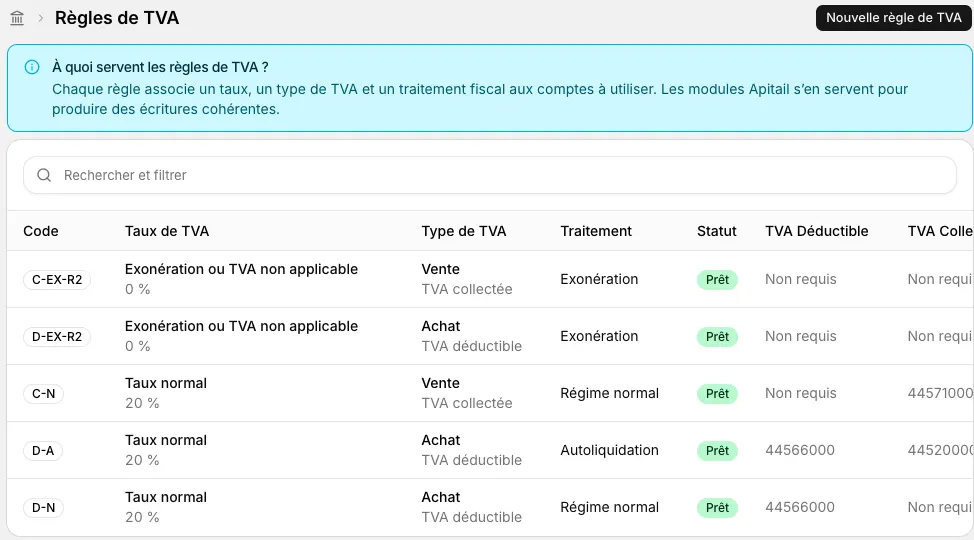
Pour créer une règle :
- Cliquez sur Nouvelle règle de TVA.
- Choisissez le Taux de TVA, le Type de TVA, puis le Traitement :
- Régime normal : le cas général ;
- Autoliquidation : c'est vous qui déclarez la TVA, par exemple pour un fournisseur d'un autre pays de l'Union européenne ;
- Exonération ou Hors champ : pas de TVA, sur un taux à 0 %.
- Choisissez les comptes que le traitement demande, selon le tableau ci-dessous. Un compte inutile est grisé avec la mention « Aucun compte n’est requis pour ce traitement. »
- Cliquez sur Enregistrer. Le message « Règle de TVA créée » s'affiche.
| Traitement | Compte de TVA déductible | Compte de TVA collectée ou due |
|---|---|---|
| Régime normal, à l'achat | Oui | Non |
| Régime normal, à la vente | Non | Oui |
| Autoliquidation | Oui | Oui, différent du premier |
| Exonération ou Hors champ | Non | Non |
En autoliquidation, Apitail passe la TVA deux fois, en déductible et en due : les deux montants s'annulent. L'Aperçu du module Achats le montre.
Un taux ne porte qu'une règle par type et par traitement. Dès qu'une règle sert à des documents, l'écran affiche « Le taux, le type et le traitement ne peuvent plus être modifiés car cette règle est utilisée. » : seuls ses comptes se modifient encore. Une règle ne se supprime pas.
Achats
Le module Achats comptabilise les factures et les avoirs fournisseurs. Son bloc Écritures d’achat demande :
- le Journal comptable des factures et des avoirs, par exemple ACH — Achats ;
- le Libellé de l’écriture. Cliquez dans le champ : la liste Variables disponibles propose type (Facture ou Avoir), fournisseur et reference, le N° Document de la pièce. Ajoutez du texte autour si besoin ; la croix d'une variable la retire. La ligne Exemple montre le résultat ;
- un Compte d’achat pour chaque Règle de TVA du tableau. Le tableau ne reprend que les règles d'achat déjà reliées à un compte : une règle créée ensuite dans Règles de TVA n'y apparaît pas. Seuls les comptes actifs Charge — TVA déductible qui acceptent le taux de la règle sont proposés.
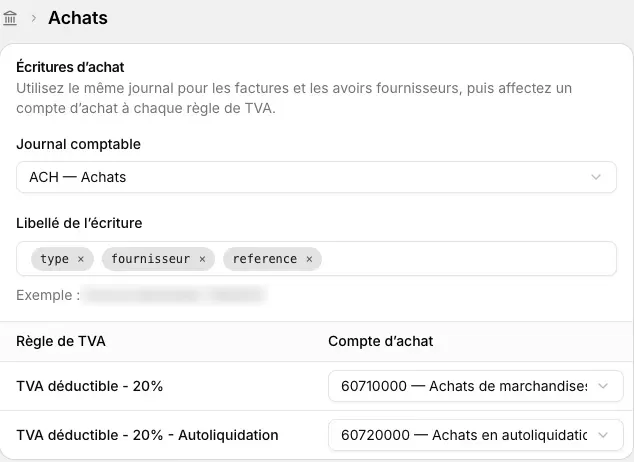
Cliquez sur Enregistrer : le message « Configuration des achats enregistrée » s'affiche. À droite, le bloc Société porteuse des achats et du stock rappelle la société à laquelle appartiennent les achats et le stock du réseau : il ne se modifie pas depuis cette page.
Règlements
Le module Règlements prépare les menus « Finance › Décaissements » et « Finance › Encaissements ». Pour le configurer :
- Dans Comptes de trésorerie, cliquez sur Ajouter, cochez les comptes qui peuvent servir de contrepartie à un règlement, puis cliquez sur Ajouter. Seuls les comptes actifs Sans TVA dont le numéro commence par 512 ou 580 sont proposés.
- Dans Comptes bancaires émetteurs, cliquez sur Ajouter. Dans la fenêtre Ajouter un compte bancaire, renseignez le Libellé, l'IBAN, le BIC et le Compte de trésorerie associé, laissez Actif coché, puis cliquez sur Ajouter. Déclarez ainsi chaque compte en banque de votre société : les lots de virements et leur fichier SEPA s'en servent.
-
Dans Décaissements, puis dans Encaissements, choisissez le Journal bancaire et le Compte de contrepartie par défaut, parmi les comptes de trésorerie. Ce compte est présélectionné sur chaque nouveau décaissement ou encaissement.
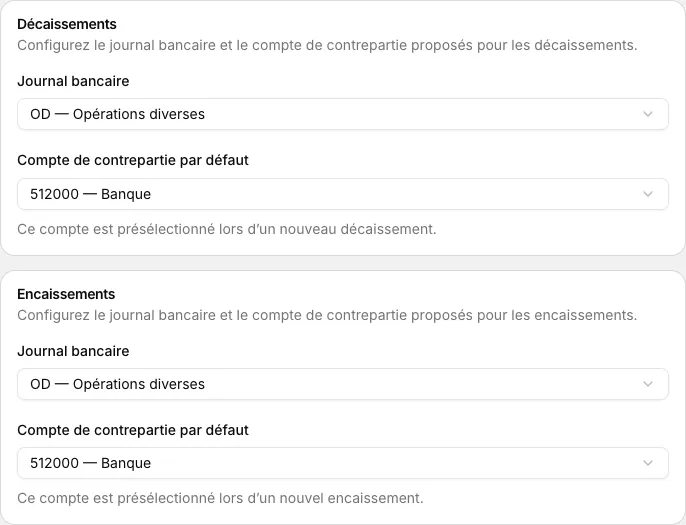
Cliquez sur Enregistrer. Le message « Configuration des règlements enregistrée » s'affiche.
En haut de la page, le bloc Moyens de paiement des partenaires liste les choix du Moyen de paiement des fiches fournisseurs et clients. Ajouter en crée un à partir de son Libellé, le crayon le renomme et la corbeille le désactive. Un moyen désactivé reste sur les fiches qui l'utilisent déjà et peut être réactivé. Enregistrez ensuite la page.
Tant qu'aucun compte bancaire émetteur n'est actif, la page affiche « Configuration requise pour utiliser l’assistant de paiement ».
Escomptes
Le module Escomptes comptabilise l'escompte des règlements. Il compte deux blocs :
- Escompte sur décaissements : l'escompte que vos fournisseurs vous accordent, sur un compte 765, pour chaque règle de TVA déductible ;
- Escompte sur encaissements : l'escompte que vous accordez, sur un compte 665, pour chaque règle de TVA collectée.
Chaque bloc demande un Journal d’OD, un Format du libellé, composé comme celui du module Achats, puis un compte par Règle de TVA dans la colonne Compte 765 ou Compte 665. Seuls les comptes actifs dont le numéro commence par 765, ou par 665, sont proposés : créez-les d'abord dans Comptes.
Cliquez sur Enregistrer : le message « Configuration des escomptes enregistrée » s'affiche. L'enregistrement demande les deux blocs complets, avec un compte pour chaque règle de TVA.
Le taux d'escompte se règle, lui, sur la fiche de chaque fournisseur : voir Gérer les fournisseurs.
Résultat
- Quand une facture ou un avoir fournisseur est validé, et que les décaissements sont activés, Apitail passe l'écriture d'achat dans le journal du module Achats : le hors-taxe sur le compte d'achat de sa règle de TVA, la TVA sur les comptes de la règle, le total sur le compte 401. La pièce est alors proposée au règlement. Voir Pointer une facture fournisseur.
- Sur les documents d'achat, la règle de TVA suit le Régime de TVA du fournisseur : Assujetti donne le Régime normal, ou l'Exonération sur un taux à 0 %, et Autoliquidation donne l'Autoliquidation.
- Un décaissement ou un encaissement passe son écriture dans le Journal bancaire de son sens, sur le compte de trésorerie choisi. L'escompte va sur le compte 765 ou 665 de sa règle de TVA. Voir Régler les factures fournisseurs et Enregistrer un encaissement.
- Un lot de virements propose les comptes bancaires émetteurs actifs comme Compte bancaire débiteur.
- Si votre logiciel de comptabilité est relié à Apitail, ces mêmes réglages servent aux écritures qui lui sont envoyées.
Cas particuliers
Un compte ou un journal n'est pas proposé
Vérifiez qu'il est Actif. Selon la liste, vérifiez aussi :
- pour un Compte d’achat : l'Utilisation du compte Charge — TVA déductible et le taux de la règle coché ;
- pour un compte de trésorerie : l'usage Sans TVA et un numéro qui commence par 512 ou 580 ;
- pour l'escompte : un numéro qui commence par 765 ou 665.
Désactiver un compte ou un journal encore utilisé
Rien ne l'empêche, mais Apitail refuse ensuite les écritures qui en dépendent, par exemple avec le message « La configuration comptable des règlements est incomplète. Vérifiez le journal et les comptes. » Avant de désactiver, ouvrez le compte ou le journal, contrôlez son bloc Utilisations et remplacez-le dans chaque réglage.
Une facture validée n'est pas proposée au règlement
Côté configuration, vérifiez que :
- le compte 401 existe et est actif ;
- le tableau du module Achats affiche la règle de TVA de la facture, avec un compte d'achat. Si la règle n'y figure pas, contactez l'équipe Apitail ;
- cette règle est au statut Prêt dans Règles de TVA ;
- les lignes de la facture portent toutes la même règle de TVA.
Les autres causes sont décrites dans Régler les factures fournisseurs.
Un règlement avec escompte est refusé
Le message « Le journal, le compte d’escompte et les comptes de TVA doivent être configurés. » indique que le module Escomptes n'a pas de compte actif pour la règle de TVA de la pièce, ou que cette règle est À configurer.
Un taux refuse sa nouvelle valeur
Un taux qui porte une règle Exonération ou Hors champ doit rester à 0 %. À l'inverse, un taux qui porte une règle Régime normal ou Autoliquidation ne peut pas passer à 0 %. L'écran l'indique : « n’est pas compatible avec les traitements fiscaux associés à ce taux de TVA ».
La comptabilité de la caisse
Le module Points de vente règle les écritures des clôtures de caisse, des remises en banque, des mouvements de coffre et des dépenses de caisse. Tant qu'il est incomplet pour un magasin, le Z de ses clôtures n'est pas envoyé en comptabilité. Pour le régler, voir Régler la comptabilité de la caisse ; pour suivre les envois, Retrouver un Z de caisse.
Aucune société porteuse définie
Si le bloc Société porteuse des achats et du stock du module Achats affiche « Aucune société porteuse définie », contactez l'équipe Apitail : ce réglage ne se fait pas depuis vos écrans.