
Contenu
Passer une commande fournisseur
Préparer une commande fournisseur, conserver un brouillon, enregistrer les quantités par magasin et suivre le reste à livrer.
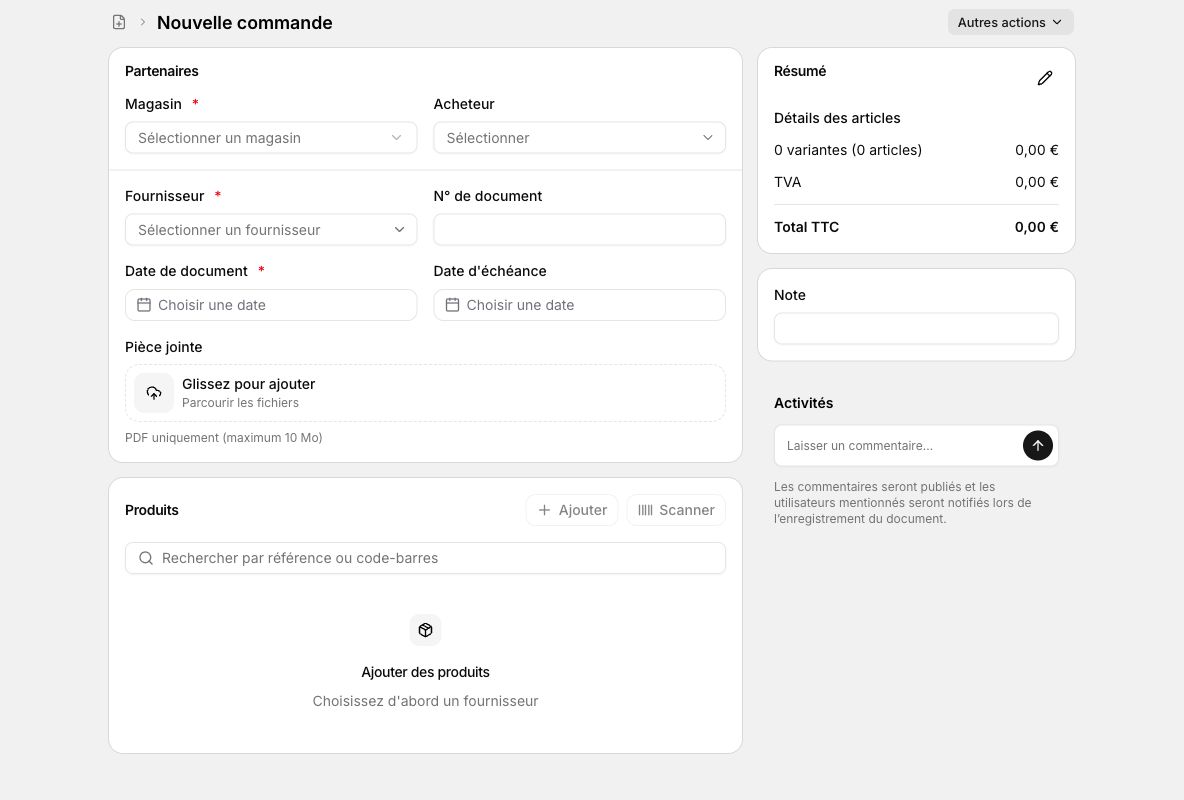
La commande indique les articles attendus d’un fournisseur pour un magasin. Préparez ses lignes dans un formulaire unique, puis enregistrez-la pour suivre le reste à livrer.
Avant de commencer
Votre rôle doit permettre de créer une commande pour le magasin choisi. Les droits de consultation et de modification des prix restent distincts. Le fournisseur doit être actif et les articles proposés doivent pouvoir être achetés auprès de lui.
Créer la commande
- Ouvrez Achats › Commandes, puis Nouveau.
- Choisissez le Fournisseur et le Magasin. Renseignez les dates, le N° Document, l’acheteur et les contacts lorsque ces champs sont proposés.
- Ajoutez les articles avec Ajouter, Scanner ou l’onglet Import de la fenêtre d’ajout.
- Contrôlez les quantités, les dates de livraison et les montants dans Résumé.
La saisie ne crée pas une commande en brouillon à chaque modification. Pour la reprendre plus tard, utilisez Autres actions › Enregistrer en brouillon, puis retrouvez-la dans Brouillons. Voir Préparer et enregistrer un document.
Ajouter les produits
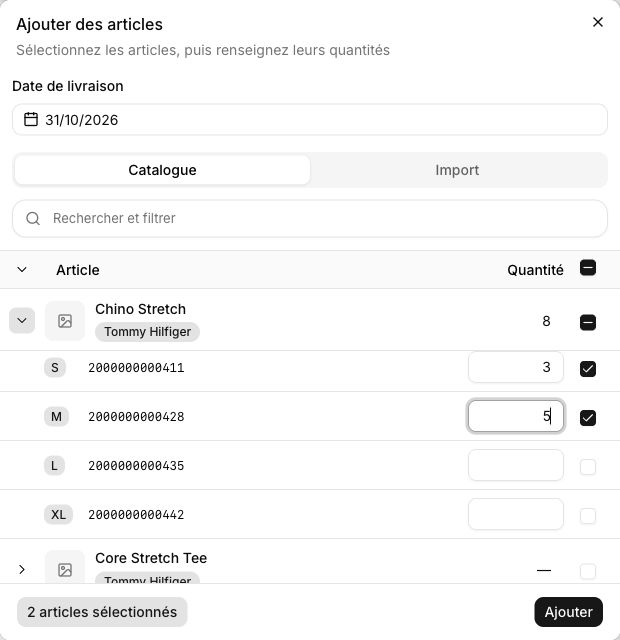
Dans Ajouter des articles, recherchez le produit ou son code-barres, ou choisissez un filtre proposé par Rechercher et filtrer. Dépliez un produit pour saisir les quantités de ses variantes, puis cliquez sur Ajouter.
La Date de livraison de la fenêtre détermine le groupe des articles ajoutés. Elle ne peut pas précéder la date du document. Après un ajout réussi, elle devient le défaut des ajouts suivants ; elle ne déplace pas les lignes déjà présentes. Le menu du groupe Livraison du… permet de modifier leur date ensemble.
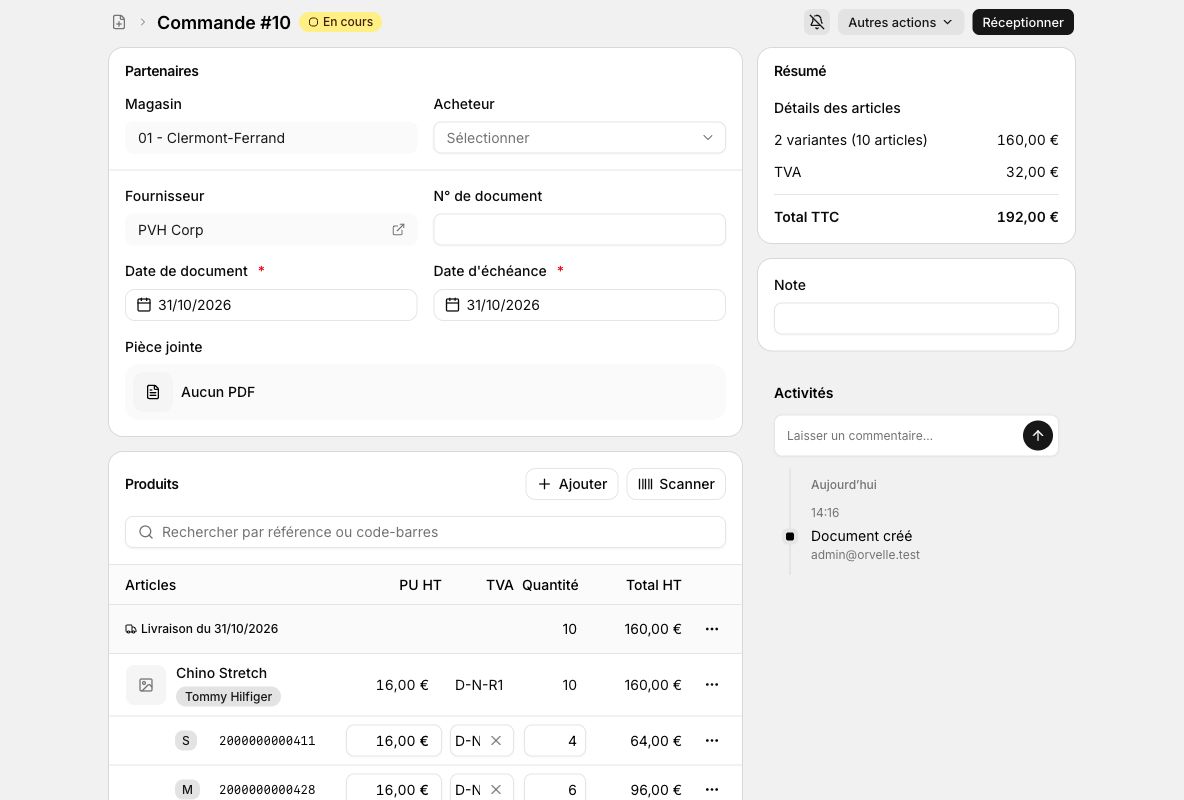
Dans le tableau, PU HT ouvre le détail du Prix brut et de la Remise %. La colonne TVA permet de choisir la règle de la ligne, selon vos droits. Le menu du produit propose Modifier le produit pour appliquer des valeurs à ses variantes. Les quantités, prix et totaux suivent la saisie ; ils sont conservés sur le serveur seulement lors de l’enregistrement du document ou du brouillon.
Publier la commande
Le formulaire utilise désormais Enregistrer dans la barre d’enregistrement : il n’y a plus de commande métier à publier dans une seconde étape.
- Vérifiez les articles, les dates de livraison et le Résumé.
- Cliquez sur Enregistrer.
- Si un contrôle refuse la création, corrigez les champs indiqués puis réessayez. Une saison manquante ou un article non achetable doit être corrigé avant l’enregistrement.
Envoyer le bon de commande au fournisseur
Utilisez Partager pour envoyer les formats proposés aux destinataires choisis, ou Autres actions › Exporter pour les télécharger. Contrôlez les destinataires et les pièces jointes avant l’envoi. Voir Partager des documents par e-mail.
Résultat
La commande apparaît dans la liste avec son numéro et son avancement. Elle engage le stock prévisionnel ; le stock physique n’augmente qu’à la réception. Réceptionner ouvre la préparation de la livraison tant que des quantités restent à recevoir et que vos droits le permettent.
Les colonnes de quantités distinguent ce qui a été commandé, reçu et reste à livrer. Une commande entièrement reçue ou clôturée devient Terminée.
Cas particuliers
Modifier une commande publiée
Une commande n’a pas les mêmes possibilités de modification qu’une réception enregistrée. Seuls les champs et actions encore proposés peuvent être utilisés ; les lignes déjà reprises par un document suivant sont protégées. Pour compléter une commande qui ne peut plus être modifiée, créez une nouvelle commande.
Supprimer une commande en brouillon
Retrouvez la préparation dans Brouillons, puis utilisez l’action de suppression et confirmez. Cela abandonne la préparation, sans supprimer une commande déjà enregistrée.
Clôturer ce qui ne sera pas livré
Ouvrez Autres actions › Clôturer, puis confirmez. Les actions de clôture proposées sur les lignes permettent de limiter la clôture à une partie de la commande. Le reste clôturé n’est plus attendu et sort du stock prévisionnel ; la marchandise déjà reçue reste reçue.
Repasser une commande semblable
Autres actions › Dupliquer ouvre une nouvelle saisie. Choisissez le magasin, contrôlez les lignes et les dates, puis enregistrez cette nouvelle commande ou conservez-la en brouillon.
Une commande importée
Les imports disposent de leur propre suivi. Lorsqu’une préparation importée demande un contrôle, ouvrez-la dans Brouillons, vérifiez ses lignes et ses informations avant l’enregistrement. Voir Importer un fichier.
Commander pour plusieurs magasins à la fois
Dans la flèche du bouton Nouveau de Achats › Commandes, choisissez Nouveau lot. Répartissez les produits entre les magasins puis enregistrez le lot pour créer les commandes ensemble. Voir Créer plusieurs documents dans une saisie groupée.