
Contenu
Gérer le coffre et remettre les espèces en banque
Suivre le coffre du magasin, y enregistrer les dépenses payées en espèces, puis remettre les espèces et les chèques en banque avec leur bordereau.
Chaque magasin a un coffre. À la clôture de la caisse, les espèces et les chèques du tiroir y sont transférés. Vous y enregistrez les dépenses payées en liquide, puis vous remettez les espèces et les chèques en banque : Apitail les sort du coffre et garde la trace de chaque dépôt, avec son bordereau.
Avant de commencer
- Le coffre se remplit à la clôture de la caisse : voir Clôturer sa caisse. Seuls les moyens de paiement dont la Mise au coffre est activée y passent (voir Le coffre reste vide après une clôture).
- Gardez sous la main le bordereau de dépôt remis par la banque, ou sa photo : vous pourrez le joindre à la remise.
- Dans « Paramètres › Rôles », votre rôle doit accorder, sur la ligne Coffres :
- Consulter la liste et Consulter le détail d'un coffre pour voir le coffre ;
- Créer une dépense, Créer une remise en banque, Créer un virement (le transfert interne) et Créer un retrait bancaire, selon les opérations que vous faites ;
- Annuler pour annuler une opération.
- Pour joindre un bordereau à une remise, il faut aussi Créer sur la ligne Justificatifs de coffre.
- Vous ne voyez que les coffres des magasins qui vous sont attribués.
Consulter le coffre
Ouvrez « Points de vente › Coffre ». Si vous avez accès à plusieurs magasins, le menu s'appelle Coffres : la liste donne pour chaque magasin le Fonds de caisse et les soldes espèces, chèques et autres. Cliquez sur le magasin.
En haut, une carte par moyen de paiement (Espèces, Chèque…) affiche son Solde coffre : ce qui se trouve dans le coffre.
-
Le tableau liste les mouvements du coffre. La colonne Origine dit d'où vient chaque mouvement : Clôture, Dépense, Remise, Report monnaie, Retrait bancaire, Coffre → Tiroir… Le Montant est en vert quand il entre dans le coffre, en rouge quand il en sort.
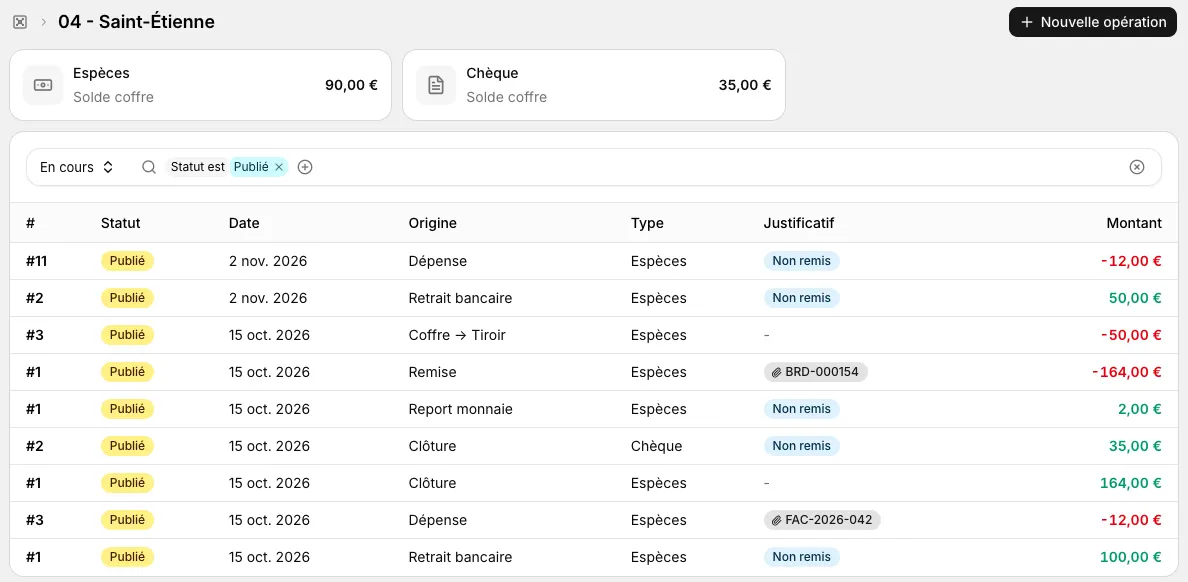
Le coffre après une clôture et une dépense La colonne Justificatif indique où en est chaque entrée : Non remis tant qu'elle n'est pas passée dans une remise en banque, Partiel quand une partie seulement l'a été. Pour une dépense déjà prise en compte dans une remise, ou pour une remise dont le bordereau est joint, elle affiche la référence de la pièce.
Par défaut, le sélecteur Publié masque les opérations annulées : choisissez Tous ou Annulé pour les voir. La recherche et le filtre affinent la liste. Cliquez sur une ligne pour ouvrir son détail.
Enregistrer une dépense
Un achat réglé avec les espèces du coffre (fournitures, petite course…) s'enregistre comme une dépense.
-
Dans le coffre, cliquez sur Nouvelle opération, en haut à droite. La fenêtre Sélectionner un type d'opération liste les opérations possibles. Cliquez sur Dépense.
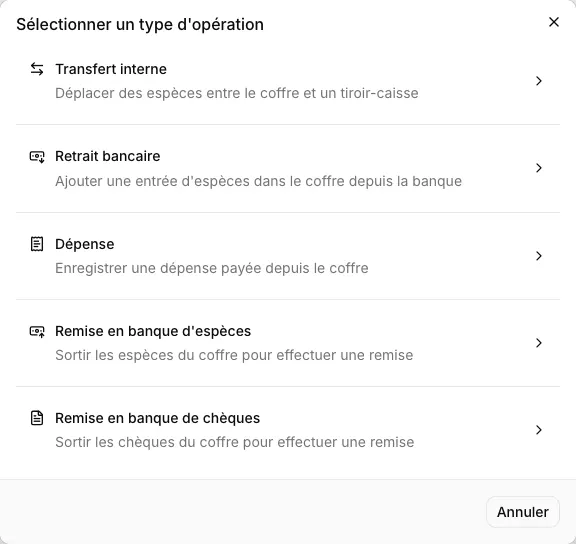
Le bouton Nouvelle opération ouvre le choix de l'opération Sous Informations, choisissez la Date de l'achat et saisissez le Fournisseur. Sans date, la dépense est datée du jour.
Sous Justificatif, joignez la Pièce justificative (PNG, JPEG ou PDF) et saisissez sa Référence, le numéro de la facture ou du ticket. Les deux sont obligatoires. La Description est facultative.
-
Sous Montant, saisissez les montants HT, TVA et TTC. Le TTC doit être égal au HT plus la TVA.
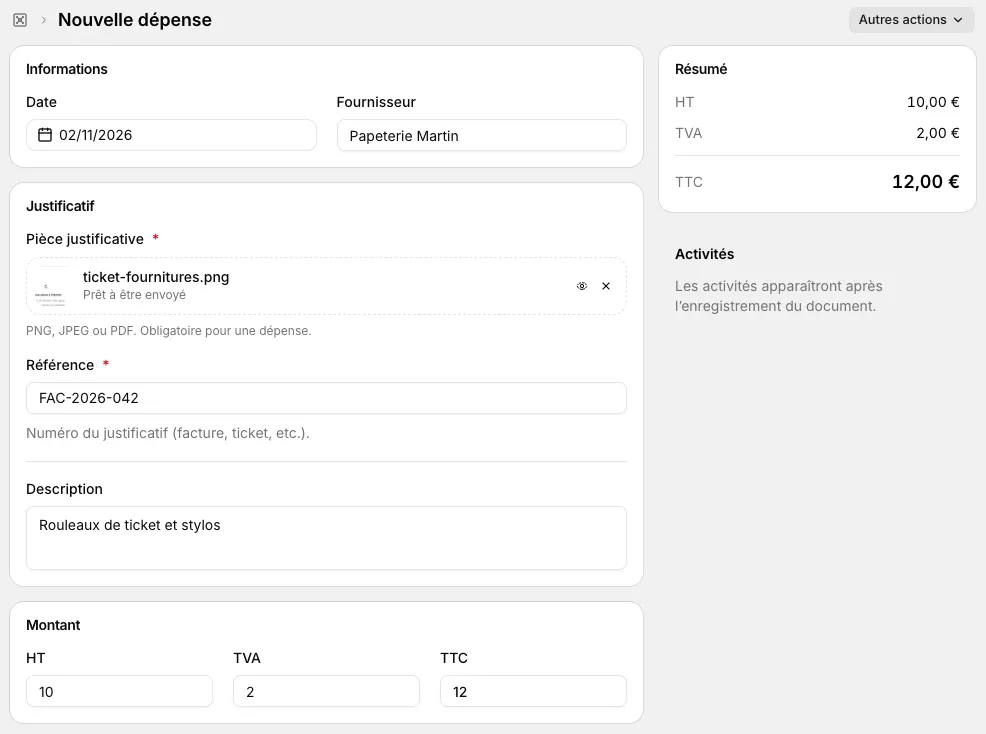
Une dépense de 12 € TTC payée avec les espèces du coffre Cliquez sur Enregistrer. Le message « Dépense enregistrée » s'affiche : le montant TTC est déduit du solde espèces du coffre. La dépense reste marquée Non remis jusqu'à ce qu'une remise en banque la prenne en compte.
Remettre les espèces en banque
Dans le coffre, cliquez sur Nouvelle opération, puis sur Remise en banque d'espèces. L'écran Nouvelle remise s'ouvre, avec le badge Espèces.
Sous Information, vérifiez la Destination : celle du moyen de paiement est proposée, changez-la si vous déposez ailleurs. Choisissez la Date du dépôt. Elle est obligatoire et ne peut pas être dans le futur.
-
Sous Origines de la remise, cochez ce que vous remettez : les lignes Clôture, une par clôture de caisse, et les lignes Dépenses, payées depuis le coffre, qui viennent en déduction. La case de l'en-tête coche toutes les lignes. Le Total sélectionné s'affiche en bas.
-
Contrôlez les montants à droite :
- la carte Coffre rappelle le Fonds de caisse global, le Solde du coffre et le Disponible à remettre ;
- la carte Résumé donne le Total sélectionné, la Remise, c'est-à-dire le montant à déposer, arrondi à la tranche de 5 € inférieure, et le Report à nouveau : la monnaie qui reste au coffre.
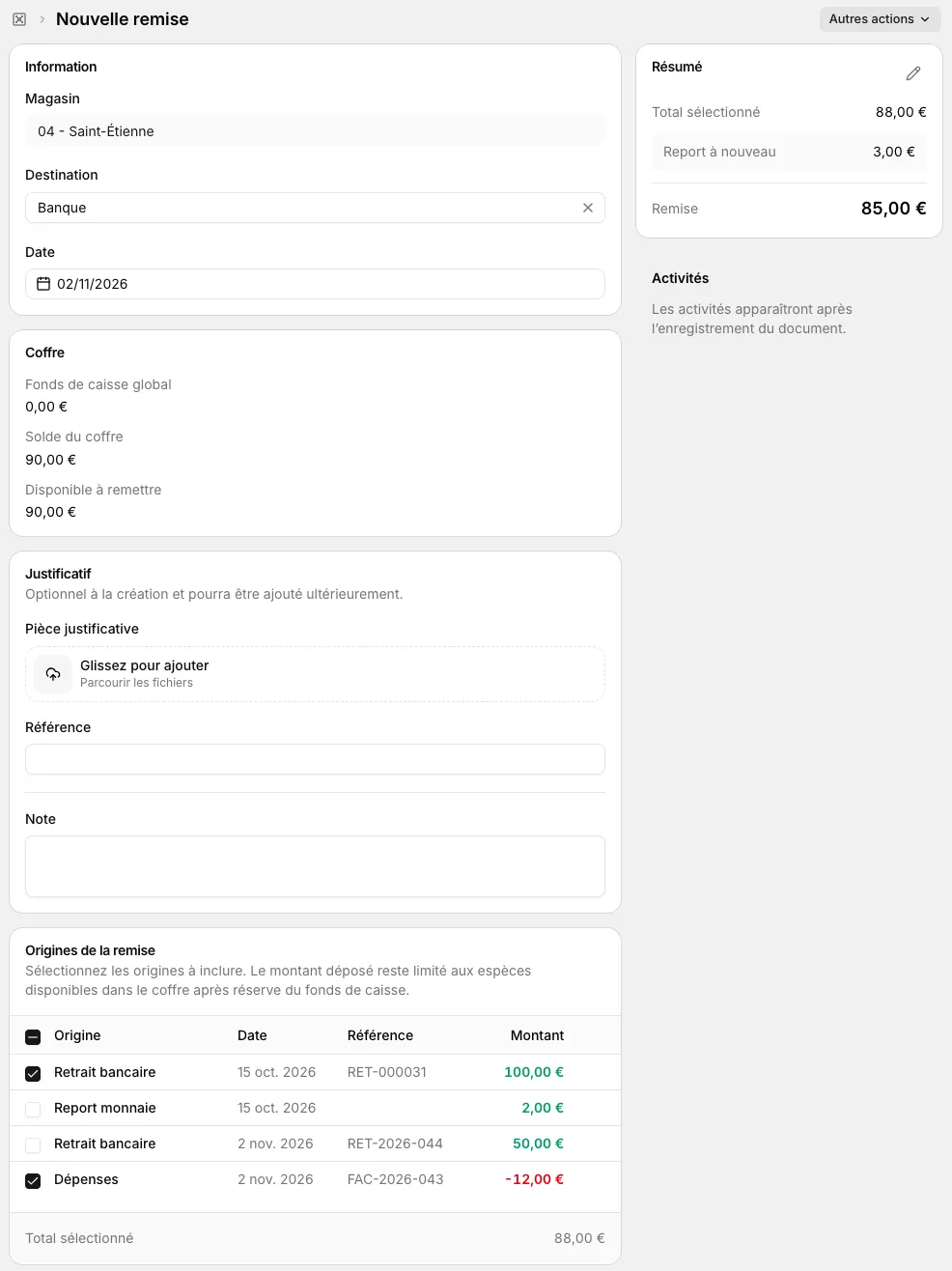
Une remise de 150 € : les 2 € de monnaie restent au coffre Pour déposer un autre montant, cliquez sur le crayon de la carte Résumé. Dans la fenêtre Modifier le montant, saisissez le montant, compris entre 0 et le disponible et par tranche de 5,00 €, puis cliquez sur Enregistrer. Le Report à nouveau se recalcule.
Sous Justificatif, joignez le bordereau de la banque (Pièce justificative) et saisissez sa Référence. Ce n'est pas obligatoire à ce stade : vous pourrez l'ajouter plus tard.
Cliquez sur Enregistrer. Vous revenez sur le coffre avec le message « Transfert coffre créé ».
Remettre les chèques
Cliquez sur Nouvelle opération, puis sur Remise en banque de chèques. L'écran est le même, sans arrondi : la Remise est égale au Total sélectionné. Sous Mouvements à remettre, la flèche au bout d'une clôture affiche ses chèques un par un, avec leur numéro : cochez seulement ceux que vous déposez.
Joindre le bordereau après coup
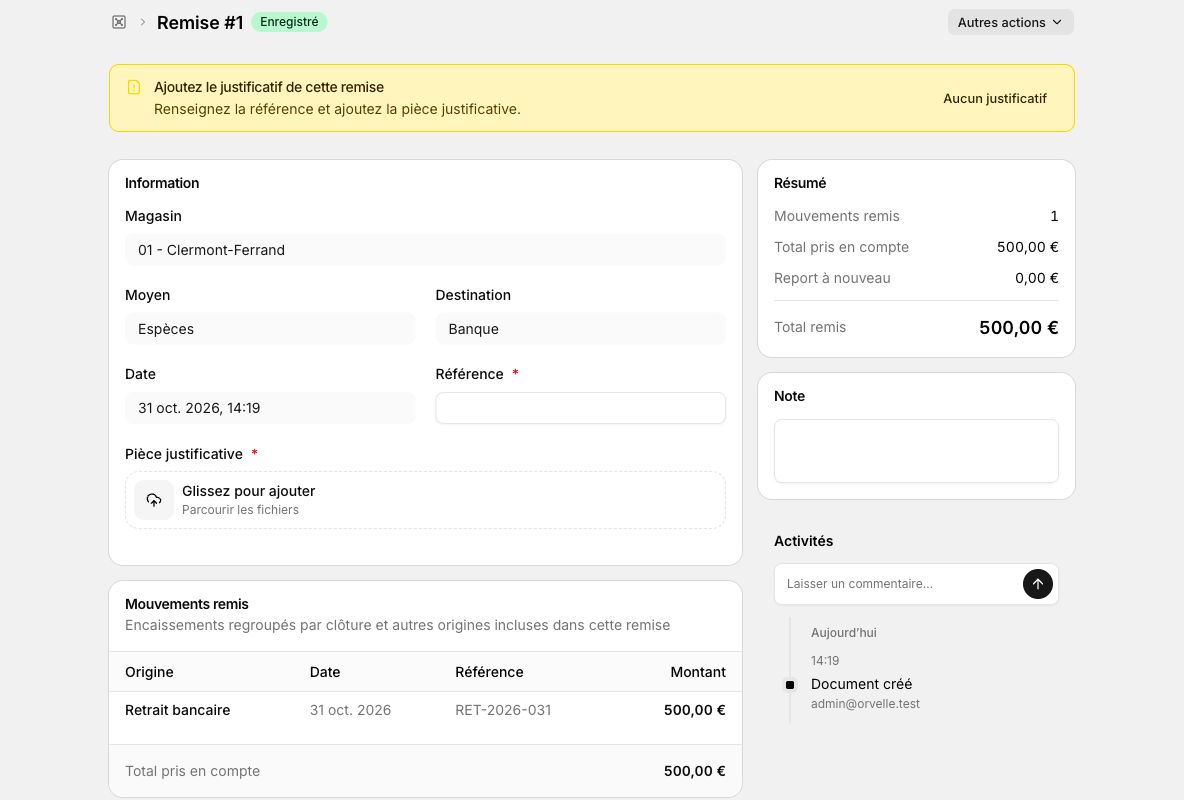
- Ouvrez la remise depuis le coffre. Information présente le magasin, le moyen, la destination, la date et la référence. Résumé reprend les mouvements, le total pris en compte, le report à nouveau et le montant déposé.
- Si le justificatif manque, l’alerte en haut de page vous invite à l’ajouter. Joignez la Pièce justificative et sa Référence dans Information. La Note reste dans sa section à droite.
- Cliquez sur Enregistrer dans la barre du haut.
Si aucun bordereau n’existe, cliquez sur Aucun justificatif dans l’alerte, puis confirmez explicitement son absence dans la fenêtre. Si des modifications sont en cours, enregistrez-les d’abord. Cette déclaration ne remplace pas un justificatif disponible : vous pouvez en ajouter un ultérieurement.
Autres mouvements
Transfert interne : entre le coffre et la caisse
Pour apporter de la monnaie dans le tiroir-caisse, ou mettre des espèces à l'abri en cours de journée :
- Cliquez sur Nouvelle opération, puis sur Transfert interne.
- Choisissez le Sens : Coffre → Tiroir ou Tiroir → Coffre.
- Choisissez la Caisse. Seules les caisses dont la session est ouverte sont proposées. Ajoutez une Note si besoin.
- Saisissez le Montant. Solde théorique après transfert affiche le solde de la caisse et du coffre après l'opération.
- Cliquez sur Enregistrer. Le transfert est daté de l'heure de validation.
Le transfert est repris dans la clôture de la caisse : il entre dans le montant théorique des espèces du tiroir.
Retrait bancaire : faire entrer des espèces de la banque
- Cliquez sur Nouvelle opération, puis sur Retrait bancaire.
- Choisissez la Date et saisissez le Montant.
- Joignez la Pièce justificative et saisissez sa Référence : les deux sont obligatoires. Ajoutez une Note si besoin.
- Cliquez sur Enregistrer.
Le montant s'ajoute au solde espèces du coffre. Le retrait apparaît marqué Non remis : comme une clôture, il peut être inclus dans une prochaine remise.
Résultat
- Le solde espèces du coffre baisse du montant déposé. Le Report à nouveau reste au coffre : il apparaît comme une ligne Report monnaie, marquée Non remis, et sera proposé à la prochaine remise.
- Les clôtures et les dépenses incluses ne sont plus marquées Non remis et ne sont plus proposées dans une nouvelle remise.
- La remise reste consultable dans le tableau du coffre : cliquez sur sa ligne Remise pour retrouver son montant, ses origines et son bordereau.
Cas particuliers
Le coffre reste vide après une clôture
Seuls les moyens de paiement paramétrés pour la mise au coffre y sont transférés à la clôture. Pour le vérifier :
- Ouvrez « Points de vente › Paramètres », puis Moyens de paiement, et cliquez sur le moyen de paiement, par exemple Espèces.
- Activez la carte Mise au coffre et choisissez la Destination des remises.
- Cliquez sur Enregistrer.
Ce réglage vaut pour tous les magasins. Il demande, dans « Paramètres › Rôles », le droit Modifier de la ligne Paramètres de caisse. Seul ce qui reste dans le tiroir au moment de la clôture passe au coffre : la fenêtre Confirmer la clôture l'indique sous Mise au coffre.
Ajouter une destination de remise
Les destinations sont les banques, ou les autres destinataires, vers lesquels vous déposez les fonds du coffre.
- Ouvrez « Points de vente › Paramètres », puis Destinations coffre. Cliquez sur Nouvelle destination coffre.
- Saisissez le Nom, laissez Destination active activé, puis cliquez sur Enregistrer.
- Choisissez cette destination dans la carte Mise au coffre du moyen de paiement concerné.
Il faut, sur la ligne Paramètres de caisse de votre rôle, le droit Créer.
Une destination utilisée par un moyen de paiement ne peut être ni désactivée ni supprimée. Une destination qui a déjà reçu une remise ne peut pas être supprimée. Si une remise affiche « Le moyen de paiement doit définir une destination coffre active », complétez la carte Mise au coffre du moyen de paiement.
Le montant disponible est inférieur au solde du coffre
Le coffre garde de quoi constituer les fonds de caisse : le Fonds de caisse global est la somme des Fond de caisse minimum des caisses du magasin, réglés dans « Points de vente › Paramètres › Postes de caisse ». Ce qui se trouve déjà dans le tiroir d'une session ouverte en est déduit. Le Disponible à remettre est le solde espèces moins cette réserve.
Si votre sélection dépasse le disponible, un message vous demande de la réduire et le bouton Enregistrer reste grisé. Décochez une origine.
Annuler une opération du coffre
Une dépense, une remise, un retrait bancaire ou un transfert interne enregistré par erreur s'annule depuis son détail :
- Ouvrez l'opération depuis le tableau du coffre et cliquez sur Annuler, en haut à droite.
- Choisissez le Motif (Erreur de saisie, Doublon, Montant erroné, Mauvaise opération ou Autre), ajoutez une Note si besoin, puis cliquez sur Confirmer.
Rien n'est effacé : l'opération passe au statut Annulé et une ligne au statut Annulation s'ajoute au coffre. Choisissez la vue Tous pour les voir. Une remise annulée remet ses montants dans le coffre : ses clôtures redeviennent Non remis et son report à nouveau est annulé avec elle. Un retrait bancaire déjà inclus dans une remise ne peut pas être annulé : annulez d'abord la remise.
Corriger une clôture dont les espèces sont déjà remises en banque
Une clôture saisie à la main dans « Points de vente › Clôtures » ne peut plus être annulée une fois ses espèces remises en banque. Sa page affiche alors le panneau Annulation impossible, avec la liste des Remises à annuler d'abord.
- Annulez la ou les remises listées, comme indiqué ci-dessus.
- Annulez la clôture.
- Refaites la clôture corrigée.
- Refaites la remise en banque, en choisissant dans Date le jour du dépôt d'origine.
Une clôture faite depuis l'écran de caisse, elle, est définitive : voir Clôturer sa caisse.