
Contenu
Paramétrer la caisse : retours, services, ticket par e-mail et par SMS
Régler les conditions de retour imprimées sur le ticket, les prestations vendues en caisse et le texte du ticket envoyé par e-mail ou par SMS.
« Points de vente › Paramètres » réunit les réglages de la caisse. Cet article détaille quatre d'entre eux : les règles de retour, qui fixent ce que le client peut rapporter et ce qui s'imprime sur son ticket, les services vendus avec un article, le message qui accompagne le ticket envoyé par e-mail et le texte du ticket envoyé par SMS.
Avant de commencer
- Ces réglages se font depuis n'importe quel ordinateur, sans ouvrir la caisse. Ils s'appliquent dès l'enregistrement, aux ventes suivantes.
- Les services et les messages du ticket par e-mail et par SMS sont communs à tous les magasins. Les règles de retour se rattachent à des magasins.
- Dans « Paramètres › Rôles », votre rôle doit cocher, sur la ligne Paramètres de caisse :
- Consulter le détail, pour ouvrir la page des paramètres et ses listes ;
- Créer, pour ajouter une règle de retour ou un service ;
- Modifier, pour changer une règle, un service ou le message du ticket par e-mail ou par SMS. Sans ce droit, les pages Ticket par e-mail et Ticket par SMS s'affichent en lecture seule.
La page des paramètres
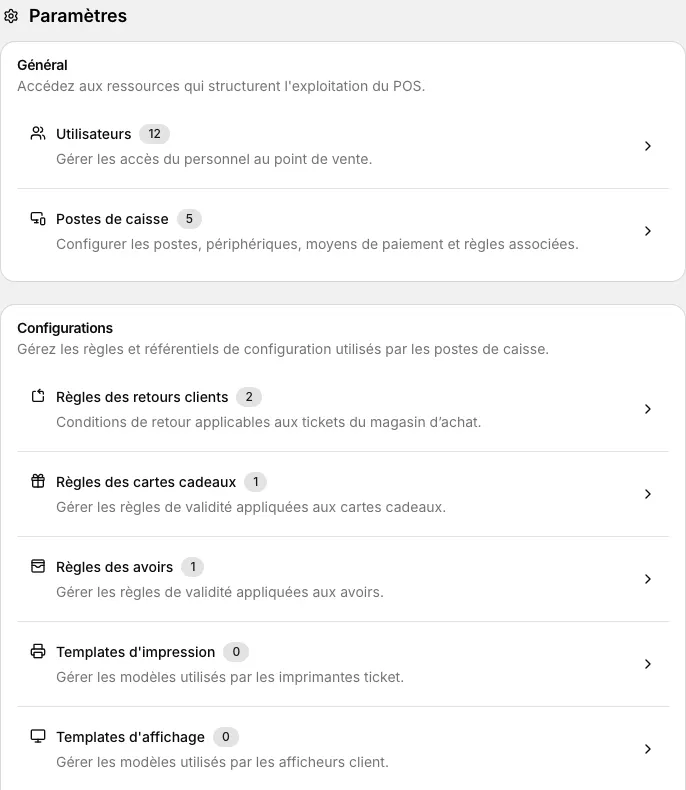
Ouvrez « Points de vente › Paramètres ». Les réglages sont rangés en tuiles, chacune avec un compteur : le nombre de règles, de services ou de caisses déjà configurés. Vous ne voyez que les tuiles que votre rôle permet d'ouvrir.
| Bloc | Tuile | Où la trouver documentée |
|---|---|---|
| Général | Utilisateurs | Gérer les vendeurs de la caisse |
| Général | Postes de caisse | Configurer les postes de caisse |
| Configurations | Règles des retours clients | ci-dessous |
| Configurations | Règles des cartes cadeaux et Règles des avoirs | Régler la validité |
| Configurations | Destinations coffre | Ajouter une destination de remise |
| Configurations | Services | ci-dessous |
| Configurations | Ticket par e-mail | ci-dessous |
| Configurations | Ticket par SMS | ci-dessous |
| Configurations | Imports de soldes initiaux | Importer les soldes initiaux |
| Archivage fiscal | Archivage fiscal | Télécharger les archives fiscales |
| Audit | Journal des événements (JET) | Consulter le journal des événements |
Les tuiles Moyens de paiement, Templates d'impression et Templates d'affichage gèrent les moyens de règlement partagés entre les magasins et les modèles des imprimantes ticket et des afficheurs client.
Règles des retours clients
Une règle de retour fixe, pour les magasins où l'achat a lieu, le délai de retour, l'acceptation d'un retour dans un autre magasin et le message imprimé sur le ticket. Une règle peut servir à plusieurs magasins, mais chaque magasin n'a qu'une règle.
Ouvrez « Points de vente › Paramètres », puis Règles des retours clients. La liste Retours clients donne pour chaque règle sa Durée, l'Intermagasin (Autorisé ou Refusé) et le nombre de Magasins. Cliquez sur Nouvelle règle de retour, ou sur une règle pour la modifier.
Sous Conditions de retour, saisissez le Nom de la règle et le Délai maximal de retour (jours). Le client peut rapporter un article jusqu'au dernier jour du délai inclus : avec 30, un article acheté le 1er octobre se reprend jusqu'au 31 octobre. Avec 0, seulement le jour de l'achat.
Activez Retour dans un autre magasin pour accepter qu'un article acheté dans ces magasins soit rapporté dans un autre magasin du réseau. Désactivé, un tel retour demandera une dérogation.
Sous Période, laissez les dates vides pour une règle permanente. Sinon, renseignez le Début de validité de la règle (optionnel) et la Fin de validité de la règle (optionnel) : la règle ne s'applique qu'aux ventes faites entre ces deux dates (voir Une règle arrive à sa date de fin).
Sous Magasins, cliquez sur Ajouter, cochez les magasins d'achat concernés, puis cliquez sur Ajouter. Un magasin déjà rattaché à une autre règle n'est pas proposé.
Dans le bloc Message sur le ticket, à droite, cliquez sur le crayon. Saisissez le texte à imprimer, 500 caractères au plus. Pour y faire figurer le délai, cliquez dans le champ à l'endroit voulu, puis sur la variable delai (Durée) proposée sous Variables disponibles : elle sera remplacée par le nombre de jours. La ligne Exemple, sous le champ, montre le texte final. Cliquez sur Appliquer.
-
Relisez le résumé, en haut à droite : délai, Justificatif toujours obligatoire, retour dans un autre magasin, nombre de magasins et période. Cliquez sur Enregistrer, dans la barre du haut. Le message « Les conditions de retour ont été enregistrées. » s'affiche.
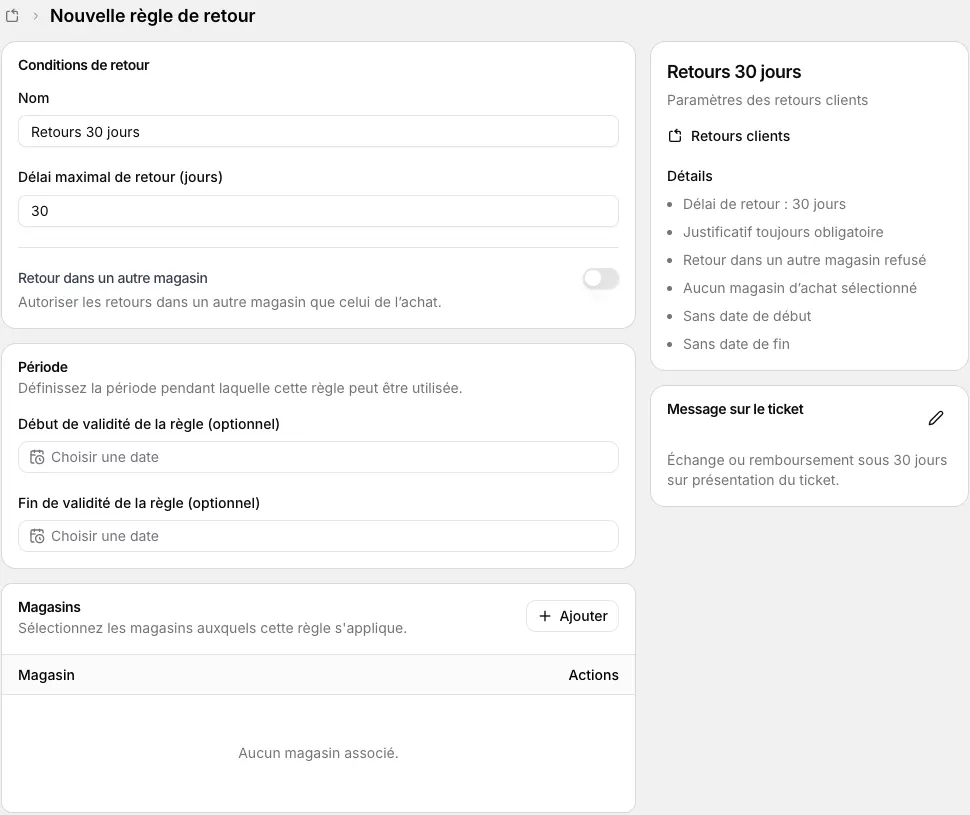
Une règle de 30 jours pour le magasin de Grenoble, avec son message
Ce que la règle change en caisse
- À chaque vente, la caisse enregistre sur le ticket les conditions de la règle du magasin : délai, retour dans un autre magasin et message. Ces conditions suivent le ticket : modifier la règle ensuite ne change pas les tickets déjà émis.
-
Sur le ticket, le message s'imprime sous le code-barres, suivi de la mention « Retour dans un autre magasin autorisé » ou « Retour dans un autre magasin refusé », toujours ajoutée. Le ticket sans prix et le ticket envoyé par e-mail portent les mêmes conditions.
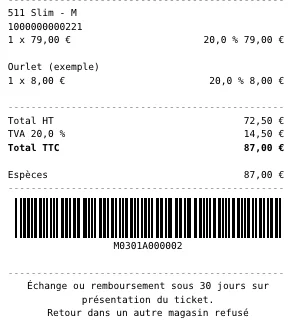
Les conditions de retour, imprimées en bas du ticket Au retour, la caisse compare la date et le magasin du retour aux conditions du ticket. Délai dépassé, ou retour dans un autre magasin refusé : la fenêtre Retour client affiche Dérogation nécessaire. Voir Le retour est hors conditions.
Pas de retour sans ticket : un retour part toujours de la vente d'origine, d'où la mention Justificatif toujours obligatoire. Sans le ticket papier, la vente se retrouve par le nom ou le mobile du client : voir Le client n'a plus son ticket.
Un échange suit les mêmes conditions : c'est un retour et une vente sur le même ticket. Voir Échanger un article.
Services
Un service est une prestation vendue avec un article : un ourlet, une retouche, un emballage cadeau… Il a son propre prix TTC et son propre taux de TVA. Les services sont communs à tous les magasins.
Ouvrez « Points de vente › Paramètres », puis Services. La liste affiche le Nom, le Prix TTC, la TVA et le Statut de chaque service. Cliquez sur Ajouter un service.
Saisissez le Nom : c'est le libellé que le vendeur choisit en caisse et qui s'imprime sur le ticket. Deux services ne peuvent pas porter le même nom.
Laissez Service actif et Vente en caisse activés. Saisissez le Prix TTC, par exemple 8,00. Saisissez 0 pour une prestation toujours gratuite.
Choisissez le Taux de TVA : 0 %, 2,1 %, 5,5 %, 10 % ou 20 %.
Activez Remboursable lors d'un retour client si la prestation peut être reprise avec l'article (voir l'encadré ci-dessous).
Cliquez sur Enregistrer, dans la barre du haut. Le message « Le service a été créé. » s'affiche et le service apparaît dans la liste, au statut Actif.
Pour modifier un service, cliquez sur sa ligne. L'écran Modifier le service affiche à droite un résumé : Statut, Vente en caisse, Prix TTC, Taux de TVA et Remboursement. Un nouveau prix s'applique aux ventes suivantes ; les tickets déjà émis gardent le leur.
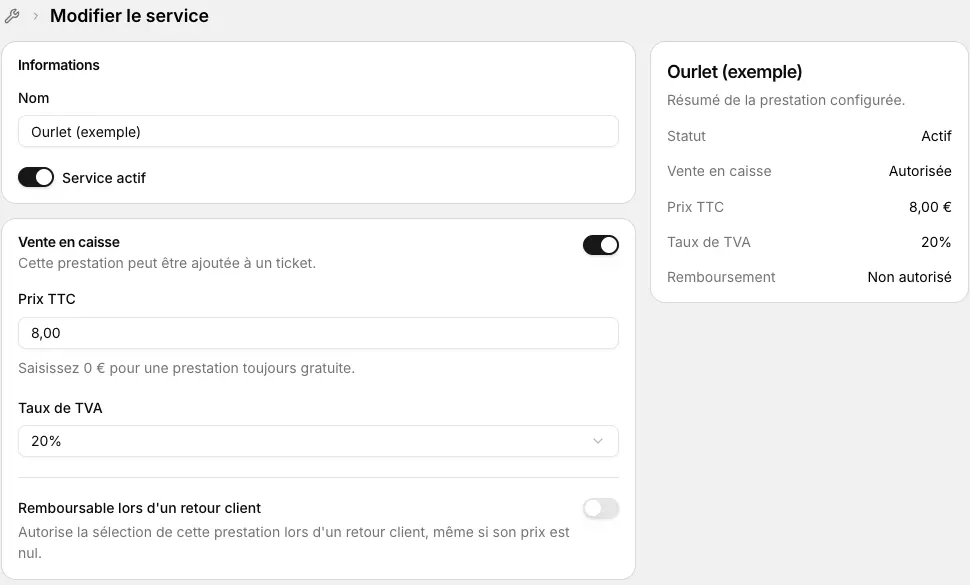
Vendre un service en caisse
Sur l'écran Caisse, ajoutez l'article au panier. Cliquez sur l'icône de clé, Ajouter un service, à droite du nom de l'article.
-
La fenêtre Ajouter un service liste les services actifs avec leur prix. Cliquez sur le service : il s'ajoute sous l'article, avec son prix.
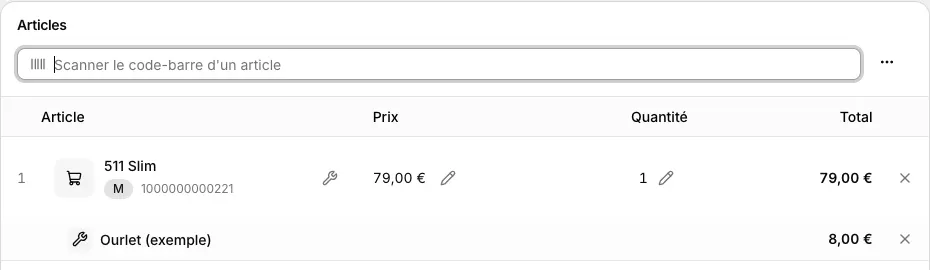
Un ourlet ajouté sous le pantalon vendu
Un service suit toujours un article : sa quantité est 1, il ne se remise pas, et un même service ne s'ajoute qu'une fois par article. La croix au bout de sa ligne le retire. Il ne compte pas dans le nombre d'articles du panier. Sur le ticket, il s'imprime sous l'article, avec son taux de TVA.
Un service lors d'un retour
Dans la fenêtre Retour client, le service apparaît avec l'article auquel il est rattaché, sans case à cocher :
- service remboursable : l'article se reprend normalement. Pour rembourser aussi le service, cliquez sur sa ligne : il est sélectionné et s'ajoute au retour avec son montant ;
- service non remboursable : la ligne de l'article porte Non retournable et ne peut pas être cochée.
Voir Faire un retour client.
Ne plus proposer un service
Un service ne se supprime pas. Ouvrez-le, désactivez Service actif, puis cliquez sur Enregistrer : il passe au statut Inactif et n'est plus proposé en caisse. Désactiver Vente en caisse le retire aussi de la caisse, et désactive son remboursement. Les tickets où il a été vendu ne changent pas.
Chaque création d'un service est inscrite au journal des événements de chaque caisse sous Initialisation des donnees, et chaque modification sous Evolution des parametres de conformite : voir Consulter le journal des événements.
Ticket par e-mail
Quand le client choisit E-mail à la fin d'une vente, ou quand un ticket lui est renvoyé, le ticket part en PDF avec l'objet et le message réglés ici. Le message est le même pour tous les magasins. L'e-mail part au nom du magasin de la vente, et l'adresse du magasin s'ajoute en bas du message.
Ouvrez « Points de vente › Paramètres », puis Ticket par e-mail. Le bloc Message envoyé au client affiche l'Objet et le Message en vigueur. Par défaut, l'objet est « Votre ticket de caisse du » suivi de la date et du magasin.
-
Modifiez le texte. Pour y insérer une information du ticket, cliquez dans le champ à l'endroit voulu : la liste Variables disponibles s'ouvre sous le champ. Cliquez sur une variable : elle s'insère sous forme de pastille, que sa croix retire. Une variable déjà présente dans le champ n'est plus proposée.
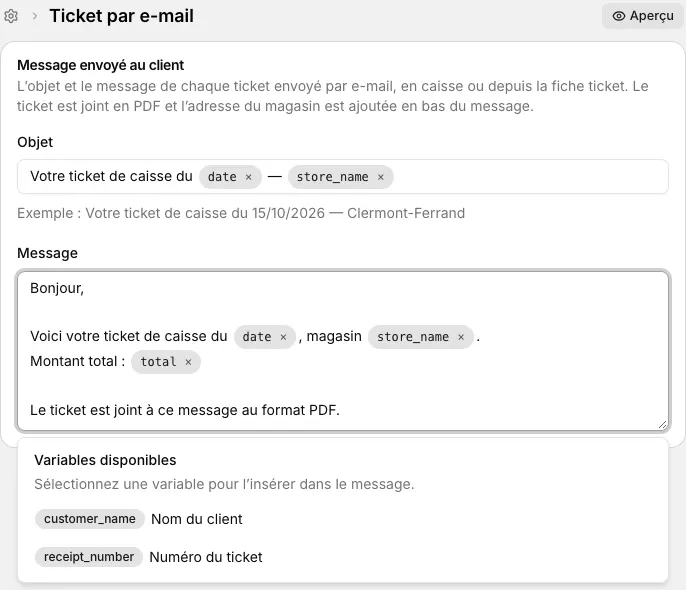
Le message du ticket par e-mail, avec les variables encore disponibles Cliquez sur Aperçu, en haut à droite. La fenêtre Aperçu du message affiche l'objet et le message avec des valeurs d'exemple. Aucun e-mail n'est envoyé.
Cliquez sur Enregistrer, dans la barre du haut. Le message « Message du ticket par e-mail enregistré. » s'affiche.
Dans l'e-mail envoyé, chaque pastille est remplacée par une information du ticket :
| Pastille | Remplacée par |
|---|---|
| customer_name (Nom du client) | le nom du client de la vente ; un blanc si la vente n'a pas de client |
| total (Montant du ticket) | le montant du ticket, par exemple 35,00 € |
| date (Date du ticket) | la date du ticket |
| store_name (Magasin) | le nom du magasin |
| receipt_number (Numéro du ticket) | le numéro du ticket |
L'objet est obligatoire, tient sur une seule ligne et compte 200 caractères au plus. Le message est obligatoire, 10 000 caractères au plus. Les tickets envoyés ensuite utilisent le nouveau texte ; ceux déjà envoyés ne changent pas.
Pour envoyer un ticket par e-mail, voir Le ticket à la fin d'une vente, ou Sortir un duplicata ou l'envoyer pour un ticket passé.
Ticket par SMS
Quand le client choisit SMS à la fin d'une vente, ou quand un ticket lui est renvoyé, il reçoit un SMS avec le texte réglé ici et le lien vers son ticket. Le texte est le même pour tous les magasins. Le compte d'envoi et le nom affiché sur le téléphone du client se règlent dans Envoyer les tickets par SMS avec AllMySMS.
Ouvrez « Points de vente › Paramètres », puis Ticket par SMS. Le bloc Texte envoyé au client affiche le Texte du SMS en vigueur. Par défaut : le magasin, « votre ticket du », la date, puis le lien du reçu.
Modifiez le texte. Les variables s'insèrent comme pour l'e-mail, depuis la liste Variables disponibles. La pastille link (Lien du reçu (obligatoire)) doit rester : sans elle, le client ne reçoit pas son ticket.
Sous le champ, le compteur donne la longueur du texte pour le magasin au nom le plus long, face à la place disponible dans un SMS. Au-delà, raccourcissez le texte.
Cliquez sur Aperçu, en haut à droite. La fenêtre montre le SMS tel que le client le reçoit, avec des valeurs d'exemple. Aucun SMS n'est envoyé.
Cliquez sur Enregistrer, dans la barre du haut. Le message « Texte du ticket par SMS enregistré. » s'affiche.
Chaque ticket tient en un seul SMS :
- les accents que l'alphabet SMS ne connaît pas (ê, ç…) sont remplacés ;
- « STOP au 36180 » est ajouté à la fin : sans cette mention, l'opérateur remplacerait le nom de l'expéditeur par un numéro court ;
- si un magasin ouvert plus tard porte un nom plus long, ce nom est raccourci juste ce qu'il faut ; le lien n'est jamais coupé.
Les pastilles sont celles de l'e-mail, sans customer_name, plus link, remplacée par le lien vers le ticket.
Cas particuliers
La caisse affiche « Un magasin sans règle complète ne peut pas valider de nouvelle vente. »
Le magasin de la caisse n'a pas de règle de retour en vigueur aujourd'hui : il n'est rattaché à aucune règle, ou la période de sa règle n'a pas commencé ou est terminée. Rattachez le magasin à une règle, ou corrigez sa Période. En attendant, la caisse peut encore vendre une carte cadeau seule ou faire un retour sans nouvel article.
Une règle arrive à sa date de fin
Un magasin n'a qu'une règle à la fois : il ne peut pas être rattaché à une seconde règle qui prendrait le relais à la date de fin. Passé la Fin de validité de la règle (optionnel), les magasins de la règle ne peuvent plus encaisser. Avant cette date, prolongez la règle ou rattachez ses magasins à une autre règle.
Changer la règle d'un magasin
Ouvrez la règle actuelle du magasin, retirez-le avec la corbeille au bout de sa ligne, puis cliquez sur Enregistrer. Ouvrez ensuite la nouvelle règle : le magasin est maintenant proposé sous Magasins, Ajouter. Entre les deux enregistrements, le magasin ne peut pas encaisser : faites-le hors des heures d'ouverture.
Ne plus utiliser une règle
Une règle ne se supprime pas depuis l'écran. Retirez-lui tous ses magasins : elle ne s'applique plus nulle part, et ses magasins doivent être rattachés à une autre règle.
Accorder un retour hors conditions à un client
Les conditions d'un ticket déjà vendu ne se modifient pas, même en changeant la règle. Pour accepter un retour hors délai ou dans un autre magasin, une personne qui a le droit Forcer un retour client accorde une dérogation en caisse : voir Le retour est hors conditions.
Un message est refusé à l'enregistrement
Insérez les variables depuis la liste Variables disponibles plutôt que de les taper.
- Règle de retour : « Utilisez uniquement les variables proposées et vérifiez les accolades. » Le message contient une accolade ou une variable que la règle ne connaît pas.
- Ticket par e-mail : « Une variable n’existe pas ; choisissez-la dans la liste proposée. » L'objet ou le message contient une variable inconnue.
- Ticket par SMS : « Le texte doit contenir le lien du reçu ({{link}}), sinon le client ne reçoit pas son ticket. » Remettez la pastille link. Ou « Le texte ne tient pas dans un SMS pour le magasin au nom le plus long » : raccourcissez-le.
Un service n'est pas proposé en caisse
Vérifiez dans Services que son statut est Actif et que Vente en caisse est activé. La fenêtre Ajouter un service affiche « Aucun autre service disponible pour cet article. » quand aucun service n'est actif, ou quand tous ont déjà été ajoutés à cet article.