
Contenu
Se repérer dans Apitail
Lire la page d'accueil, circuler dans le menu, chercher un produit ou un document, enregistrer vos vues de liste et ouvrir l'aide de l'écran affiché.
Tous les écrans d'Apitail partagent les mêmes repères : le menu à gauche, la recherche en haut, la page d'accueil qui résume ce qui vous attend. Cet article en fait le tour, puis vous montre comment retrouver vos listes réglées à votre façon et où trouver de l'aide.
Avant de commencer
- Votre administrateur vous a créé un accès, avec votre adresse e-mail. Voir Gérer les utilisateurs et leurs droits.
- Apitail n'affiche que ce que votre rôle vous ouvre, défini dans « Paramètres › Rôles » : un menu, un compteur ou une liste absents chez vous peuvent apparaître chez un collègue. Selon votre rôle, vous ne voyez aussi que les documents des magasins qui vous sont attribués.
- L'Accueil, les Nouveautés et vos vues enregistrées ne demandent aucun droit.
La page d'accueil
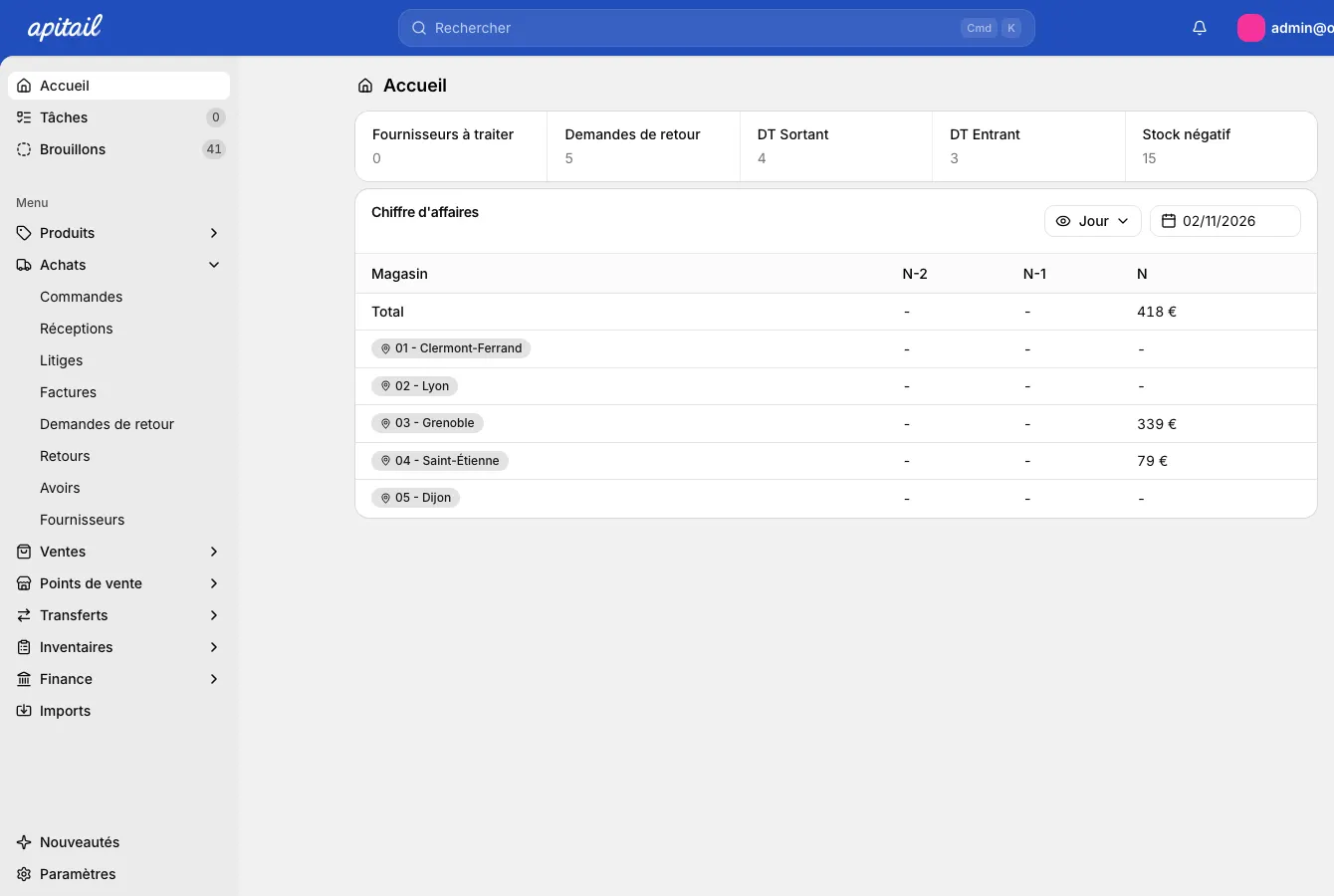
Apitail s'ouvre sur l'Accueil. Pour y revenir depuis n'importe quel écran, cliquez sur Accueil en haut du menu, ou sur le logo Apitail en haut à gauche.
Les compteurs
La bande du haut compte ce qui attend une action. Cliquez sur un compteur pour ouvrir la liste correspondante, déjà filtrée :
| Compteur | Ce qu'il compte | Ce qu'il ouvre |
|---|---|---|
| Fournisseurs à traiter | Les fournisseurs au statut À traiter | « Achats › Fournisseurs », vue À traiter |
| Demandes de retour | Les demandes de retour publiées | « Achats › Demandes de retour », vue Publié |
| DT Sortant | Les demandes de transfert que vos magasins doivent préparer | « Transferts › Demandes », vue À préparer |
| Expéditions | Les colis en attente de départ | « Transport › Suivis de colis », vue En attente |
| DT Entrant | Les transferts arrivés, à réceptionner | « Transferts › Réceptions », vue À traiter |
| Stock négatif | Les tailles dont le stock est passé sous zéro | La fenêtre Stock négatif |
Un compteur ne s'affiche que si votre rôle ouvre la liste qu'il compte, et il ne compte que ce que cette liste vous montre. Stock négatif demande Consulter le détail sur Produits. La fenêtre Stock négatif donne, pour chaque taille, le produit, son code-barres, le magasin et le stock ; cliquez sur un produit pour ouvrir son stock. Voir Consulter le stock d'un produit.
Le chiffre d'affaires
Le tableau Chiffre d'affaires totalise les tickets de caisse, toutes taxes comprises, pour l'ensemble de vos magasins puis magasin par magasin.
- Le menu Jour choisit la période : Jour, Semaine ou Mois.
- Le sélecteur de date, à droite, fixe le jour de référence. C'est aujourd'hui par défaut ; en Semaine et en Mois, Apitail prend la semaine ou le mois de cette date.
- La colonne N donne la période choisie, N-1 la même période l'année précédente, N-2 deux ans avant. En Jour, N-1 compare au même jour de la semaine : un mardi avec un mardi.
- Un tiret signifie qu'aucune vente n'a été enregistrée sur la période.
Le tableau ne s'affiche que si votre rôle accorde Consulter la liste sur Tickets de caisse. Il ne montre que les magasins actifs dont vous voyez les tickets. Pour le détail d'une vente, voir Retrouver un ticket de caisse.
Le menu
Le menu de gauche se lit de haut en bas :
- en haut, Accueil, Notifications et Caisse. Le nombre à côté de Notifications est celui de vos notifications non lues : voir Suivre les notifications. Caisse ouvre l'écran d'encaissement, quand la caisse est activée pour votre magasin : voir Encaisser une vente ;
- sous Menu, les rubriques du métier. Cliquez sur une rubrique pour la déplier ; une seule reste dépliée à la fois. Celle de l'écran affiché s'ouvre d'elle-même et l'entrée en cours est surlignée ;
- en bas, Nouveautés et Paramètres. Documentation et Support se trouvent dans le menu de votre profil, en haut à droite.
Chaque rubrique du menu a son équivalent dans ce centre d'aide :
| Dans le menu | Pour | Dans ce centre d'aide |
|---|---|---|
| Produits | Le catalogue, les listes de produits, les statistiques par saison | Produits |
| Achats | Les commandes, réceptions, litiges, factures, retours et avoirs, et les fournisseurs | Achats |
| Ventes | Les clients et les tickets de caisse | Ventes |
| Points de vente | Les clôtures, les sessions, le coffre, les cartes cadeaux, les avoirs et les réglages de la caisse | Caisse |
| Promotions | Les remises que la caisse applique d'elle-même | Créer une promotion |
| Inventaires | Les listes de codes-barres, les comptages, les corrections et les substitutions | Inventaires |
| Transferts | Les demandes, préparations et réceptions entre magasins | Transferts |
| Transport | Les colis qui quittent vos magasins | Transport |
| Finance | Le règlement des fournisseurs et les encaissements | Finance |
| Imports | Les fichiers importés et leur suivi | Importer des produits ou des commandes depuis un fichier |
| Paramètres | Les utilisateurs, les rôles, les magasins, le catalogue et la comptabilité | Paramètres |
En haut à droite, votre nom ouvre le menu de votre compte :
- Apparence : Système suit le réglage de votre ordinateur, Clair et Sombre l'imposent ;
- Mon profil : votre nom, votre e-mail, votre mot de passe et votre code PIN ;
- Partager l'appareil, pour un poste utilisé par plusieurs personnes : voir Utiliser un ordinateur partagé ;
- Se déconnecter.
Chercher
La recherche rapide
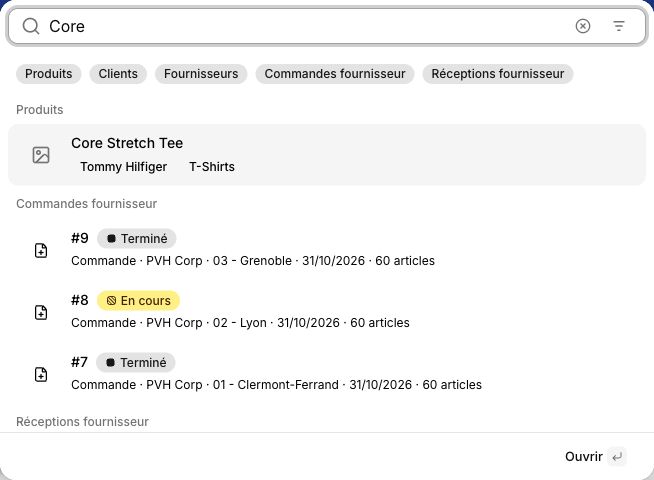
Cliquez sur Rechercher en haut de la page, ou utilisez Ctrl + K (Cmd + K sur Mac). La fenêtre recherche dans les produits, clients, fournisseurs, documents d’achat, de vente, de transfert et d’inventaire, ainsi que les brouillons, selon vos droits.
- Saisissez au moins deux caractères : nom, référence, numéro de document ou code-barres selon la ressource.
- Pour préciser la recherche, cliquez sur une catégorie sous le champ ou sur l’icône de filtre dans le champ. Choisir une catégorie conserve le texte déjà saisi. Le raccourci / dans le champ ouvre également le choix des catégories.
- Ouvrez un résultat par clic, ou sélectionnez-le au clavier et validez avec Entrée. Échap ferme la fenêtre.
Les résultats sont regroupés par type de document. Sélectionner un type permet d’en parcourir davantage ; sans texte, une catégorie propose ses résultats récents. La recherche ne crée pas de document lorsque vous ouvrez un résultat.
Les Recherches récentes permettent de reprendre une recherche avec sa catégorie. Elles sont conservées dans ce navigateur pour votre compte, pas partagées avec vos collègues ni synchronisées sur tous vos appareils. Effacer l’historique les retire. Sans historique, la fenêtre présente son invitation à rechercher.
Dans une liste
Rechercher et filtrer combine la recherche libre et les critères pertinents de la liste. Les suggestions apparaissent pendant la saisie. Les opérateurs disponibles dépendent du critère : texte, choix multiples, dates ou comparaisons de quantités et montants. Plusieurs critères se cumulent ; plusieurs valeurs d’un même critère constituent des alternatives.
Cliquez sur un titre de colonne triable pour trier, puis une seconde fois pour inverser le sens. Les lignes suivantes se chargent au défilement. Recherche, filtres et tri sont conservés dans l’adresse de la page ; les réglages courants sont aussi mémorisés dans ce navigateur, sans créer de vue enregistrée à chaque changement.
Enregistrer une vue d'une liste
Une vue garde les réglages d'une liste : la recherche, les filtres, le tri et les colonnes. Le menu des vues, à gauche du champ Rechercher, affiche la vue en cours et propose :
- Tous, la vue de départ. Vos critères courants sont mémorisés localement pour retrouver la liste sur cet appareil ;
- les vues prêtes à l'emploi de la liste, une par statut le plus souvent : À traiter, Brouillons, Publié, Terminé… ;
- vos propres vues.
Pour créer la vôtre :
- Ouvrez la liste, par exemple « Achats › Commandes », et réglez-la : recherche, filtres, tri, colonnes.
-
Les filtres affichés, cliquez sur Enregistrer, à droite, puis sur Enregistrer la vue.
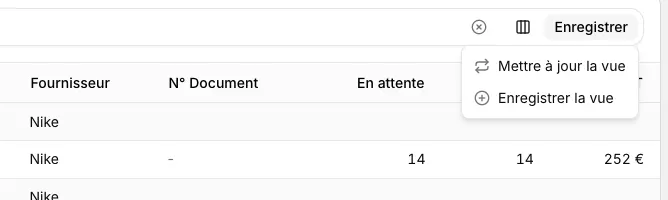
Enregistrer les filtres affichés comme une nouvelle vue La vue est créée aussitôt sous le nom Nouvelle vue (1) et devient la vue en cours.
-
Pour la renommer, ouvrez le menu des vues, cliquez sur ⋯ au bout de la ligne de la vue, puis sur Renommer. Saisissez le nom, puis cliquez sur Enregistrer. Le message « Vue mise à jour » s'affiche.
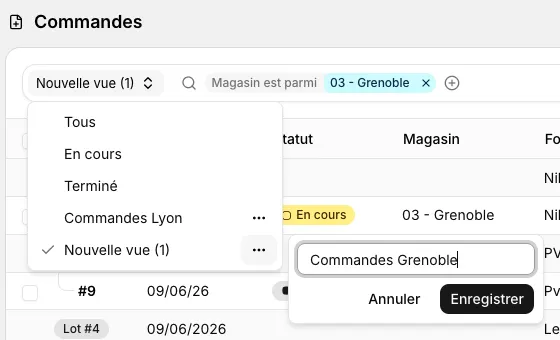
Renommer une vue
Pour la faire évoluer ensuite, ouvrez-la, changez ses réglages, puis cliquez sur Enregistrer et Mettre à jour la vue. Le menu ⋯ de la vue propose aussi Dupliquer, qui crée une copie suivie de « (1) », et Supprimer, qui la retire aussitôt, sans confirmation. Tous et les vues prêtes à l'emploi ne se renomment pas et ne se suppriment pas.
Les nouveautés
Nouveautés, en bas du menu, présente les évolutions d'Apitail, de la plus récente à la plus ancienne. Chacune porte sa date et une étiquette : Nouveauté, Amélioration ou Correction. La page est ouverte à tous les utilisateurs.
Trouver de l'aide
- Documentation, dans le menu de votre profil en haut à droite, ouvre ce centre d'aide dans un nouvel onglet, directement sur l'article qui décrit l'écran affiché. Quand plusieurs articles d'une rubrique décrivent cet écran, il s'ouvre sur la rubrique ; quand aucun ne le décrit, sur l'accueil du centre d'aide, avec sa recherche. Les clics suivants réutilisent le même onglet. Le lien n'apparaît que lorsque le centre d'aide est ouvert sur votre installation d'Apitail.
- Le centre d'aide est public : il s'ouvre sans connexion, depuis n'importe quel appareil.
- Support ouvre une conversation avec l'assistance. Grisé, il n'est pas proposé sur votre installation.
Cas particuliers
Un menu ou un compteur n'apparaît pas
Votre rôle ne vous ouvre pas la liste correspondante. Demandez à votre administrateur de vérifier vos droits dans « Paramètres › Rôles ». Certaines entrées dépendent aussi des réglages de votre compte Apitail : Caisse n'apparaît que si la caisse est activée pour votre magasin, et les entrées de Finance que si ces modules sont activés.
« Vous n'êtes pas autorisé(e) à effectuer cette action »
Vous avez ouvert une page que votre rôle ne vous ouvre pas, par exemple depuis un lien reçu d'un collègue. Apitail vous ramène à la page précédente, ou à l'Accueil, avec ce message. Le message « Entité introuvable » vous ramène à l'Accueil : le document n'existe plus, ou il appartient à un magasin qui ne vous est pas attribué.
La recherche rapide ne trouve pas une commande
Vérifiez le texte et la catégorie sélectionnée, puis les droits et le magasin du document. Essayez son numéro Apitail ou sa référence fournisseur. Les résultats restent limités aux ressources que votre compte peut consulter.
Sur un petit écran
Sur une tablette ou une fenêtre étroite, le menu se replie : ouvrez-le avec le bouton ☰, en haut à gauche.
Retrouver l'historique d'une fiche
Sur les nouvelles fiches de documents, la section Activités présente les événements et les commentaires. Voir Comprendre les documents.