
Contenu
Créer une promotion
Créer une remise sur des articles, une offre conditionnelle, une remise sur le ticket ou un code promo, et voir comment la caisse les applique.
Le menu « Promotions » regroupe les remises que la caisse applique d'elle-même pendant une période : un pourcentage sur une sélection d'articles, une offre du type « le deuxième à moitié prix », une remise sur le ticket dès un montant d'achat. Chacune peut aussi être réservée aux clients qui présentent un code promo.
Avant de commencer
- Dans « Paramètres › Rôles », votre rôle doit accorder, sur la ligne Remises et codes promo :
- Consulter la liste, pour ouvrir « Promotions » et la liste des codes promotionnels ;
- Créer ;
- Modifier, pour changer une promotion, la mettre en pause ou l'arrêter ;
- Supprimer, pour une promotion au statut Brouillon seulement.
- En caisse, les promotions ne demandent aucun droit particulier : Encaisser une vente, sur la ligne Sessions de caisse, suffit pour qu'elles s'appliquent et pour saisir un code promo.
- Préparez les produits concernés, les magasins et les dates de l'opération.
Créer une promotion
Trois types de promotion sont proposés :
| Type | À utiliser pour |
|---|---|
| Remise article | Un pourcentage ou un montant sur des articles : soldes, démarque, prix barré. |
| Remise conditionnelle | Une offre déclenchée par la quantité achetée : le deuxième à moitié prix, 3 pour 2, un article offert. |
| Remise panier | Une remise sur le total du ticket, avec ou sans minimum d'achat. |
-
Ouvrez « Promotions » : la liste Remises s'affiche. Cliquez sur Nouvelle remise, puis sur le type de promotion.
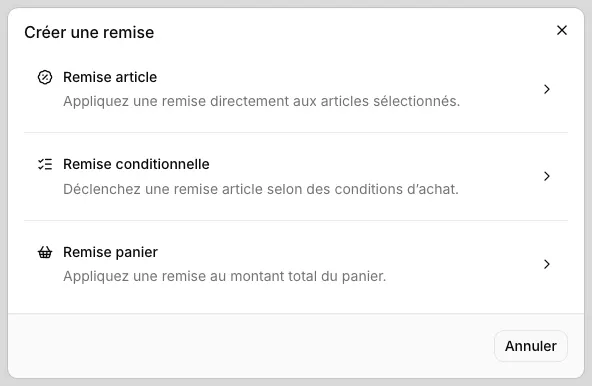
Le choix du type de promotion Laissez la Méthode d'application sur Automatique : la caisse applique la remise d'elle-même. Pour la réserver aux clients qui présentent un code, voir Code promotionnel.
Saisissez le Titre : le nom interne qui permet de retrouver la promotion dans la liste. Le client ne le voit pas.
Dans Période, réglez le Début (date et heure, l'instant présent par défaut) et, si besoin, la Fin. Sans date de fin, la promotion dure jusqu'à ce que vous l'arrêtiez. L'heure de fin est 23:59:59 par défaut.
-
Dans Valeur de remise, choisissez la Méthode de calcul et saisissez la Valeur. Les méthodes proposées dépendent du type, détaillées plus bas.
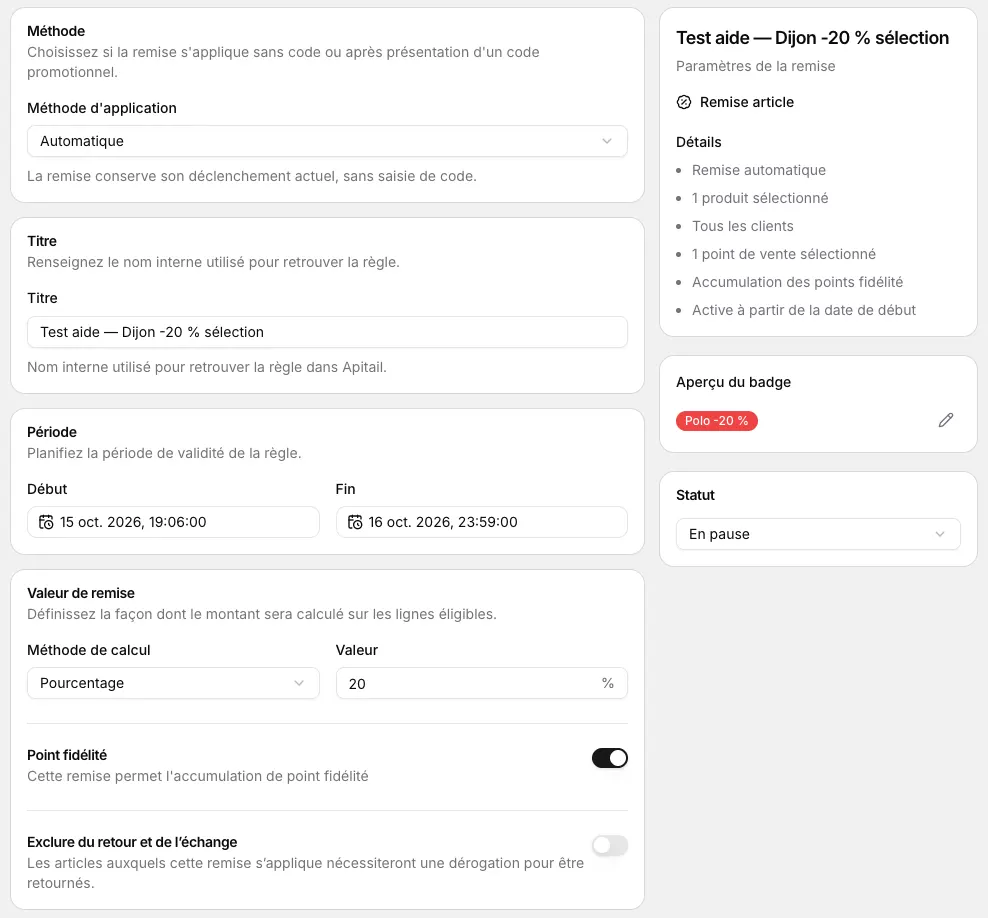
Une remise article de 20 %, sur deux jours -
Réglez les deux options placées sous la valeur :
- Point fidélité : activé, les articles remisés rapportent quand même des points de fidélité au client ;
- Exclure du retour et de l'échange : un article vendu avec cette remise ne sera repris qu'avec une dérogation. Voir Faire un retour client.
-
Choisissez à qui s'adresse la promotion :
- Produits (sauf pour une remise panier) : tant que l'option est désactivée, la promotion vaut pour tous les produits. Activez Limiter la remise à une sélection de produits, cliquez sur Rechercher un produit, cochez les produits dans la fenêtre Sélectionner des produits, puis cliquez sur Ajouter à la sélection. Importer charge une liste de produits depuis un fichier CSV : Télécharger un exemple CSV en donne le modèle.
- Clients : Tous les clients, Certains clients, à choisir dans la liste, ou Salariés actifs uniquement.
- Magasins : Tous les magasins, ou Certains magasins, à ajouter avec Rechercher un magasin.
Dans Aperçu du badge, cliquez sur le crayon. Saisissez le Motif : le libellé court affiché en caisse et sur le ticket du client, 40 caractères au plus. Il reprend le titre tant que vous ne le changez pas. Choisissez une couleur dans Style du badge, puis cliquez sur Valider.
Dans Statut, choisissez Active : une promotion en Brouillon n'est pas appliquée en caisse. Cliquez sur Enregistrer, dans la barre du haut.
Le message « Règle de remise créée » s'affiche et la promotion apparaît dans la liste, avec son badge, son type, son statut et ses dates. Le bloc de droite du formulaire résume les réglages au fur et à mesure de la saisie.
Remise article
La remise s'applique dès que l'article est scanné en caisse.
- Méthode de calcul : Pourcentage, ou Montant fixe, en euros, retiré du prix de la ligne.
- Limiter la remise à une sélection de produits est activé d'office : ajoutez au moins un produit, sinon l'enregistrement est refusé. Désactivez l'option pour remiser tout le catalogue.
- Pour ajouter des produits depuis le catalogue : dans « Produits › Catalogue », cochez les produits, cliquez sur Ajouter à une remise, cochez la promotion, puis cliquez sur Ajouter. Seules les promotions limitées à une sélection de produits y sont proposées.
Si plusieurs remises article automatiques visent le même article dans le même magasin, la caisse n'en applique qu'une : la plus avantageuse pour le client.
Remise conditionnelle
La partie Conditions d'application décrit l'offre :
- Application : les articles qui reçoivent la remise, Ligne la moins chère, Ligne la plus chère ou Toutes les lignes ;
- Quantité minimale achetée : le nombre d'articles concernés qui déclenche l'offre ;
- Quantité remisée : le nombre d'articles qui reçoivent la remise ;
- Méthode de calcul, dans Valeur de remise : Pourcentage, Montant fixe ou Offert, pour un article gratuit.
| Offre | Application | Quantité minimale achetée | Quantité remisée | Méthode de calcul |
|---|---|---|---|---|
| Le deuxième à moitié prix | Ligne la moins chère | 2 | 1 | Pourcentage, 50 |
| 2 pour 1 | Ligne la moins chère | 2 | 1 | Offert |
| 3 pour 2 | Ligne la moins chère | 3 | 1 | Offert |
| -20 % sur tout dès 3 articles | Toutes les lignes | 3 | grisée | Pourcentage, 20 |
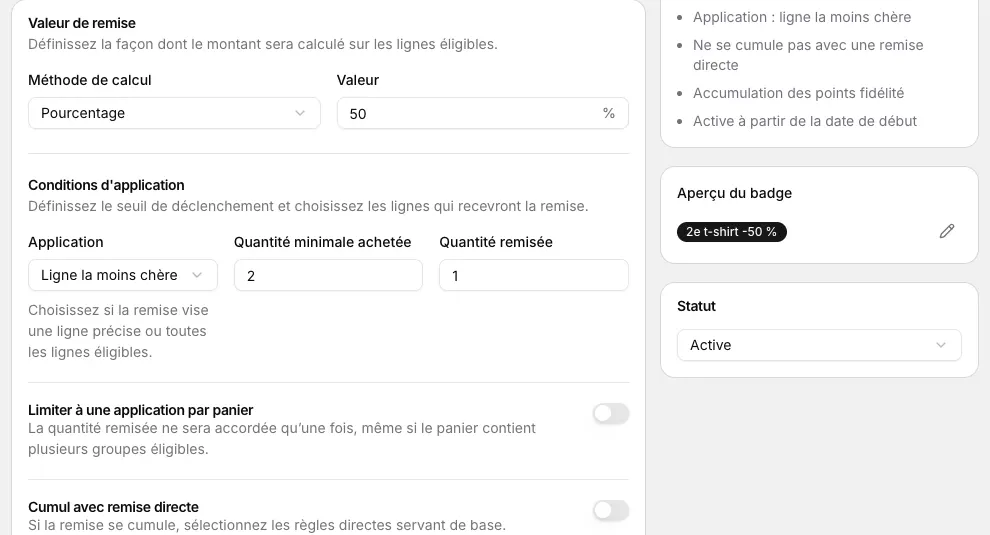
- L'offre se répète : avec « le deuxième à moitié prix », quatre articles achetés donnent deux articles remisés. Activez Limiter à une application par panier pour ne l'accorder qu'une fois par ticket.
- Toutes les lignes grise la Quantité remisée : dès que le panier compte la quantité minimale, tous les articles concernés reçoivent la remise.
- Produits : avec une sélection, les mêmes produits déclenchent l'offre et la reçoivent. Activez Séparer les produits achetés et reçus pour remplir deux listes, Le client achète et Le client reçoit : par exemple une ceinture offerte pour deux jeans achetés. La quantité minimale compte alors les produits achetés, et la quantité remisée les produits reçus. L'article reçu doit être scanné dans le panier : la caisse ne l'ajoute pas.
- Cumul avec remise directe : une remise conditionnelle ne porte d'ordinaire que sur des articles sans autre remise. Activez l'option et cochez une ou plusieurs remises article dans Règles de remise de base : l'offre porte alors sur les articles qui ont déjà l'une de ces remises. L'option reste grisée tant qu'aucune remise article n'existe.
- Avec Toutes les lignes et le cumul, deux méthodes de calcul s'ajoutent : Cumulatif (% supplémentaire), un pourcentage de plus sur le prix déjà remisé, et Plancher de remise minimum, qui complète la remise pour que l'article atteigne au moins ce pourcentage de réduction sur son prix initial.
Remise panier
- Méthode de calcul : Pourcentage ou Montant fixe, sur le total du ticket. La remise est répartie sur les articles, au prorata de leur prix.
- Minimum d'achat : activez Activer le minimum d'achat, choisissez Montant minimum, en euros, ou Quantité minimale d'articles, puis saisissez la Valeur. Le montant se calcule après les remises article et conditionnelles.
- La remise panier porte sur tout le ticket : elle n'a pas de sélection de produits.
- La caisse n'applique qu'une remise panier automatique par ticket : la plus avantageuse pour le client.
Code promotionnel
Une promotion de n'importe quel type peut être réservée aux clients qui présentent un code. Dans Méthode d'application, choisissez Code promotionnel, puis l'Émission du code.
Un même code pour tous : Immédiate
- Code partagé : le code que vous diffusez, sur une affiche, dans une lettre d'information, sur vos réseaux. Laissez le champ vide pour qu'un code soit généré à l'enregistrement.
- Limite globale d'utilisations : le nombre total d'utilisations, tous clients confondus. Facultatif.
- Limite par client : facultatif. Le vendeur doit alors associer le client au ticket avant d'appliquer le code.
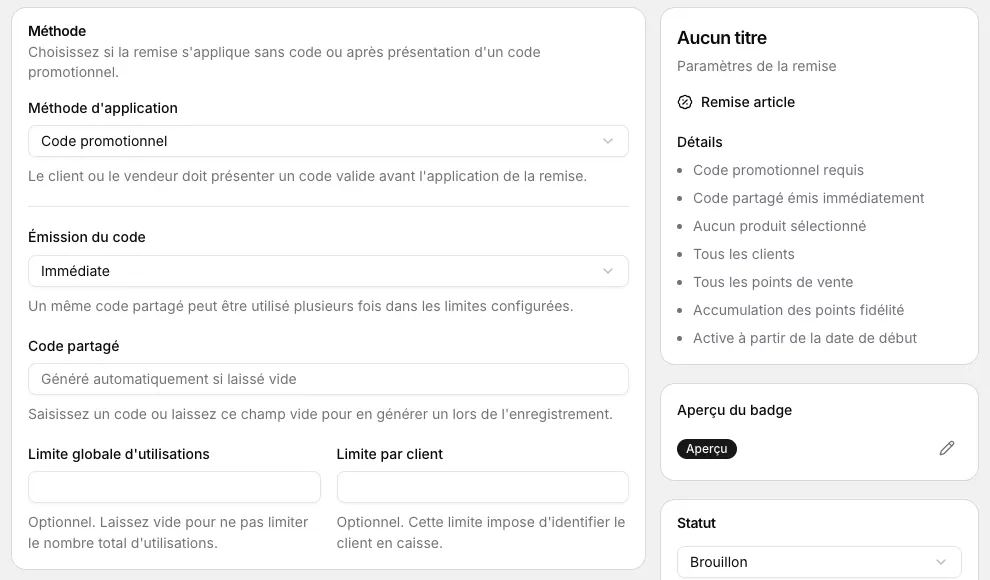
Un code unique par ticket : Après encaissement
Un code individuel, à usage unique, est généré pour chaque ticket qui remplit les Conditions d'émission : vente faite entre le Début de l'émission et la Fin de l'émission et, si vous activez Exiger l'achat de produits précis, ticket contenant l'un des Produits à acheter. Sans sélection de produits, tous les tickets de la période en reçoivent un. Les magasins et les clients choisis pour la promotion s'appliquent aussi.
Le code est imprimé sur un bon de réduction remis avec le ticket, qui rappelle ses conditions. Le bon s'utilise pendant la Période de la promotion. Pour faire revenir les clients, décalez les deux : par exemple, émission du 1er au 15 novembre, période du 16 au 30 novembre.
Suivre les codes
Dans « Promotions », cliquez sur Codes promotionnels. La liste donne pour chaque code sa Campagne, son Statut (Disponible, Utilisé, Révoqué ou Expiré), sa date d'Émission, le Ticket source qui l'a fait émettre et son Utilisation. L'entonnoir filtre par Type de code (Partagé ou Individuel) et par Statut.
La recherche trouve une campagne ou un code partagé. Un code individuel n'est trouvé que saisi en entier, et la liste n'en affiche que les derniers caractères.
Ce que voit le vendeur en caisse
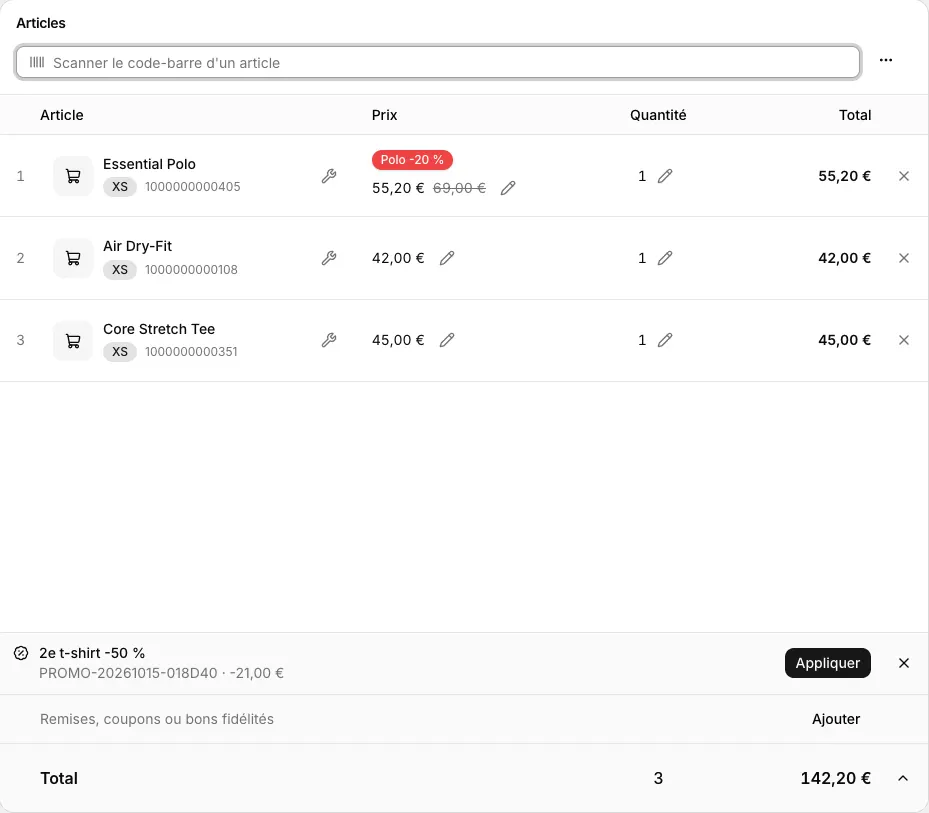
- Remise article : dès le scan, la ligne affiche le badge de la promotion, le nouveau prix et l'ancien prix barré.
- Remise conditionnelle : quand le panier remplit la condition, un bandeau apparaît au-dessus de Remises, coupons ou bons fidélités, avec le motif, la référence de la promotion et le montant de la remise. Le vendeur clique sur Appliquer, ou sur la croix pour ne pas l'appliquer. Tant qu'il n'a pas choisi, les moyens de paiement restent grisés.
- Remise panier : dès que le minimum est atteint, chaque article reçoit le badge de la remise. Le détail du Total l'inclut dans Remises.
- Code promotionnel : sur la ligne Remises, coupons ou bons fidélités, le vendeur clique sur Ajouter, scanne ou saisit le code dans la fenêtre Coupon, clique sur Ajouter, puis sur Appliquer. Tant que le code est en attente, aucun paiement ne peut être ajouté.
Une promotion réservée à certains clients s'applique dès que le client est associé au ticket. Le motif de chaque remise est imprimé sur le ticket du client.
Le vendeur peut retirer une remise article automatique : il clique sur le crayon du prix, puis, dans la fenêtre Ajouter une remise, sur la croix de la ligne Remise automatique, et confirme avec Supprimer. Ce crayon demande le droit Appliquer une remise manuelle. Une remise panier ne se retire pas. Voir Encaisser une vente.
Arrêter ou modifier une promotion
- Modifier : dans « Promotions », cliquez sur la promotion. L'écran Modifier la remise reprend le formulaire. Faites vos changements, puis cliquez sur Enregistrer : le message « Règle de remise mise à jour » s'affiche.
- Arrêter : dans Statut, choisissez En pause pour suspendre la promotion et la reprendre plus tard, ou Archivée quand elle est terminée. Vous pouvez aussi avancer la date de Fin.
- Plusieurs promotions à la fois : cochez-les dans la liste, puis cliquez sur Modifier dans la barre qui apparaît en bas. Dans la fenêtre de modification en masse, cochez Modifier la date de début, Modifier la date de fin ou Modifier le statut, réglez la valeur, cliquez sur Appliquer, puis sur Écraser les valeurs. Une date de fin laissée vide supprime la date de fin.
- Dupliquer : en haut de Modifier la remise, Dupliquer ouvre une nouvelle promotion du même type, avec les mêmes réglages et les mêmes produits. Saisissez son titre, vérifiez la période et le statut, puis enregistrez. Pratique pour reconduire une opération.
- Supprimer : seule une promotion au statut Brouillon se supprime, avec Supprimer en haut de Modifier la remise, puis Supprimer la remise. Une promotion active, en pause ou archivée ne se supprime pas : arrêtez-la avec En pause ou Archivée.
Cas particuliers
Plusieurs promotions sur le même ticket
La caisse les applique dans cet ordre, chacune sur le prix laissé par la précédente :
- la remise article : une seule par article, la plus avantageuse ;
- la remise conditionnelle : seulement sur les articles sans remise, sauf avec Cumul avec remise directe ;
- la remise panier : une seule par ticket, calculée sur le montant déjà remisé ;
- le code promotionnel : il s'ajoute aux remises automatiques. Un code de remise conditionnelle ne compte pas les articles déjà remisés, sauf avec le cumul.
Par exemple, un polo à 69 € avec « -20 % » passe à 55,20 €, puis à 49,68 € avec une remise panier de 10 %.
Une remise manuelle du vendeur s'ajoute à la remise article de la ligne. En revanche, un article qui ne porte qu'une remise manuelle ne reçoit ni remise conditionnelle automatique ni remise panier automatique.
L'enregistrement est refusé : « Conflit avec la règle … »
Deux remises article automatiques peuvent viser le même produit dans le même magasin : la caisse applique la plus avantageuse. Si l'une d'elles demande un code promotionnel, l'enregistrement est refusé avec « Conflit avec la règle « … » : … est déjà éligible sur … pendant cette période. » Changez les produits, les magasins ou la période, ou mettez l'autre promotion en pause.
La promotion ne s'applique pas en caisse
Vérifiez dans l'ordre :
- le Statut est Active et la Période est en cours ;
- le magasin fait partie des Magasins de la promotion ;
- l'article fait partie de la sélection de produits. Une promotion active dont la sélection est vide est surlignée en orange dans la liste : « Active, mais ne s'applique à aucun article (sélection de produits vide) » ;
- pour une promotion réservée à certains clients, le client est associé au ticket ;
- pour une remise conditionnelle, l'article ne porte pas déjà une autre remise.
La caisse lit les promotions au moment du scan : un article scanné avant l'activation ou la modification de la promotion garde l'ancien prix. Retirez-le et scannez-le de nouveau.
Le code promo est refusé en caisse
La fenêtre Impossible d'appliquer le coupon en donne la raison :
| Message | Que faire |
|---|---|
| « Code non reconnu. Vérifiez le code du coupon. » | Ressaisissez le code, ou scannez-le. |
| « Ce coupon à usage unique a déjà été utilisé. » | Le bon individuel a déjà servi : il ne peut pas être réutilisé. |
| « La période de validité de ce coupon n'a pas encore commencé. » ou « Ce coupon ou sa campagne a expiré. … » | Le code ne vaut que pendant la Période de la promotion. |
| « La campagne de ce coupon n'est pas active. » | La promotion est en brouillon, en pause ou archivée. |
| « Ce coupon nécessite un client identifié. … » ou « Cette promotion comporte une limite d'utilisation par client. … » | Associez le client au ticket, puis appliquez le code. |
| « Ce coupon est réservé à certains magasins et ne peut pas être utilisé dans celui-ci. » | Le magasin ne fait pas partie de la promotion. |
| « Le nombre maximal d'utilisations de cette campagne a été atteint. » | La Limite globale d'utilisations est atteinte. |
| « Ce coupon nécessite au moins … d'articles après remises. … » | Le minimum d'achat n'est pas atteint. |
Un bon individuel déjà remis au client
Mettre la promotion en pause, l'archiver ou changer ses dates n'annule pas les bons individuels déjà imprimés : ils restent valables aux conditions du jour de leur émission. Seules les limites d'utilisation de la promotion continuent de s'appliquer.
Si le client rapporte les articles qui lui ont donné droit au bon et que son ticket ne remplit plus les conditions d'émission, le bon non utilisé est annulé : il passe au statut Révoqué. Pour réimprimer un bon perdu ou illisible, voir Retrouver un ticket de caisse.