
Contenu
Enregistrer un encaissement
Enregistrer l'argent reçu d'un fournisseur qui rembourse un avoir, l'affecter aux avoirs et aux factures concernés, et l'annuler si besoin.
Un encaissement enregistre l'argent que vous recevez, par exemple quand un fournisseur vous rembourse un avoir au lieu de le déduire de vos prochains paiements. Vous choisissez les avoirs qu'il rembourse, Apitail comptabilise l'entrée d'argent et solde les pièces. C'est le pendant du décaissement, qui enregistre l'argent qui sort.
Avant de commencer
- Les avoirs remboursés doivent être validés, au statut Publié ou Terminé (voir Enregistrer un avoir fournisseur).
- L'argent doit être arrivé sur votre compte : un encaissement constate un remboursement reçu, il ne le demande pas au fournisseur.
- Le menu « Finance › Encaissements » n'apparaît que si les encaissements sont activés pour votre société. Si la page affiche Configuration comptable incomplète, un administrateur doit compléter le bloc Encaissements du module Règlements de « Paramètres › Comptabilité ».
- Les comptes proposés dans Compte de contrepartie sont ceux qu'un administrateur a déclarés dans Comptes de trésorerie, au même module Règlements.
- Dans « Paramètres › Rôles », votre rôle doit accorder, sur Règlements Pennylane : Consulter la liste, Consulter le détail, Créer (enregistrer un encaissement) et Supprimer (l'annuler).
Préparer l'encaissement
- Ouvrez « Finance › Encaissements », puis cliquez sur Nouveau. L'écran Nouvel encaissement s'ouvre.
-
Dans Partenaire, laissez le Type sur Fournisseur et choisissez le fournisseur dans Nom.
Le tableau Pièces à encaisser ou à imputer affiche ses pièces qui restent à solder : les avoirs en positif, puisque le fournisseur vous doit leur montant, et les factures en négatif. Chaque pièce indique sa date, son échéance (Éch.) et son Reste à encaisser.
-
Dans Informations générales, vérifiez :
- la Date comptable : le jour où l'argent est arrivé, aujourd'hui par défaut. Seules les pièces datées de ce jour ou d'avant sont proposées ;
- le Compte de contrepartie : le compte de banque qui a reçu l'argent.
Affecter l'encaissement aux pièces
-
Cochez les avoirs que le fournisseur rembourse. La case de l'en-tête coche toutes les pièces.
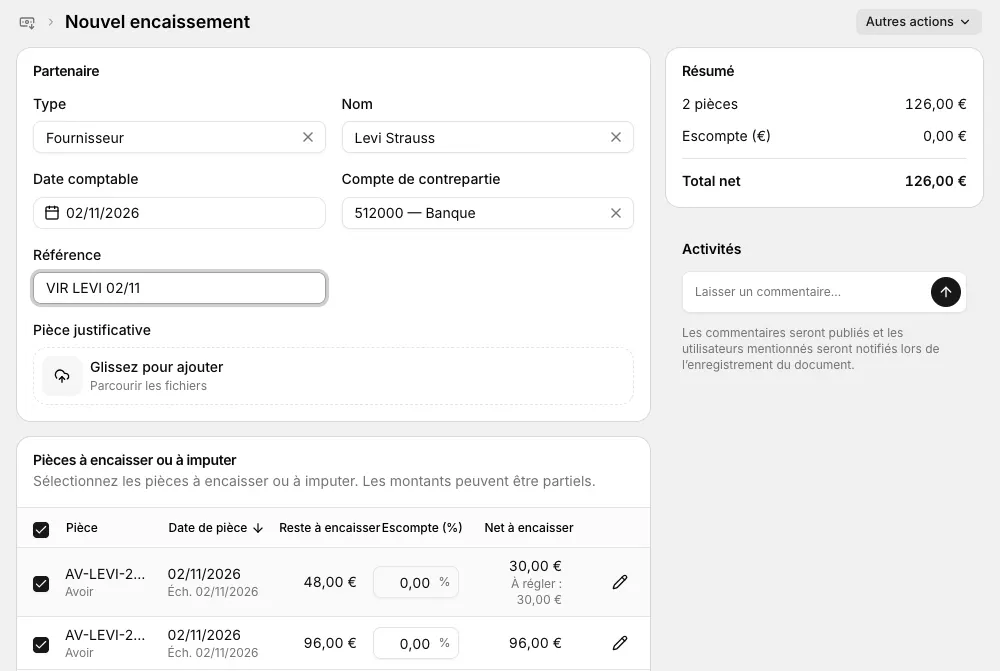
Les avoirs remboursés sont cochés, le Résumé donne le montant reçu -
Si le fournisseur ne rembourse qu'une partie d'un avoir, cliquez sur le crayon au bout de sa ligne. Dans la fenêtre Règlement de la pièce, baissez le montant À régler, puis cliquez sur Ajouter.
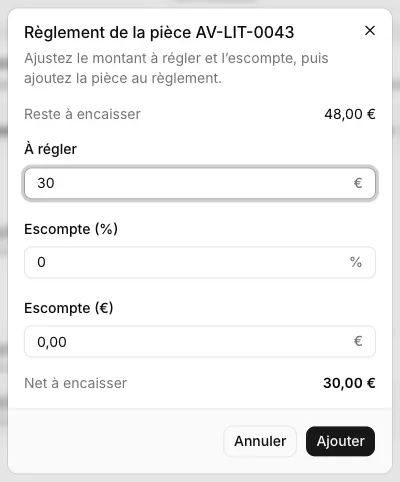
L'avoir affiche alors « À régler : … » sous son net. Le reste demeure à encaisser.
Contrôlez le Résumé : Total brut, Escompte (€), Total net et Nombre de documents. Le Total net est le montant arrivé sur votre compte : il doit correspondre à la ligne de votre relevé bancaire.
Si vous le souhaitez, joignez dans Justificatif une Pièce justificative (PDF ou image, 10 Mo au plus) et saisissez une Référence, par exemple le libellé du virement reçu ou le numéro du chèque. La référence permet de retrouver l'encaissement dans la liste.
-
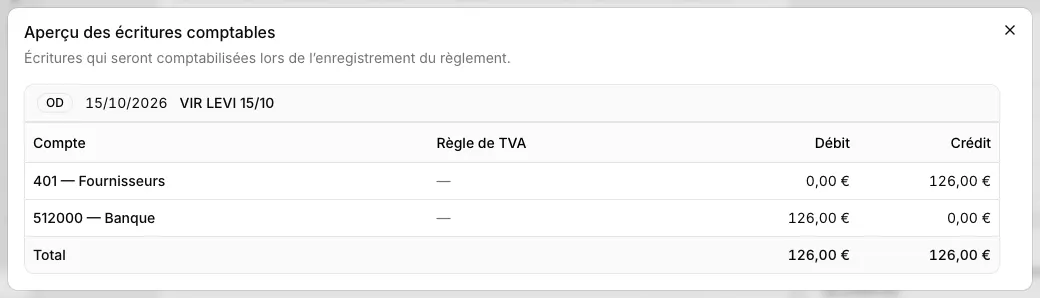
Pour contrôler la comptabilisation avant d'enregistrer, cliquez sur Aperçu en haut à droite : le compte de banque est débité et le compte fournisseur crédité du montant reçu.
Cliquez sur Enregistrer dans la barre du haut.
Le message « Le règlement a été enregistré et comptabilisé. » s'affiche et l'encaissement s'ouvre au statut Terminé, avec l’information Comptabilisation : Comptabilisé.
Résultat
-
L'encaissement est Terminé, avec la comptabilisation Comptabilisé : l'entrée d'argent est comptabilisée et les avoirs encaissés sont lettrés avec elle. Retrouvez-le dans « Finance › Encaissements », par sa référence ou le nom du fournisseur.
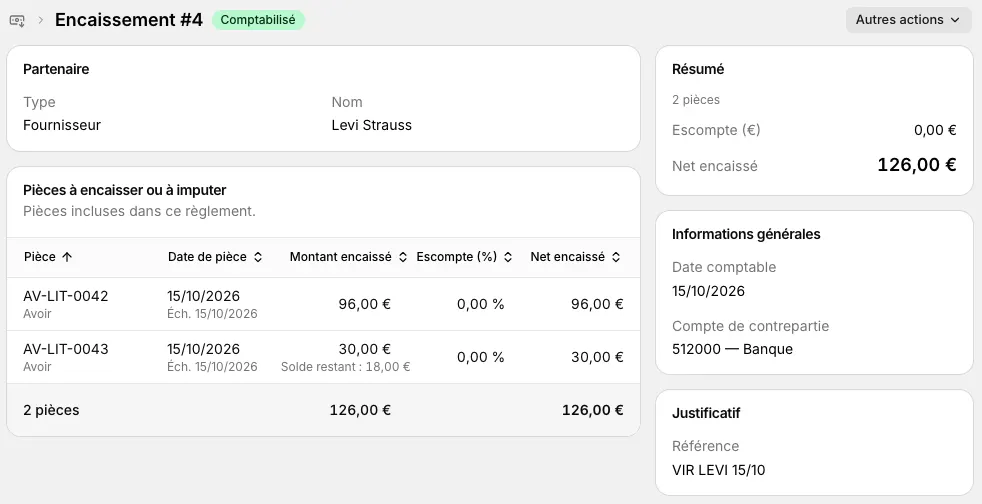
Un avoir encaissé en entier n'est plus proposé, ni dans un encaissement ni dans un décaissement. Un avoir encaissé en partie reste proposé pour son reste, que la page de l'encaissement indique en Solde restant.
L'avoir garde son statut Publié dans « Achats › Avoirs ».
« Autres actions › Historique » indique qui a créé l'encaissement, et quand.
Annuler un encaissement
- Ouvrez l'encaissement, puis « Autres actions › Annuler ».
-
Choisissez le Motif Correction du règlement et ajoutez une Note si besoin, par exemple la raison de l'annulation.
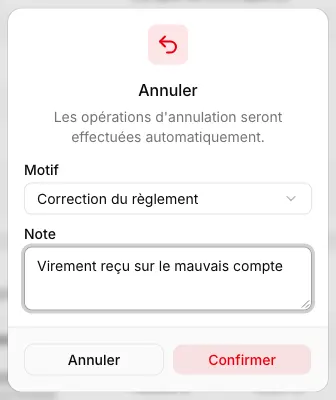
Cliquez sur Confirmer.
Le message « Le règlement a été annulé. » s'affiche et l'encaissement passe au statut Contrepassé : ses écritures sont contrepassées à la date du jour et le lettrage est défait. Les avoirs retrouvent leur reste à encaisser, mais ils sont bloqués avec le message « Le règlement a été contrepassé. Vérifiez le remboursement ou l'imputation avant de payer à nouveau. »
Cas particuliers
Déduire une facture du remboursement
Si le fournisseur vous rembourse un avoir après en avoir retiré une facture que vous lui devez, cochez aussi cette facture : son montant, en négatif, se déduit du remboursement. Le Total net doit rester positif ou nul : les factures ne peuvent pas dépasser les avoirs cochés.
Quand c'est vous qui payez la différence, enregistrez plutôt un décaissement, qui déduit les avoirs des factures.
Une date comptable dans le futur
La Date comptable ne peut pas dépasser la date du jour : un encaissement enregistre de l'argent déjà reçu. Une date future est refusée avec le message « Le montant ou la date transmis n'est pas valide. »
Un avoir n'apparaît pas dans la liste
Vérifiez que l'avoir :
- est validé, au statut Publié ou Terminé dans « Achats › Avoirs » ;
- est daté du jour de la Date comptable ou d'avant ;
- n'a pas déjà été encaissé, ou déduit d'un décaissement, pour tout son montant ;
- a été validé alors que les décaissements étaient déjà activés pour votre société : c'est à sa validation qu'Apitail prépare le montant à régler ou à encaisser.
Une pièce affiche un message en rouge
Une pièce bloquée affiche la raison en rouge sous son numéro et ne peut pas être cochée. C'est le cas, par exemple, d'une pièce modifiée depuis sa comptabilisation, ou d'une pièce dont l'encaissement ou le décaissement a été annulé.
Le type Client
Le Type propose aussi Client et la liste de vos clients, mais aucune pièce de client n'est proposée à l'encaissement : le tableau reste vide.
Voir aussi : Suivre un litige fournisseur et Retourner de la marchandise au fournisseur, d'où partent les avoirs.