
Contenu
Gérer les vendeurs de la caisse
Donner à chaque vendeur le nom que la caisse affiche dans le suivi, et savoir où se décident son accès à la caisse, ses magasins et ses droits.
« Points de vente › Paramètres › Utilisateurs » reprend, côté caisse, les comptes Apitail de vos vendeurs. Il sert surtout à donner à chacun un Nom court : le nom de caisse, sous lequel la caisse le désigne dans le suivi des tickets et du tiroir.
Avant de commencer
- Le vendeur a déjà son compte Apitail, avec ses rôles et l'équipe de son magasin : voir Créer un compte.
- Dans « Paramètres › Rôles », votre rôle doit accorder, sur la ligne Paramètres de caisse, Consulter le détail pour ouvrir l'écran, et Créer pour le bouton Nouvel utilisateur. Le rôle Ventes & caisse — Administration les coche. Pour créer un compte, il faut aussi Créer sur la ligne Utilisateurs.
- Modifier un compte depuis cet écran est réservé aux comptes qui portent le rôle Administration — Complet.
- La liste ne montre que les comptes actifs. Si vous n'êtes pas administrateur, elle se limite aux comptes de vos magasins.
Donner un nom de caisse à un vendeur
Ouvrez « Points de vente › Paramètres ». Dans le bloc Général, cliquez sur Utilisateurs.
-
La liste donne, pour chaque compte, son Nom de caisse et son Email. Un tiret signale un compte qui n'a pas encore de nom de caisse. Pour retrouver un vendeur, tapez son prénom, son nom ou son e-mail dans Rechercher..., puis appuyez sur Entrée.
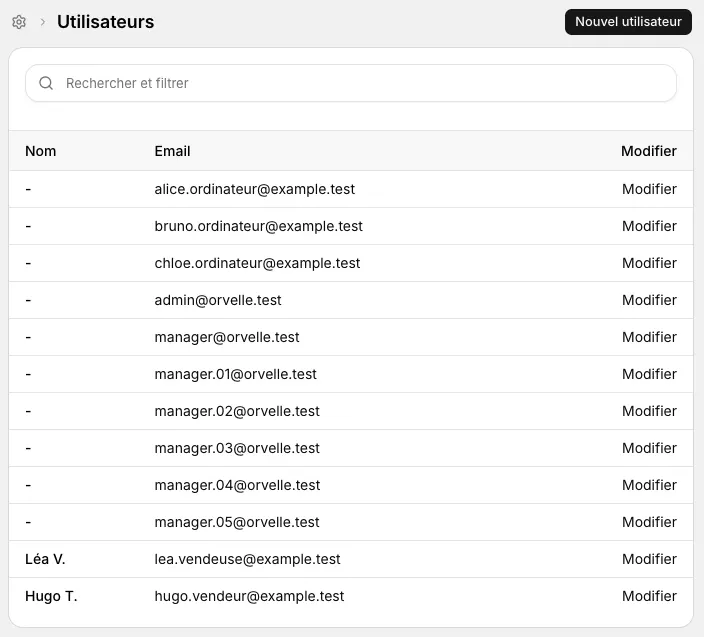
Les comptes vus depuis les paramètres de caisse Cliquez sur la ligne du vendeur, ou sur Modifier au bout de sa ligne. L'écran Modifier l'utilisateur s'ouvre.
Saisissez le Nom : un nom court que vos équipes reconnaissent, par exemple le prénom et l'initiale du nom.
Cliquez sur Enregistrer dans la barre du haut. Le message « Utilisateur mis à jour » s'affiche et le nom apparaît dans la liste.
Ajouter un vendeur
Créez de préférence le compte dans « Paramètres › Utilisateurs » : vous y donnez en une fois son prénom, son nom, ses rôles et son équipe, et le vendeur reçoit l'e-mail qui lui permet de choisir son mot de passe. Revenez ensuite ici pour lui donner son nom de caisse.
Le bouton Nouvel utilisateur crée lui aussi un compte, mais incomplet :
Cliquez sur Nouvel utilisateur, en haut à droite de la liste.
-
Saisissez le Nom de caisse et l'Email, qui est obligatoire.
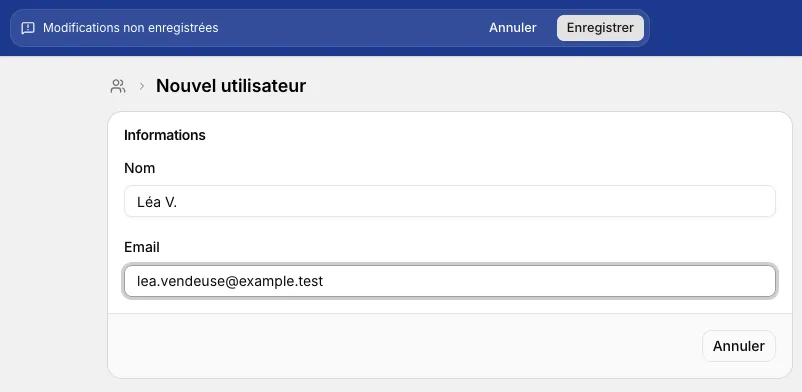
Un compte créé avec son seul nom de caisse et son e-mail Cliquez sur Enregistrer dans la barre du haut. Le message « Utilisateur créé » s'affiche.
Ce compte n'a ni prénom ni nom, ni équipe : il n'atteint aucun magasin et ne peut pas encaisser. Il reçoit les rôles réglés Par défaut dans « Paramètres › Rôles », et aucun e-mail de connexion ne lui est envoyé. Pour le terminer, dans « Paramètres › Utilisateurs » :
- ouvrez le compte, saisissez son Prénom et son Nom, ajoutez ses rôles et l'équipe de son magasin, puis enregistrez : voir Choisir le rôle et les magasins ;
- ouvrez le menu ⋯ de sa ligne, puis cliquez sur Envoyer les instructions de connexion.
Ce que voit le vendeur en caisse
- L'accès à la caisse ne dépend pas de cet écran. Le vendeur ouvre Caisse quand la caisse est activée pour lui, pour son magasin ou pour le réseau, que ses rôles cochent les actions de la ligne Sessions de caisse, que son équipe contient le magasin et que le poste est connecté à la caisse. Voir Encaisser une vente et Configurer les postes de caisse.
- En haut de l'écran de caisse, il voit son prénom et son nom, tels qu'enregistrés dans « Paramètres › Utilisateurs », ou son e-mail s'ils sont vides. Le nom de caisse n'y figure pas.
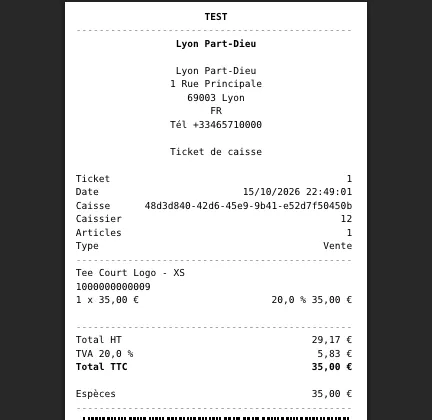
- Sur le ticket, la ligne Caissier porte le numéro de son compte, jamais son nom : le client ne lit pas le nom du vendeur.
Le nom de caisse apparaît dans le suivi :
- dans le détail d'un ticket, carte Distribution du ticket, à côté de la date de chaque remise du ticket au client ;
- dans le détail d'un mouvement du tiroir, champ Utilisateur : voir Clôturer sa caisse ;
- dans la carte Accorder une dérogation d'un ticket de retour accepté hors des règles, pour nommer le vendeur qui l'a accordée.
Sans nom de caisse, la remise du ticket n'affiche que sa date, et le mouvement du tiroir affiche l'e-mail du vendeur. Dans le même détail de ticket, le champ Utilisateur suit, lui, le prénom et le nom du compte, ou son e-mail.

Pour ouvrir le détail d'un ticket, voir Retrouver un ticket de caisse.
Cas particuliers
Un vendeur n'apparaît pas dans la liste
- Son compte est désactivé : la liste ne montre que les comptes actifs. Retrouvez-le dans « Paramètres › Utilisateurs » avec le filtre Inactif.
- Il n'est rattaché à aucun de vos magasins : si vous n'êtes pas administrateur, vous ne voyez que les comptes des magasins de vos équipes. C'est le cas d'un compte que vous venez de créer avec Nouvel utilisateur : demandez à un administrateur de l'ajouter à l'équipe de son magasin.
- Le compte vient d'être créé désactivé, parce qu'aucun rôle n'est réglé Par défaut : voir Un compte créé sans rôle.
« Email est déjà utilisé(e) »
Sous « Impossible d'enregistrer l'utilisateur », ce message signale que l'adresse appartient déjà à un compte, même désactivé. Cherchez-la dans « Paramètres › Utilisateurs » avec le filtre Tous, et réactivez ce compte plutôt que d'en créer un second.
« Opération non autorisée »
- En cliquant sur Modifier : seul un compte qui porte le rôle Administration — Complet modifie un compte depuis cet écran. Demandez-le à un administrateur.
- En ouvrant « Points de vente › Paramètres » : votre rôle n'accorde pas Consulter le détail sur la ligne Paramètres de caisse. S'il donne accès au journal des événements, la page s'ouvre, mais sans la tuile Utilisateurs.
Retirer un vendeur
Cet écran n'a pas de bouton pour supprimer ou désactiver un compte. Quand un vendeur quitte l'entreprise, désactivez son compte : voir Désactiver un compte. Il disparaît de cette liste et ne peut plus se connecter, à la caisse comme ailleurs.
Un code vendeur ou un code de caisse
Aucun code ne se règle ici. Le vendeur se connecte à la caisse comme à Apitail, avec son e-mail et son mot de passe. Sur un ordinateur partagé, son code PIN à 4 chiffres lui permet de reprendre la main : voir Utiliser un ordinateur partagé en magasin. Le numéro imprimé après Caissier est attribué par Apitail et ne se modifie pas.