
Contenu
Organiser le catalogue : marques, catégories, saisons
Paramétrer les listes qui classent les produits : arborescence des catégories, marques et coefficient par fournisseur, couleurs et saisons.
Les catégories, les marques, les couleurs et les saisons sont les listes dans lesquelles vous choisissez en créant un produit. Elles servent ensuite à retrouver les produits dans le catalogue et à comparer leurs ventes dans les statistiques. Cet article explique comment les tenir à jour.
Avant de commencer
- Ces listes se trouvent dans « Paramètres › Produits » : Classifications, Marques, Couleurs et Saisons. Le compteur à côté de chaque entrée donne le nombre de valeurs. Les tailles et les autres options se règlent dans Options : voir Gérer les tailles et les options.
- Dans « Paramètres › Rôles », votre rôle doit accorder, dans le domaine Catalogue, sur Paramètres produits :
- Consulter le détail, pour ouvrir « Paramètres › Produits » et consulter les listes ;
- Modifier, pour créer, modifier ou désactiver une valeur. Sans ce droit, les listes s'affichent en lecture seule : pas de bouton de création, et les lignes ne s'ouvrent pas.
- Les droits généraux sur Réglages continuent de donner accès à cette rubrique. Un rôle limité à Paramètres produits ne donne pas accès aux autres paramètres. Pour gérer aussi les attributs, les options et leurs valeurs, accordez les actions nécessaires sur Déclinaisons.
- Ces listes sont communes à tout le réseau : une marque ou une saison créée ici est proposée pour tous les magasins.
- Sur un écran de création ou de modification, les boutons Annuler et Enregistrer apparaissent dans la barre du haut, à la place de la recherche, dès que vous modifiez un champ.
Classifications
La classification range les produits dans une arborescence à quatre niveaux. Chaque niveau a ses valeurs, et chaque valeur se place sous une ou plusieurs valeurs du niveau au-dessus. Par exemple : Vêtements → Homme → Pantalons → Jeans.
Dans « Paramètres › Produits », cliquez sur Classifications. L'écran donne accès aux Niveaux de classification et aux Valeurs de classification, puis affiche l'arborescence obtenue.
Les niveaux
Cliquez sur Niveaux de classification. La liste donne, pour chaque niveau, sa Position, son nombre de Valeurs et d'Arborescences (les emplacements où ses valeurs sont placées), et son Statut.
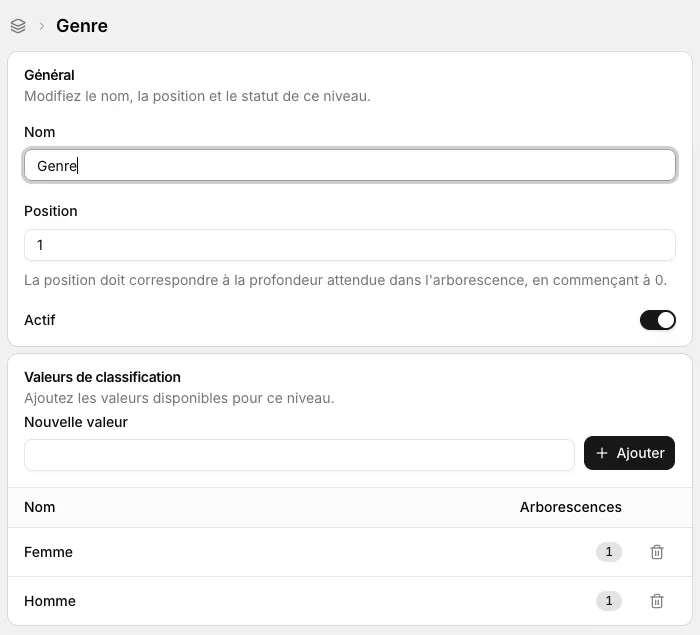
- La Position est la profondeur du niveau dans l'arborescence, en commençant à 0 : 0 pour le premier niveau, 3 pour le plus détaillé.
- Le nom des niveaux est libre. Dans le catalogue et les statistiques, les quatre niveaux sont proposés comme filtres sous les noms Catégorie, Rayon, Famille et Sous-famille, dans cet ordre.
- La page d'un niveau liste ses valeurs et permet d'en ajouter une rapidement : saisissez-la dans Nouvelle valeur, puis cliquez sur Ajouter. La valeur est créée sans emplacement : ouvrez-la ensuite dans Valeurs de classification pour la placer dans l'arborescence.
Créer une valeur et la placer dans l'arborescence
- Dans Classifications, cliquez sur Valeurs de classification, puis sur Nouvelle valeur en haut à droite.
- Saisissez le Nom de la valeur, par exemple « Chemises ».
- Dans le bloc Parents, choisissez le Niveau de classification, par exemple Famille. Les emplacements possibles s'affichent : ce sont les branches actives du niveau au-dessus.
-
Cochez chaque branche sous laquelle la valeur doit apparaître. Une même valeur peut être placée à plusieurs endroits, par exemple une famille « Chemises » sous Vêtements → Femme et sous Vêtements → Homme.
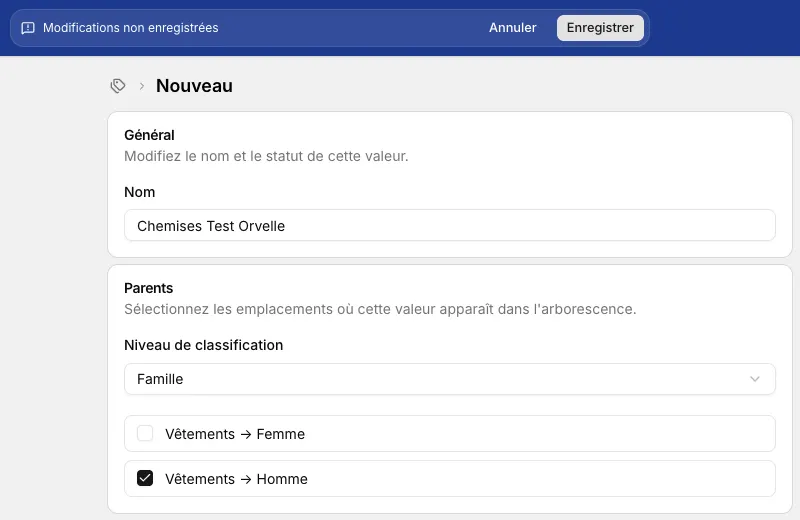
Une nouvelle famille, placée sous Vêtements → Homme Cliquez sur Enregistrer dans la barre du haut. Le message « Valeur de classification créée » s'affiche et la valeur apparaît dans l'arborescence, à chaque emplacement coché.
Pour créer une famille et ses sous-familles, commencez par la famille : une fois enregistrée, ses branches sont proposées comme parents aux valeurs du niveau suivant.
La liste Valeurs de classification se filtre avec le champ Rechercher, par le nom de la valeur ou de son niveau. Cliquez sur une valeur pour la modifier ou ajouter un emplacement.
Lire l'arborescence
Le bloc Arborescences de l'écran Classifications montre l'arbre complet. La flèche de l'en-tête déplie toute l'arborescence ; la flèche d'une branche ne déplie que celle-ci.
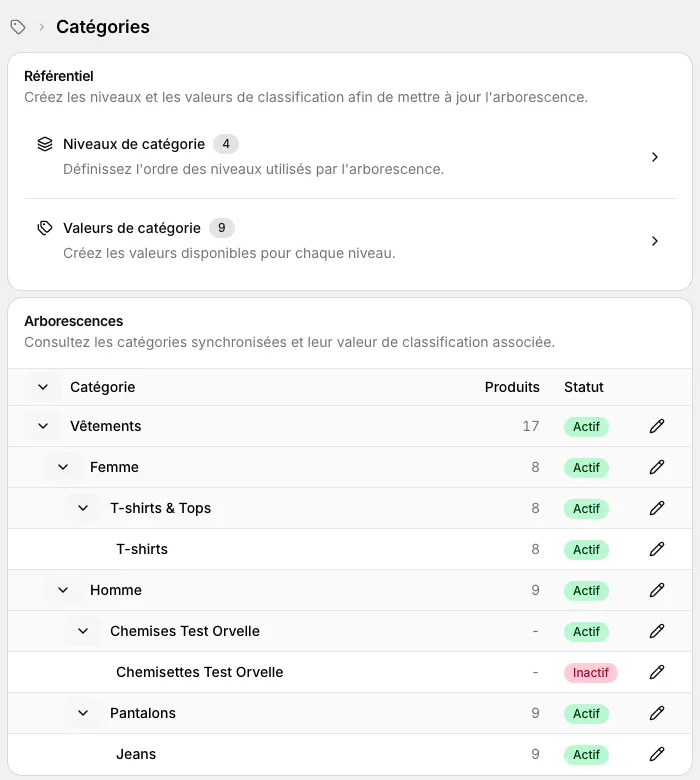
- Produits compte les produits classés dans la branche et dans toutes ses sous-branches.
- Le crayon ouvre la valeur de la branche.
- Le badge de Statut ouvre la branche elle-même, pour l'activer ou la désactiver : voir Cas particuliers.
Marques
- Dans « Paramètres › Produits », cliquez sur Marques, puis sur Nouvelle marque en haut à droite.
- Saisissez le Nom de la marque. L'interrupteur Actif est activé par défaut. Cliquez sur Enregistrer : le message « Marque créée » s'affiche.
- Cliquez sur la marque dans la liste pour l'ouvrir. Dans le bloc Fournisseurs, cliquez sur Associer.
- Dans la fenêtre Associer des fournisseurs, cochez les fournisseurs qui distribuent la marque, puis cliquez sur Associer. Le champ Rechercher un fournisseur filtre la liste.
-
Saisissez le Coeff. de chaque fournisseur, puis cliquez sur Enregistrer. Le message « Marque enregistrée » s'affiche.
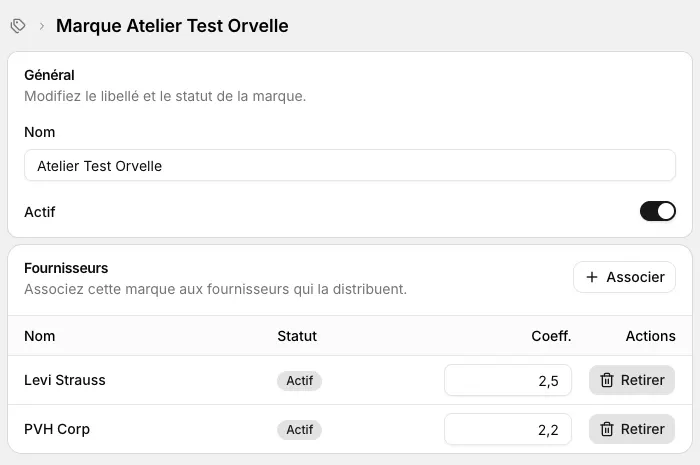
Une marque et ses coefficients par fournisseur
Le coefficient est le rapport entre le prix de vente TTC et le prix d'achat net HT. Quand vous créez un produit, le choix du fournisseur et de la marque remplit le champ Coeff. de la fiche, et le prix de vente se calcule à partir du prix net : 32 € de prix net avec un coefficient de 2,5 donnent un prix de vente conseillé de 80 €. Voir Créer un produit.
Sur la fiche produit, la liste Marque ne propose que les marques actives associées au fournisseur choisi. Pour ne plus distribuer une marque chez un fournisseur, cliquez sur Retirer sur sa ligne, confirmez, puis enregistrez. Vous pouvez aussi associer une marque depuis la fiche du fournisseur, onglet Marques : voir Gérer les fournisseurs.
Couleurs
- Dans « Paramètres › Produits », cliquez sur Couleurs, puis sur Nouvelle couleur.
- Saisissez le Nom, puis cliquez sur Enregistrer.
La liste indique pour chaque couleur le nombre de Produits qui la portent et son Statut. Une couleur s'ouvre d'un clic pour la renommer ou la désactiver avec l'interrupteur Actif.

La couleur fait partie de la fiche produit : un même modèle décliné en deux coloris donne deux produits. Quand un fichier fournisseur nomme ses couleurs autrement, la correspondance se règle sur la fiche du fournisseur, onglet Couleurs : voir Gérer les fournisseurs.
Saisons
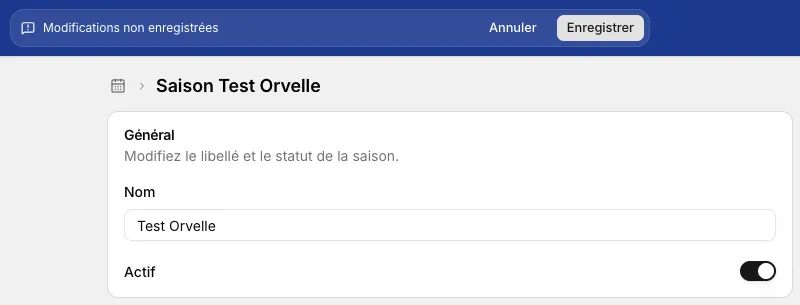
- Dans « Paramètres › Produits », cliquez sur Saisons, puis sur Nouvelle saison.
- Saisissez le Nom. Laissez l'interrupteur Actif activé pour proposer la saison sur les fiches produits.
- Cliquez sur Enregistrer.
La liste classe les saisons nommées d'une lettre suivie de l'année sur deux chiffres de la plus récente à la plus ancienne, l'hiver avant l'été d'une même année. Une saison dont le nom commence par « Permanent » passe en tête, les noms d'une autre forme en fin de liste.
Résultat
- Sur la fiche produit : la Marque se choisit parmi les marques actives du fournisseur, et son coefficient remplit Coeff. La Couleur et la Saison se choisissent parmi les valeurs actives. La Catégorie propose les branches du niveau le plus détaillé, sous la forme Vêtements → Homme → Pantalons → Jeans, sauf celles dont une branche, une valeur ou un niveau est désactivé. Voir Créer un produit.
- Dans « Produits › Catalogue » et « Produits › Statistiques » : les filtres Marque, Saison, Catégorie, Rayon, Famille et Sous-famille reprennent ces listes, et les statistiques peuvent être groupées par marque, saison ou niveau de classification. Voir Analyser les ventes par saison.
- À l'import de produits, la marque et la saison sont retrouvées par leur nom, sans tenir compte des majuscules. Le fichier doit toutefois écrire la saison exactement sous la forme E26, H26 ou Permanent.
- La TVA : chaque branche de l'arborescence porte le taux de TVA appliqué à ses produits, en caisse comme sur les documents. Une branche créée reprend le taux de sa branche parente.
Cas particuliers
Désactiver une marque, une couleur ou une saison
Les marques, les couleurs et les saisons ne se suppriment pas : ouvrez la valeur, désactivez l'interrupteur Actif, puis enregistrez. Elle n'est plus proposée sur les nouvelles fiches produits, mais les produits qui la portent la gardent. Une marque ou une saison désactivée reste dans les filtres du catalogue et des statistiques, pour retrouver les produits des saisons passées.
Désactiver une branche de l'arborescence
- Dans le bloc Arborescences, cliquez sur le badge Actif de la branche. La page Catégorie affiche son chemin complet.
- Désactivez l'interrupteur Actif, puis cliquez sur Enregistrer. Le message « Catégorie enregistrée » s'affiche.
La branche et toutes ses sous-branches ne sont plus proposées sur les fiches produits ; les produits déjà classés gardent leur catégorie. Désactiver une valeur, depuis Valeurs de classification, ou un niveau, depuis sa page, a le même effet sur toutes leurs branches, et on ne peut plus leur ajouter d'emplacement.
Retirer une valeur d'un emplacement
Ouvrez la valeur, décochez l'emplacement dans le bloc Parents, puis enregistrez : la branche disparaît de l'arborescence. Si elle contient déjà des produits ou des sous-branches, l'enregistrement est refusé avec le message « Impossible de retirer …, car cet emplacement contient déjà des produits ou des enfants. »
Supprimer une valeur de classification
Une valeur se supprime depuis la page de son niveau, avec la corbeille de sa ligne. La suppression est immédiate, sans confirmation, et le message « Valeur de classification supprimée » s'affiche. La corbeille est grisée tant que la valeur est placée dans l'arborescence : retirez d'abord ses emplacements. Un niveau, lui, ne se supprime pas.
Renommer une marque, une couleur ou une saison
Le nouveau nom s'applique partout, y compris aux produits existants. L'import de produits retrouvant marques et saisons par leur nom, gardez l'orthographe utilisée dans les fichiers de vos fournisseurs.