
Contenu
Faire un retour client
Reprendre un article rapporté en magasin à partir de son ticket d'achat, puis rembourser le client, lui remettre un avoir ou faire un échange.
Quand un client rapporte un article, vous le reprenez à partir de son ticket d'achat. La caisse retrouve la vente, reprend le prix réellement payé et remet l'article en stock ; vous remboursez ensuite le client, vous lui remettez un avoir ou il choisit un autre article.
Avant de commencer
- Le retour se fait sur l'écran de caisse, session ouverte. Faites-le avant d'encaisser quoi que ce soit sur le ticket en cours : dès qu'un paiement est ajouté, le bloc Articles affiche Verrouillé et aucun retour ne peut plus s'y ajouter.
- Demandez au client son ticket de caisse. La référence du ticket est imprimée sous le code-barres, en bas du ticket. Sans ticket, vous pouvez retrouver la vente par le nom ou le numéro de mobile du client, si la vente avait été faite à son nom.
- Les conditions de retour du magasin d'achat sont imprimées en bas du ticket du client, par exemple « Retour sous 15 jours, remboursement en Espèces, Avoirs. Retour dans un autre magasin autorisé. » Ce sont celles en vigueur le jour de l'achat : les modifier ensuite dans « Points de vente › Paramètres », Règles des retours clients, ne change pas les tickets déjà émis.
- Dans « Paramètres › Rôles », votre rôle doit accorder :
- sur Sessions de caisse : Encaisser une vente et Enregistrer un retour client, plus Forcer un retour client pour accepter un retour hors conditions (voir Le retour est hors conditions) ;
- sur Tickets de caisse : Consulter la liste et Consulter le détail, pour partir de la liste des tickets.
Retrouver la vente d'origine
Sur l'écran Caisse, ouvrez le menu ⋯ à droite du champ Scanner le code-barre d'un article, puis cliquez sur Retour client. Sur un écran large, le bouton Retour client est affiché directement à côté de ce champ.
-
La fenêtre Retour client s'ouvre. Scannez le code-barres du ticket ou saisissez sa référence, puis cliquez sur Rechercher. Vous pouvez aussi taper une partie de la référence, le nom du client ou son numéro de mobile.
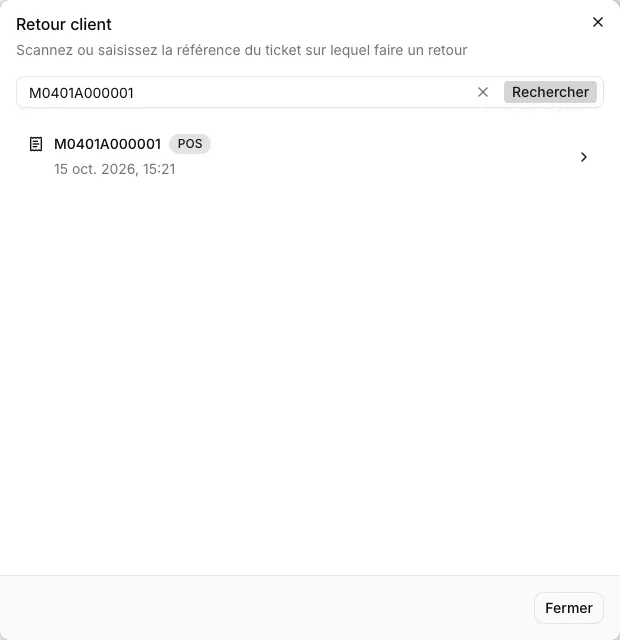
Le ticket d'achat retrouvé par sa référence Chaque ticket trouvé affiche sa référence, sa date et un badge : POS pour un ticket de la caisse Apitail, SAP pour un ancien ticket. Si rien ne correspond, la fenêtre affiche « Aucun ticket trouvé » : vérifiez la référence.
Cliquez sur le ticket pour afficher ses articles.
Depuis la liste des tickets
Vous pouvez aussi partir du ticket lui-même. Dans la barre du haut de la caisse, cliquez sur Tickets, ouvrez le ticket, puis cliquez sur Retour en haut à droite. Pour une vente de la session en cours, vous pouvez aussi cliquer sur Session, puis sur Détail dans la carte Ventes : la liste des tickets de la session s'affiche, et chaque ticket s'ouvre de la même façon. Pour retrouver un ticket plus ancien, voir Retrouver un ticket de caisse.
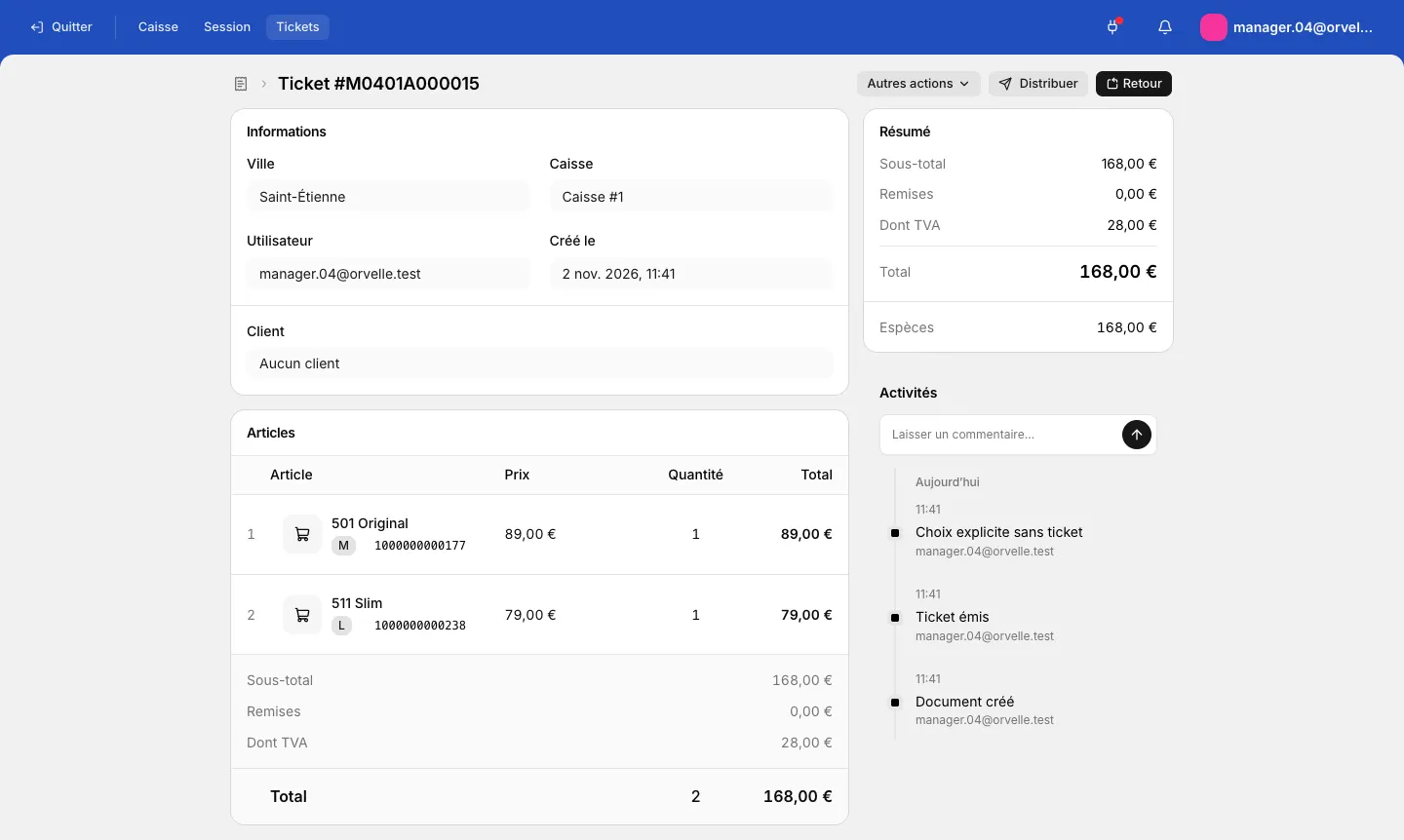
La fenêtre de sélection des articles s'ouvre directement. Une fois les articles ajoutés, la caisse revient sur l'écran Caisse.
Sélectionner les articles rapportés
La fenêtre Retour client liste les articles du ticket et le montant payé pour chacun.
Cochez les articles que le client rapporte. La case de l'en-tête coche tous les articles qui peuvent être repris. Sur un long ticket, Rechercher un article filtre la liste.
-
Si le client ne rapporte qu'une partie des pièces d'une ligne, réduisez la Quantité. Elle ne peut pas dépasser ce qui reste à reprendre sur le ticket.
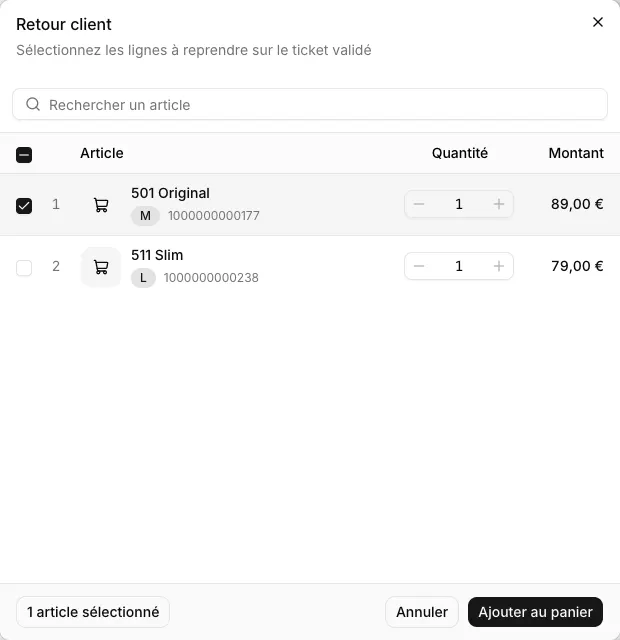
Un article sur deux coché pour le retour Cliquez sur Ajouter au panier.
L'article apparaît dans le panier avec une quantité négative, la mention Retour et la référence du ticket d'origine. Son prix est celui payé à l'achat, remise comprise : il ne se modifie pas. Le crayon de la quantité permet de la corriger et rappelle les quantités Achetée, Déjà retournée et Retournable.
Une ligne marquée Non retournable ne peut pas être cochée. C'est le cas d'un article déjà repris en totalité lors d'un précédent retour, d'une carte cadeau ou d'un avoir vendu sur le ticket, ou d'une prestation qui n'est pas remboursable. Un article vendu avec une prestation non remboursable est lui aussi Non retournable : voir Paramétrer la caisse.
Rembourser le client
Le total du ticket devient négatif : c'est le montant à rendre au client. Le bloc Paiement affiche le Reste à rembourser et, sous Moyens de remboursement, les moyens que votre caisse propose pour rembourser.
Cliquez sur le moyen de remboursement, par exemple Espèces. La fenêtre Moyens de remboursement propose le montant restant. Corrigez le Montant pour ne rembourser qu'une partie de cette façon, puis cliquez sur Ajouter.
Quand le Reste à rembourser est à 0,00 €, cliquez sur Valider le ticket.
-
La fenêtre À remettre au client indique le montant à rendre : « Remettez ce montant au client ». Choisissez la distribution du ticket, comme pour une vente, puis cliquez sur Valider.
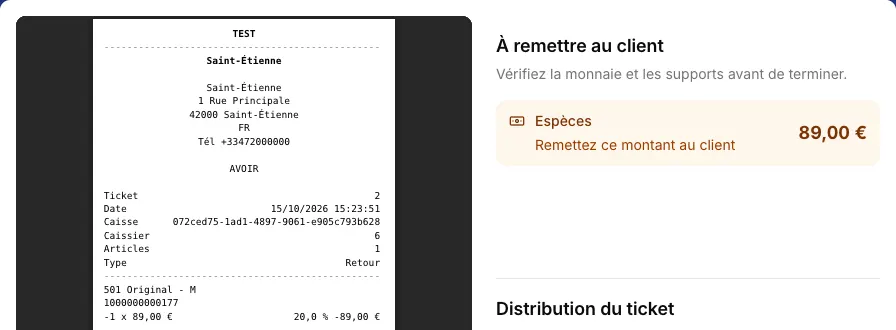
Le montant à rendre au client, avant la distribution du ticket
Si votre écran affiche « Avoir à émettre »
Votre caisse peut rembourser par un avoir. Le bloc Paiement affiche alors Avoir à émettre et le bouton Valider et émettre un avoir.
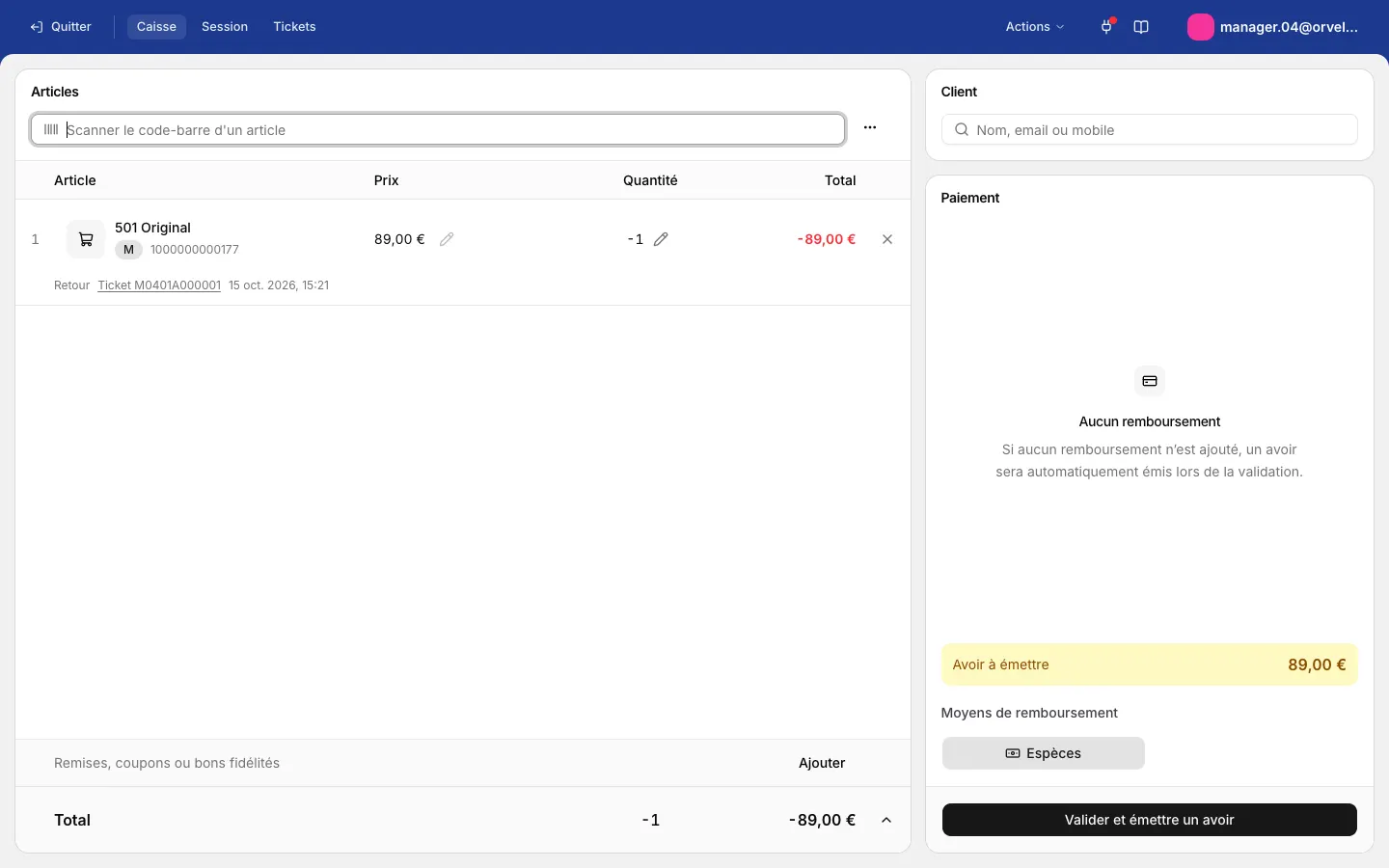
- Pour rembourser tout le retour en avoir, cliquez directement sur Valider et émettre un avoir, sans ajouter de remboursement.
- Pour rembourser une partie en espèces et le reste en avoir, ajoutez d'abord le remboursement en espèces : l'Avoir à émettre se réduit au montant restant. Cliquez ensuite sur Valider et émettre un avoir.
La fenêtre À remettre au client affiche l'Avoir et son montant. L'avoir doit sortir sur papier : son code n'est imprimé nulle part ailleurs. Le client l'utilisera lors d'un prochain achat, avec le bouton Avoirs du bloc Paiements (voir Encaisser une vente). Voir Utiliser les cartes cadeaux et les avoirs.
Sans Avoir à émettre, le ticket ne se valide que lorsque tout le montant est remboursé.
Si « Carte bancaire » figure dans les moyens de remboursement
Le remboursement passe par le terminal de paiement relié à la caisse. Le terminal doit être actif : sinon, la caisse affiche « Le TPE intégré doit être actif pour rembourser par carte bancaire. » Si le terminal refuse le remboursement, le ticket n'est pas validé. Si son résultat n'est pas confirmé, vérifiez le terminal avant toute nouvelle tentative.
Si votre écran affiche « Aucun moyen de remboursement configuré pour cette caisse. »
La caisse ne peut rembourser par aucun moyen. Les moyens de remboursement se règlent par caisse, dans « Points de vente › Paramètres › Postes de caisse », section Moyens de remboursement. Les chèques, les cartes cadeaux et les autres moyens ne peuvent pas y figurer.
Résultat
- Le ticket de retour est enregistré. Il apparaît dans Tickets avec une quantité et un montant négatifs. Imprimé, il porte le titre AVOIR et le type Retour, même quand le client a été remboursé en espèces.
- L'article revient dans le stock du magasin où vous faites le retour.
- La quantité reprise est déduite du ticket d'origine. Un nouveau retour sur ce ticket ne propose que ce qui reste ; une ligne reprise en totalité devient Non retournable.
- Le remboursement apparaît dans Session, carte Paiements, colonne Remboursé, sur la ligne du moyen utilisé. Un remboursement en espèces est déduit des espèces attendues à la clôture (voir Clôturer sa caisse).
- Un avoir émis apparaît dans le détail du ticket de retour, section Avoirs émis.
Cas particuliers
Échanger un article
Un échange est un retour et une vente sur le même ticket.
- Ajoutez l'article rapporté au panier, comme ci-dessus.
- Scannez l'article que le client emporte à la place.
-
Le total du ticket est la différence entre les deux :
- positif : le client paie la différence, comme pour une vente ;
- à 0,00 € : le bloc Paiements affiche Entièrement payé, cliquez sur Valider le ticket ;
- négatif : remboursez la différence, comme ci-dessus.
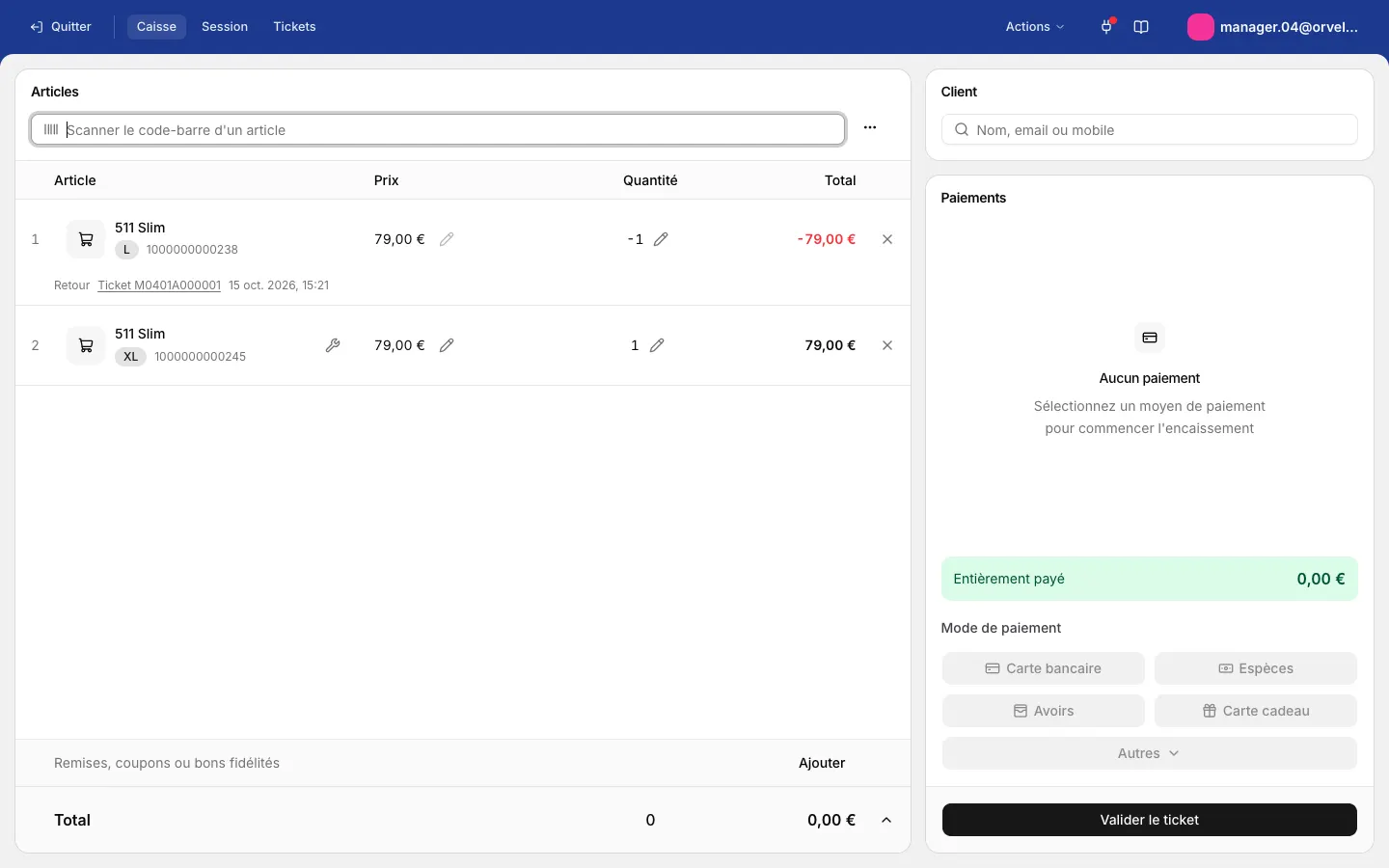
Un échange de taille au même prix
Le client n'a plus son ticket
Un retour part toujours de la vente d'origine. Dans la fenêtre Retour client, cherchez par le nom ou le numéro de mobile du client : cela ne fonctionne que si la vente avait été faite à son nom. Vous pouvez aussi parcourir Tickets, classés du plus récent au plus ancien. Si la vente reste introuvable, la caisse ne permet pas de reprendre l'article.
Le ticket vient d'un autre magasin
La recherche trouve aussi les tickets des autres magasins. Le retour suit alors les conditions du magasin d'achat, imprimées sur le ticket : « Retour dans un autre magasin autorisé » ou « Retour dans un autre magasin refusé ». S'il est refusé, le retour demande une dérogation. L'article revient dans le stock du magasin où vous faites le retour.
Le retour est hors conditions
Quand le ticket ou un article coché sort des conditions de retour, la fenêtre Retour client affiche Dérogation nécessaire, avec le motif :
- « Le délai de retour annoncé à l'achat est dépassé. » ;
- « Le magasin d'achat n'autorise pas le retour dans un autre magasin. » ;
- « Un article sélectionné porte la mention « Ni repris ni échangé ». », pour un article vendu avec une remise qui l'exclut du retour et de l'échange (voir Faire une remise sur une ligne) ;
- « Ce ticket ne contient pas de conditions de retour enregistrées. Une dérogation est nécessaire. », pour un ticket émis sans conditions de retour.
Sans le droit Forcer un retour client, les articles restent bloqués : demandez à une personne qui a ce droit de faire le retour sur la caisse. Avec ce droit :
- Cliquez sur Accorder une dérogation, dans le bandeau.
- Écrivez le motif dans Motif obligatoire de dérogation, puis cliquez sur Accorder une dérogation.
- Cochez les articles et terminez le retour comme d'habitude.
Le motif est affiché sur la ligne de retour du panier (« Motif de dérogation : … ») et reste visible, avec son auteur et sa date, dans le détail du ticket de retour. Avant de valider, l'icône crayon du bandeau modifie la dérogation, la croix la supprime.
Un ancien ticket SAP
Un ticket marqué SAP dans les résultats provient de l'ancienne caisse. La fenêtre affiche « Les anciens retours SAP ne sont pas tous rattachés à leur ticket d'origine. Vérifiez les retours déjà effectués avant de valider. » : un retour fait dans l'ancienne caisse n'est pas forcément déduit du ticket.
Annuler une vente
Un ticket validé ne s'annule pas et ne se modifie pas. Pour annuler une vente, faites un retour de tous ses articles : cochez la case de l'en-tête dans la fenêtre Retour client, puis remboursez le client.
Un article défectueux
Le retour se fait de la même façon. L'article revient dans le stock du magasin comme n'importe quel article repris : le retour client ne le distingue pas. L’action de sortie de stock depuis la fiche produit n’est plus proposée : voir Comprendre les anciennes sorties de stock.
La caisse refuse de valider le retour
- « Vous ne disposez pas de la permission d'enregistrer un retour client. » : votre rôle n'accorde pas Enregistrer un retour client.
- « Ce retour nécessite une dérogation. Vous ne disposez pas de la permission de forcer un retour client. » : voir Le retour est hors conditions.
L'imprimante ne répond pas au moment d'émettre un avoir
La fenêtre À remettre au client affiche « Les documents à remettre au client doivent sortir sur papier. Attendez que l'imprimante réponde ou rebranchez-la. » et le bouton Valider reste inactif. Rebranchez l'imprimante : l'avoir doit sortir sur papier. Pour un remboursement en espèces, sans avoir, vous pouvez choisir Aucun ticket ou E-mail.