
Contenu
Gérer les tailles et les options
Ajouter les tailles, pointures ou longueurs d'une option, régler leur ordre d'affichage et préparer des grilles de tailles pour générer les variantes.
Les options décrivent ce qui distingue les variantes d'un même produit : la Taille, la Longueur… Chaque option a sa liste de valeurs (XS, S, M, L, XL ou 36, 38, 40), et des présélections regroupent les valeurs que vous référencez souvent ensemble, comme une grille de tailles. Ce sont ces valeurs et ces grilles qui vous sont proposées quand vous générez les variantes d'un produit.
Avant de commencer
- Les options se trouvent dans « Paramètres › Produits », sous Options. Les marques, couleurs, saisons et catégories se règlent ailleurs : voir Organiser le catalogue.
- Dans « Paramètres › Rôles », votre rôle doit accorder :
- dans le domaine Catalogue, sur Paramètres produits : Consulter le détail, pour ouvrir « Paramètres › Produits » ;
- sur Déclinaisons : Consulter la liste et Consulter le détail, pour ouvrir les écrans ;
- sur Déclinaisons encore, selon ce que vous faites : Modifier pour enregistrer une option ou une présélection, Créer pour ajouter une valeur ou une présélection, Supprimer pour supprimer une valeur ou une option, et Réordonner pour changer l'ordre d'affichage.
L'écran Options propose trois entrées : Types d'options (les options et leurs valeurs), Valeurs d'options (toutes les valeurs, toutes options confondues) et Présélections (les grilles).
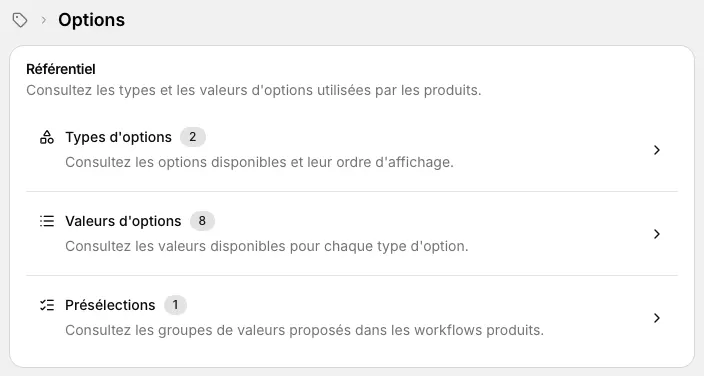
Types d'options
La page Types liste les options. La colonne Produits compte les produits qui utilisent l'option, la colonne Valeurs le nombre de ses valeurs.
Le bouton Nouveau ouvre une page dédiée pour renseigner le code interne et le nom du type d’options. Cliquez sur Enregistrer dans la barre de sauvegarde pour créer le type et ouvrir sa fiche, où vous pourrez ajouter ses valeurs.
L'ordre des lignes compte : c'est l'ordre des colonnes dans la fenêtre Sélectionner des options de la fiche produit, et l'ordre des valeurs dans le nom d'une variante (S/32 : la taille, puis la longueur). Pour le changer, faites glisser une ligne par la poignée à gauche de son nom. Le nouvel ordre est enregistré dès que vous relâchez la ligne.
Cliquez sur une option pour l'ouvrir. Son bloc Général porte deux noms :
- le Nom d'affichage (Taille) est celui que voient les utilisateurs, sur les fiches produits et dans les documents ;
- le Nom interne (size) sert seulement à repérer l'option dans la page Types.
Le bouton Nouveau en haut de la page Types permet de créer une option avec son nom interne et son nom d’affichage, si vos droits autorisent la modification des paramètres produits. Pour des chaussures, utilisez par exemple une option Pointure, complétez ses valeurs et regroupez-les dans une présélection.
Ajouter ou renommer des valeurs
- Ouvrez « Paramètres › Produits », cliquez sur Options, puis sur Types d'options.
- Cliquez sur l'option à compléter, par exemple Taille.
- Dans le bloc Valeurs, cliquez sur Ajouter une valeur. Une ligne vide s'ajoute en bas du tableau : saisissez le nom de la valeur, par exemple XXL ou 42. Ajoutez de la même façon toutes les valeurs dont vous avez besoin.
- Pour renommer une valeur, modifiez son nom directement dans le tableau.
-
Dès votre première modification, la barre Modifications non enregistrées apparaît en haut de l'écran. Cliquez sur Enregistrer pour valider, ou sur Annuler pour abandonner vos changements.
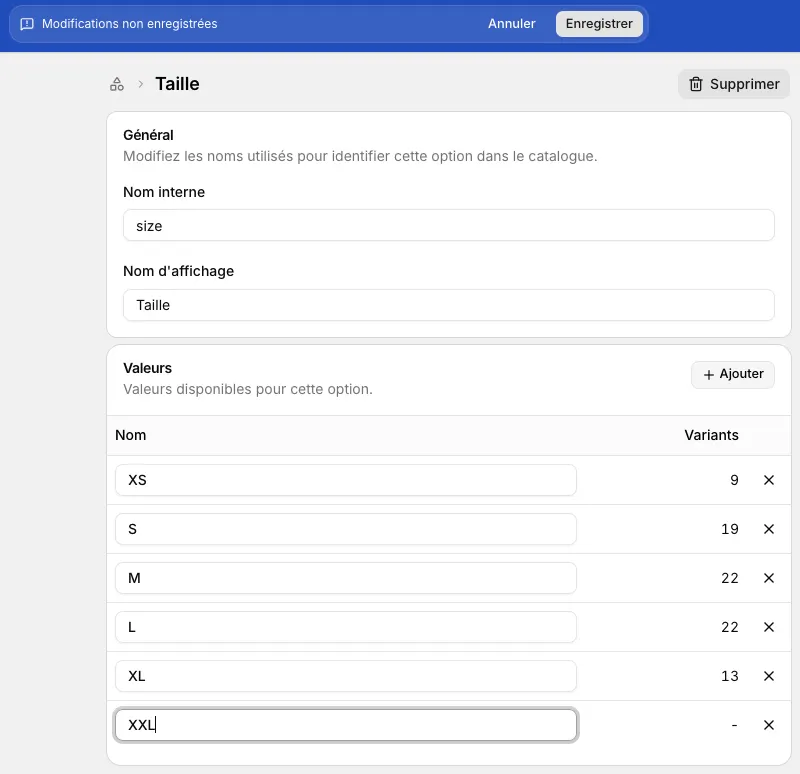
Une valeur ajoutée à l'option Taille, avant l'enregistrement
La colonne Variants compte les variantes qui portent chaque valeur. Une valeur que vous venez de créer affiche « - » tant qu'aucun produit ne l'utilise.
Pour changer l'ordre des valeurs, faites glisser une ligne par la poignée à gauche de son nom : l'ordre est enregistré dès que vous relâchez la ligne, sans passer par Enregistrer. Rangez les tailles de la plus petite à la plus grande : c'est dans cet ordre que les variantes d'un produit s'affichent sur sa fiche et dans les lignes des documents.
Valeurs d'options
La page Valeurs liste toutes les valeurs de toutes les options, dans l'ordre des options puis de leurs valeurs. Le champ Rechercher filtre sur le nom de la valeur ou de l'option. Pour modifier une valeur, cliquez sur le nom de son option dans la colonne Type : sa page s'ouvre.
Le bouton Nouveau en haut de la liste des valeurs permet de choisir le type d’option, puis de saisir une nouvelle valeur. Les champs de recherche sont placés dans l’en-tête de la carte de chaque liste.
Les colonnes Variants et Mapping comptent les variantes qui portent la valeur et ses correspondances (voir ci-dessous).
Présélections
Une présélection est une grille de valeurs prête à l'emploi, par exemple « Tailles S à XL » ou « Pointures 36 à 41 ». Elle peut aussi croiser deux options, comme des tailles et des longueurs de jean.
- Ouvrez « Paramètres › Produits », cliquez sur Options, puis sur Présélections.
- Cliquez sur Nouveau en haut à droite, puis saisissez son Nom.
-
Dans le bloc Présélections, cliquez sur Ajouter un type. Dans la fenêtre Ajouter un type d'option, choisissez le Type d'option, cochez ses Valeurs, puis cliquez sur Appliquer.
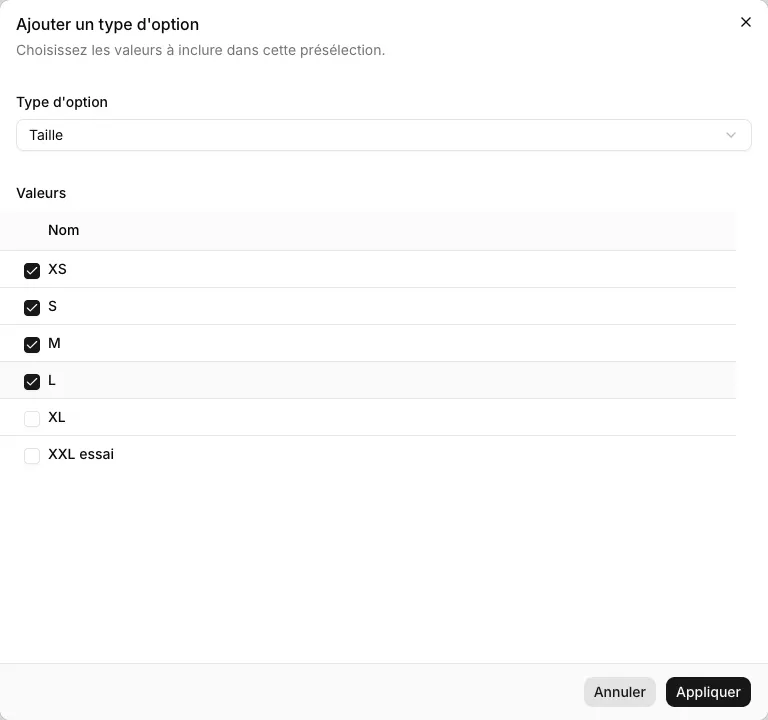
Le choix des valeurs d'une option Pour croiser une deuxième option, cliquez de nouveau sur Ajouter un type. Le crayon d'une option change ses valeurs, la corbeille la retire de la présélection.
-
Contrôlez l'aperçu Combinaisons : il liste les variantes que la grille permet de générer, ici huit.
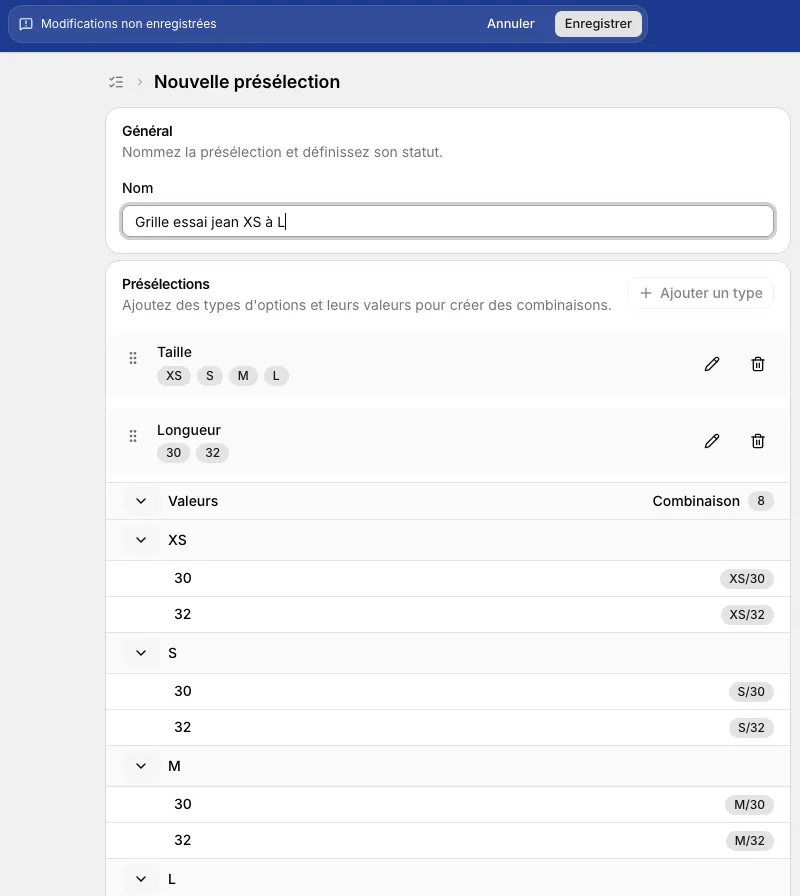
Une grille qui croise tailles et longueurs Cliquez sur Enregistrer dans la barre en haut de l'écran.
La présélection apparaît dans la liste au statut Actif. Pour la modifier, cliquez sur sa ligne : l'écran reprend les mêmes blocs, avec en plus l'interrupteur Actif.
Correspondances (colonne Mapping)
Quand vous importez un fichier de produits, chaque option du fichier doit porter le Nom d'affichage d'une option, et chaque valeur doit correspondre à une valeur de cette option. Apitail cherche d'abord une correspondance enregistrée pour la valeur, par exemple l'écriture « Medium » d'un fournisseur rattachée à M. Sinon, il met la valeur du fichier en majuscules et cherche une valeur qui porte exactement ce nom : « m » est reconnu comme M.
La colonne Mapping de la page Valeurs compte les correspondances de chaque valeur. Elles ne se créent pas depuis ces écrans.
Pour la marche à suivre de l'import, voir Importer un fichier.
Résultat
- Les nouvelles valeurs sont proposées sur la fiche produit : dans les listes du bloc Variantes et dans la fenêtre Sélectionner des options. Voir Créer un produit et ses variantes.
- Une valeur renommée renomme les variantes qui la portent, sur tous les produits.
-
Les présélections actives sont proposées dans la fenêtre Sélectionner des options, dans la liste au-dessus de la colonne de la première option que vous leur avez ajoutée. Choisie, la présélection ne laisse affichées que ses combinaisons, sur toutes les colonnes dont elle contient des valeurs.
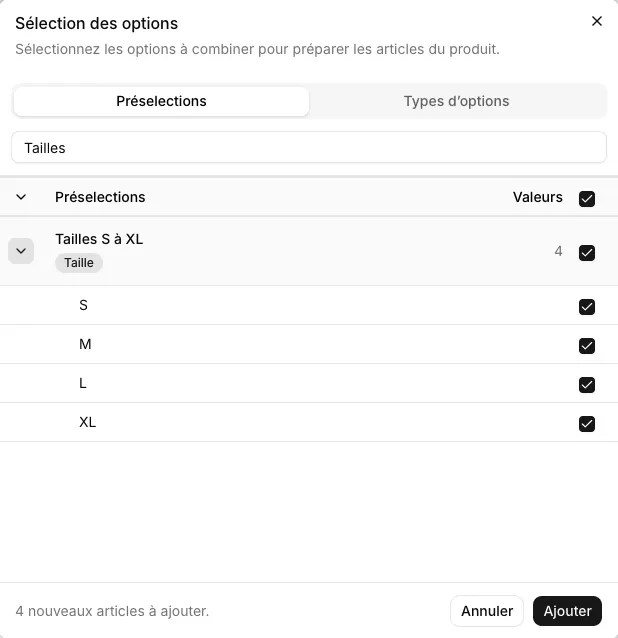
La présélection appliquée à la création d'un produit
Cas particuliers
Supprimer une valeur
Sur la page de l'option, cliquez sur la corbeille de la valeur, puis sur Enregistrer. Rien n'est supprimé avant l'enregistrement. Seule une valeur dont la colonne Variants affiche « - » peut être supprimée : une valeur portée par des variantes ne se supprime pas, même si ces variantes ne sont plus achetées.
Deux valeurs du même nom
Deux valeurs d'une même option ne peuvent pas porter le même nom : l'enregistrement est refusé et le cadre Impossible d'enregistrer l'option s'affiche. Une même valeur peut en revanche exister dans deux options (32 en taille et en longueur).
Supprimer une option
Cliquez sur Supprimer l'option en haut de sa page, puis confirmez. Seule une option qu'aucun produit n'utilise (« - » dans la colonne Produits de la page Types) peut être supprimée. Ses valeurs et ses présélections sont supprimées avec elle.
Retirer une présélection
Une présélection ne se supprime pas. Ouvrez-la, désactivez l'interrupteur Actif, puis enregistrez : elle n'est plus proposée à la création des produits, et les variantes déjà créées avec elle ne changent pas.
Une présélection qui n'apparaît pas sur la fiche produit
Une présélection n'est proposée que si le produit utilise la première option que vous lui avez ajoutée. Une grille commencée par Taille n'apparaît pas pour un produit qui n'a que l'option Longueur.
Renommer une option
Changer le Nom d'affichage d'une option change aussi le nom qu'un fichier d'import de produits doit employer. Un fichier qui porte encore l'ancien nom est refusé avec le message « Type d'option inconnu ».