
Contenu
Partager des documents par e-mail
Régler le message proposé quand vous partagez un document, envoyer un avis de paiement à un fournisseur et vérifier ce qu'il a reçu.
Le bouton Partager envoie un document par e-mail à votre fournisseur, avec ses fichiers en pièces jointes. « Paramètres › Partage » règle le message proposé à chaque envoi, pour chaque type de document.
Avant de commencer
- Dans « Paramètres › Rôles », votre rôle doit accorder :
- sur Réglages : Consulter le détail, pour ouvrir « Paramètres › Partage », et Modifier, pour enregistrer un modèle de message. Sans Modifier, les modèles s'affichent en lecture seule ;
- sur Règlements Pennylane : Consulter le détail et Créer, pour partager un décaissement.
- Seuls les décaissements proposent le bouton Partager, et seulement au statut Comptabilisé. Le document envoyé est l'avis de paiement : voir Régler les factures fournisseurs.
- Les adresses proposées à l'envoi viennent des contacts de la fiche fournisseur : voir Gérer les fournisseurs.
Régler le partage
-
Ouvrez « Paramètres › Partage ». La liste donne un modèle de message par type de document : Décaissements, Factures fournisseurs, Avoirs fournisseurs, Litiges fournisseurs, Commandes fournisseurs, Réceptions fournisseurs, Demandes de retour fournisseurs et Retours fournisseurs.
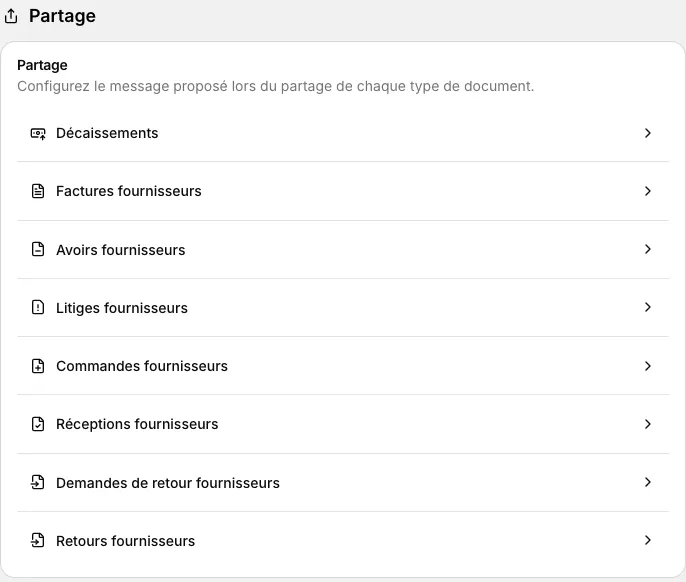
Un modèle de message par type de document Choisissez qui reçoit l'avis de paiement par défaut. Sur la fiche du fournisseur, onglet Contacts, ouvrez le menu ⋮ d'un contact, cliquez sur Modifier, puis cochez la Responsabilité Règlements. La fenêtre de partage ajoute d'office ces contacts aux destinataires. Si aucun contact n'est responsable des Règlements, elle prend ceux des Factures.
Les autres contacts actifs du fournisseur qui ont une adresse e-mail sont proposés dans la liste, sans être ajoutés.
Modifier les modèles de message
Le modèle est le message proposé par défaut. Il reste modifiable avant chaque envoi, pour cet envoi seulement.
- Dans « Paramètres › Partage », cliquez sur le type de document, par exemple Décaissements. La carte Message par défaut affiche l'Objet et le Message.
-
Modifiez le texte. Pour insérer une information propre au document, placez le curseur à l'endroit voulu : la liste Variables disponibles s'ouvre sous le champ. Cliquez sur une variable pour l'insérer.
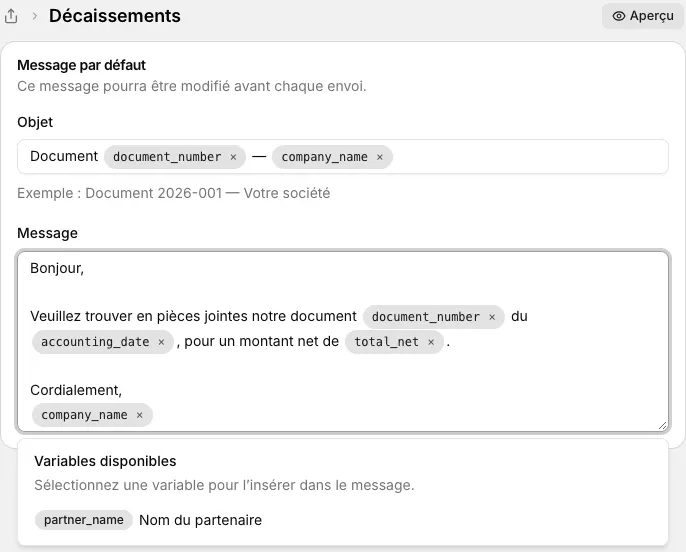
Les variables s'insèrent à l'endroit du curseur La variable apparaît dans le texte comme une étiquette grise, par exemple
document_number. Sa croix × la retire. Chaque variable ne s'insère qu'une fois par champ : la liste ne propose que celles qui n'y figurent pas encore. Sous l'Objet, la ligne Exemple montre le résultat. Cliquez sur Aperçu en haut à droite pour relire l'objet et le message avec des valeurs d'exemple. Aucun e-mail n'est envoyé.
Cliquez sur Enregistrer dans la barre du haut. Le message « Le modèle de message a été enregistré. » s'affiche. Annuler abandonne vos modifications.
Les variables sont remplacées au moment du partage :
| Variable | Libellé | Remplacée par |
|---|---|---|
document_number |
Numéro du document | le numéro du décaissement |
partner_name |
Nom du partenaire | le nom du fournisseur |
company_name |
Nom de la société | le nom de la société qui paie |
total_net |
Montant net | le montant net payé, par exemple 451,58 € |
accounting_date |
Date comptable | la date comptable du décaissement |
L'Objet et le Message sont obligatoires. L'objet tient sur une ligne de 200 caractères au plus ; le message, sur 10 000 caractères au plus. Il n'y a pas de signature à part : la formule de politesse et la signature font partie du message.
Ce que reçoit le destinataire
Envoyer l'avis de paiement
- Ouvrez le décaissement au statut Comptabilisé dans « Finance › Décaissements », puis cliquez sur Partager en haut à droite.
-
La fenêtre Partager le document s'ouvre :
- Destinataires : les contacts responsables des Règlements sont déjà ajoutés. Cliquez dans le champ pour choisir un autre contact, ou tapez une adresse puis appuyez sur Entrée. La croix d'une adresse la retire ;
- Fichiers à joindre : PDF est coché ; cochez aussi CSV ou Excel si le fournisseur veut rapprocher les montants dans un tableur ;
- Objet et Message : le modèle, avec les variables déjà remplacées. Ce que vous changez ici ne vaut que pour cet envoi.
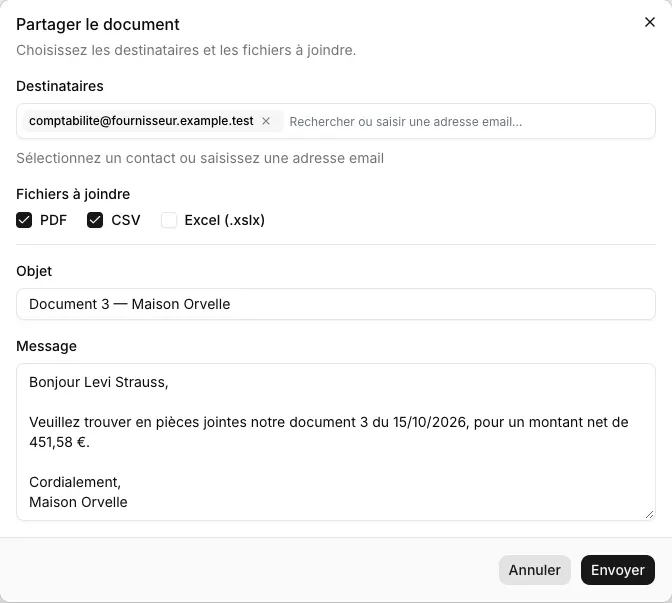
Le message du modèle, prêt à partir Cliquez sur Envoyer. Le message « Le partage a été enregistré. Le mail sera envoyé avec les fichiers sélectionnés. » s'affiche. L'e-mail part ensuite, en arrière-plan.
Le message reçu
Le fournisseur reçoit un e-mail en texte simple, avec votre objet et votre message. Les fichiers cochés sont joints au message, nommés d'après le numéro du décaissement : il n'y a pas de lien de téléchargement, et le fournisseur n'a besoin d'aucun compte Apitail.
Tous les destinataires reçoivent le même e-mail et voient les adresses des autres.
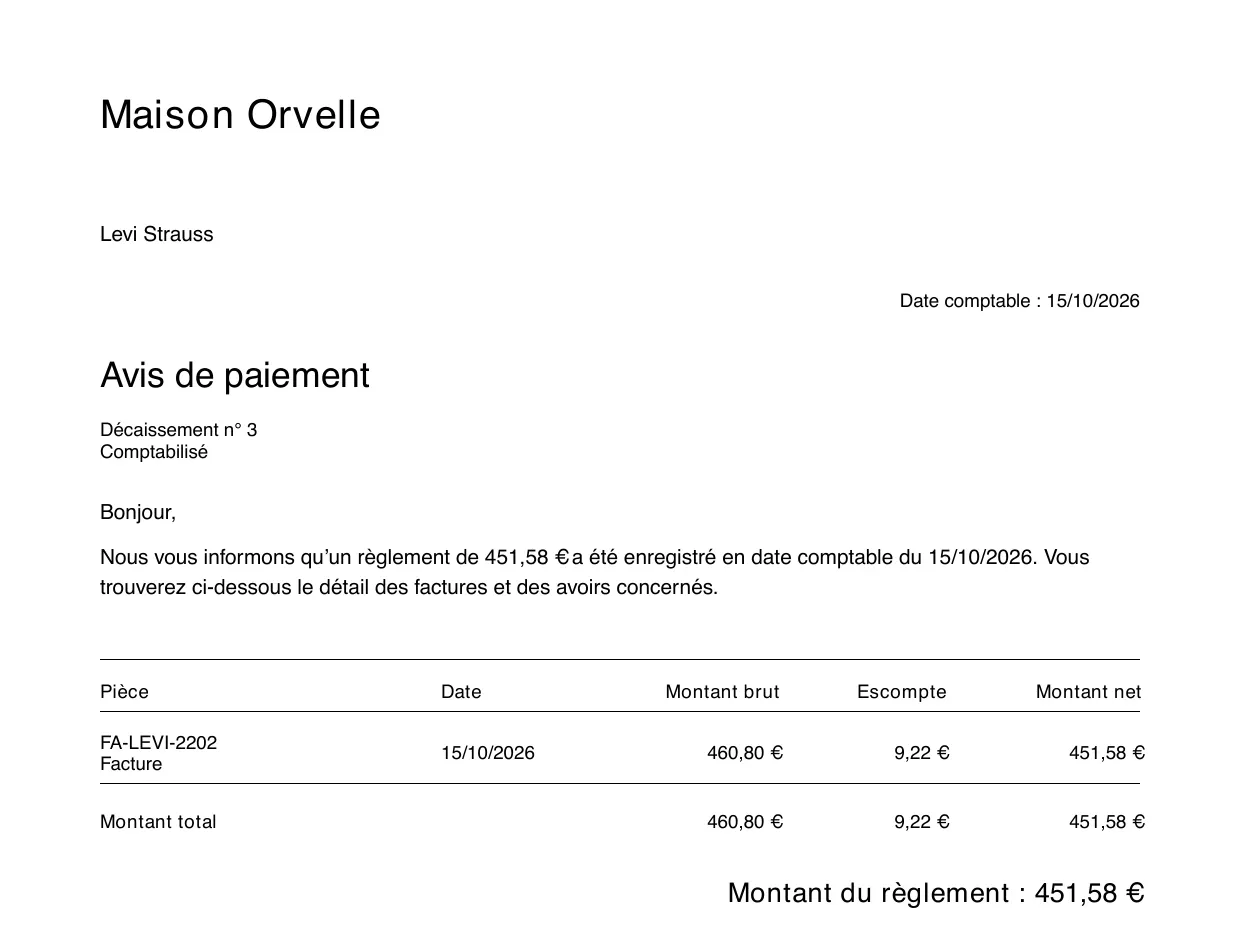
Le PDF est l'avis de paiement. Il reprend le nom de votre société, le fournisseur, la date comptable, le numéro du décaissement et, s'il y en a une, la référence du règlement, puis le détail des pièces réglées : Pièce, Date, Montant brut, Escompte et Montant net, avec le Montant total et le Montant du règlement. L'adresse, le SIRET et le numéro de TVA de votre société figurent en pied de page. Les fichiers CSV et Excel donnent une ligne par pièce, avec les mêmes montants.
Vérifier l'envoi
Sur le décaissement, ouvrez « Autres actions › Historique ». Chaque envoi y figure sous Partage par email, avec son auteur et son heure. Cliquez dessus pour voir l'Objet, les Destinataires, les Formats et les étapes de l'envoi. Les pièces jointes s'ouvrent ou se téléchargent depuis l'historique : ce sont exactement les fichiers envoyés.
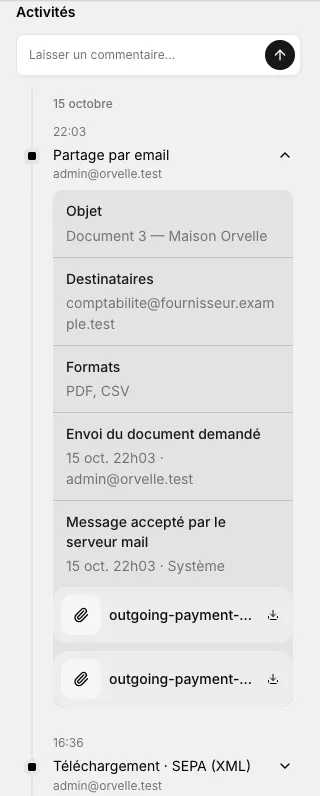
L'étape Message accepté par le serveur mail signifie que l'e-mail est parti. Elle ne prouve ni sa réception ni sa lecture par le fournisseur.
Cas particuliers
Envoyer les avis de tout un lot
Sur un lot de décaissements, Partager ouvre la fenêtre Partager les décaissements. Chaque décaissement part dans un e-mail distinct : chaque fournisseur ne reçoit que son avis. La flèche au bout d'une ligne affiche ses destinataires, ses fichiers et son message, modifiables pour cet envoi. Une ligne cochée qui affiche « Aucun destinataire renseigné » bloque le bouton Envoyer : ajoutez une adresse ou décochez-la. Un décaissement dont l'envoi est en cours ne peut pas être coché.
Un envoi en échec ou incertain
L'historique le signale :
| Étape affichée | Que faire |
|---|---|
| Échec de l'envoi | Le bouton Réessayer relance le même envoi, avec le même message et les mêmes fichiers. |
| Résultat de l'envoi incertain | Apitail ne sait pas si l'e-mail est parti. Demandez au fournisseur s'il l'a reçu avant de partager à nouveau, pour ne pas l'envoyer deux fois. |
Un décaissement contrepassé
Un décaissement contrepassé ne propose plus Partager. Un envoi qui n'était pas encore parti est abandonné : l'historique affiche Échec de l'envoi et « L'envoi a été abandonné car le document ne peut plus être partagé. »
Télécharger l'avis sans l'envoyer
Ouvrez « Autres actions › Exporter » sur le décaissement, cochez les formats, puis cliquez sur Télécharger. Plusieurs formats sont regroupés dans une archive ZIP. Vous pouvez ensuite joindre les fichiers à votre propre e-mail.
Garder une copie
Apitail n'envoie pas de copie à l'expéditeur. Ajoutez votre adresse aux destinataires : vous recevrez le même e-mail. Un envoi compte 20 adresses au plus.