
Contenu
Utiliser les cartes cadeaux et les avoirs
Vendre une carte cadeau, encaisser avec une carte cadeau ou un avoir, retrouver un solde et régler la durée de validité.
Une carte cadeau se vend en caisse, puis sert à payer, en une ou plusieurs fois, dans tous les magasins du réseau. Un avoir est remis au client lors d'un retour et s'utilise de la même façon ; le solde de chacun se suit dans « Points de vente › Cartes cadeaux » et « Points de vente › Avoirs ».
Avant de commencer
- La vente et l'encaissement se font sur l'écran Caisse, session ouverte, comme pour une vente (voir Encaisser une vente).
- Les boutons Avoirs et Carte cadeau du bloc Paiements n'apparaissent que si ces moyens de paiement sont associés à la caisse. Un administrateur les ajoute dans « Points de vente › Paramètres › Postes de caisse », section Moyens de paiement.
- La carte cadeau sort sur l'imprimante de la caisse : vérifiez que l'imprimante répond avant de la vendre.
- Un avoir ne se vend pas : il s'émet lors d'un retour client, quand le client n'est pas remboursé autrement (voir Faire un retour client).
- Dans « Paramètres › Rôles », votre rôle doit accorder :
- sur Sessions de caisse : Encaisser une vente, pour vendre une carte cadeau et encaisser avec une carte ou un avoir ;
- sur Cartes cadeaux et avoirs : Consulter la liste et Consulter le détail, pour retrouver une carte ou un avoir et son solde ; Remplacer un support perdu ou compromis et Reprendre la première impression d'un support pour les cas particuliers ;
- sur Paramètres de caisse : Consulter le détail, Créer, Modifier et Supprimer, pour régler la validité.
Vendre une carte cadeau
Sur l'écran Caisse, ouvrez le menu ⋯ à droite du champ Scanner le code-barre d'un article, puis cliquez sur Carte cadeau. Sur un écran large, le bouton Carte cadeau est affiché directement à côté de ce champ.
-
La fenêtre Nouvelle carte cadeau s'ouvre. Saisissez le Montant de la carte.
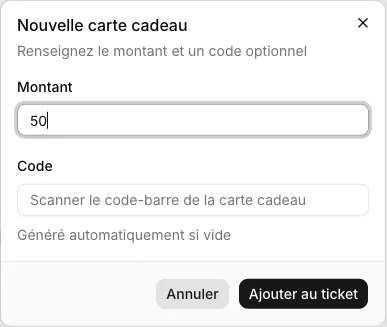
Une carte cadeau de 50 €, avec un code créé par la caisse Si vous remettez une carte pré-imprimée, scannez son code-barres dans Code. Sinon, laissez le champ vide : la caisse crée le code.
Cliquez sur Ajouter au ticket. La ligne Carte cadeau s'ajoute au panier avec son montant. Elle ne se remise pas et sa quantité ne se modifie pas : pour la corriger, retirez-la avec la croix au bout de la ligne et recommencez.
Encaissez le ticket, comme une vente, puis cliquez sur Valider le ticket. La carte peut être vendue seule ou avec d'autres articles.
La fenêtre Distribution du ticket rappelle, sous À remettre au client, le Bon cadeau et son montant. La carte sort sur l'imprimante de la caisse, quel que soit le mode de ticket choisi, avec son montant, son code et, si une validité est réglée, sa date de fin de validité. Remettez-la au client, choisissez la distribution du ticket, puis cliquez sur Valider.
Encaisser avec une carte cadeau ou un avoir
Composez le panier. Sous Mode de paiement, cliquez sur Carte cadeau ou sur Avoirs. La fenêtre Ajouter un paiement s'ouvre.
Scannez le code-barres de la carte ou de l'avoir, ou saisissez son code complet, puis cliquez sur Rechercher. Le solde disponible s'affiche à côté du code, par exemple « 50,00 € disponible ». Si vous scannez une carte cadeau depuis Avoirs, ou l'inverse, la fenêtre passe d'elle-même sur le bon moyen de paiement.
-
Le Montant proposé est le plus petit entre le solde et le reste à payer. Pour n'utiliser qu'une partie du solde, diminuez-le. Un montant supérieur au solde est ramené au solde.
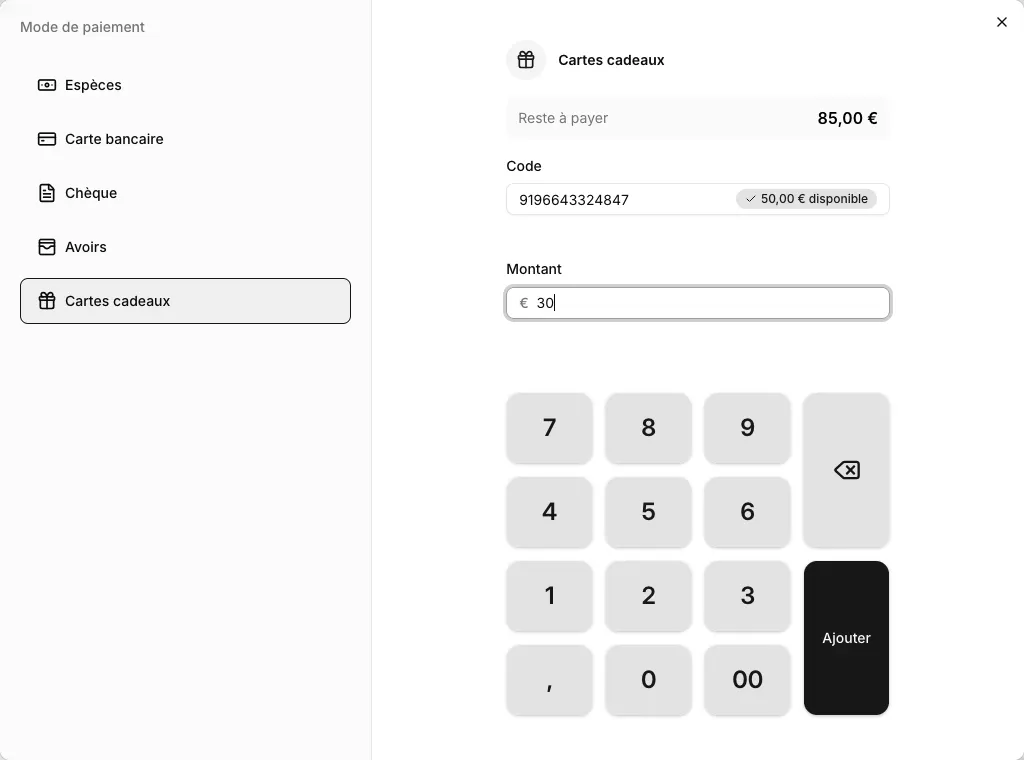
30 € payés avec une carte cadeau de 50 € Cliquez sur Ajouter. Le paiement s'ajoute au bloc Paiements.
Si la carte ou l'avoir ne couvre pas tout le ticket, complétez avec un autre moyen de paiement, ou avec une autre carte. Quand le bloc affiche Entièrement payé, cliquez sur Valider le ticket.
La monnaie n'est jamais rendue sur une carte cadeau ou un avoir : le montant utilisé ne dépasse pas le reste à payer.
Quand il reste un solde
Une carte ou un avoir utilisé en partie garde le reste de son solde : le client le conserve pour un prochain achat, avec la même date de fin de validité. Si l'imprimante répond, un document Solde restant sort en plus du ticket : il reprend le code, le nouveau solde, la date du solde et la date de fin de validité. Si l'imprimante ne répond pas, la vente se termine sans ce document : le solde reste enregistré.
Retrouver une carte ou un avoir et son solde
Ouvrez « Points de vente › Cartes cadeaux », ou « Points de vente › Avoirs ». La liste affiche les cartes, ou les avoirs, qui ont encore un solde : Numéro, Client, Date, Statut, Montant initial et Restant. Seuls les 4 derniers chiffres du numéro sont affichés.
Pour retrouver une carte précise, scannez ou saisissez son code complet dans la recherche. Une partie du code ne suffit pas.
-
Cliquez sur la ligne pour ouvrir sa fiche. Elle donne le Statut, le Restant et la date de fin de validité, sous Valable jusqu'au (« Sans limite de validité » si aucune date). La partie Mouvements liste la vente de la carte et chacune de ses utilisations, avec la référence du ticket et le Solde après mouvement. Cliquez sur une référence pour ouvrir le ticket.
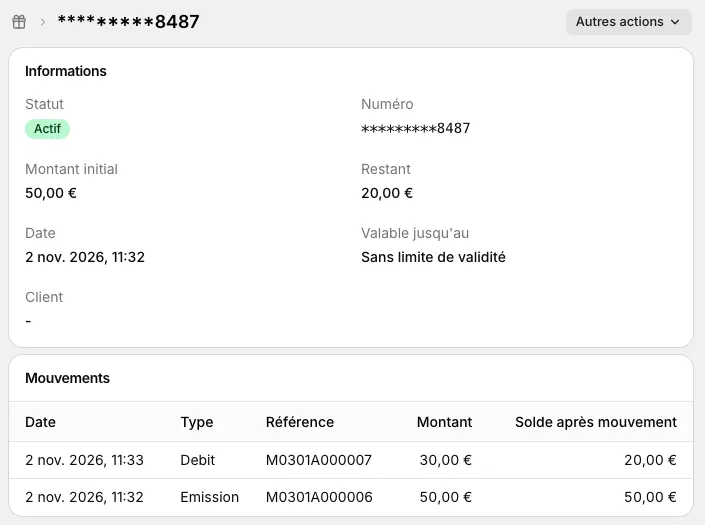
La fiche d'une carte cadeau, après une première utilisation
Une carte épuisée, expirée ou remplacée ne figure plus dans la liste. Retrouvez-la depuis son ticket de vente : sur la caisse, cliquez sur Tickets et ouvrez le ticket. Dans la partie Cartes cadeaux émises, cliquez sur l'icône au bout de la ligne de la carte pour ouvrir sa fiche. Pour un avoir, la partie s'appelle Avoirs émis, sur le ticket du retour.
Un avoir émis au nom d'un client apparaît aussi sur sa fiche, dans « Ventes › Clients », épuisé ou non, avec le Solde des avoirs disponibles.
Régler la validité
La durée de validité se règle par magasin, une règle pour les cartes cadeaux et une pour les avoirs. Elle s'applique aux cartes vendues et aux avoirs émis dans ce magasin.
Ouvrez « Points de vente › Paramètres », puis Règles des cartes cadeaux, ou Règles des avoirs. Cliquez sur Nouvelle règle.
Donnez un Nom à la règle, puis saisissez la Validité (jours) : le nombre de jours pendant lesquels la carte reste utilisable après sa vente. Avec 0, la validité est illimitée.
Sous Période, renseignez si besoin le Début de validité de la règle (optionnel) et la Fin de validité de la règle (optionnel) : la règle ne s'applique alors qu'aux cartes vendues entre ces deux dates.
-
Sous Magasins, cliquez sur Ajouter, cochez les magasins concernés, puis cliquez sur Ajouter. Un magasin n'a qu'une règle de chaque type : un magasin déjà rattaché à une autre règle n'est pas proposé.
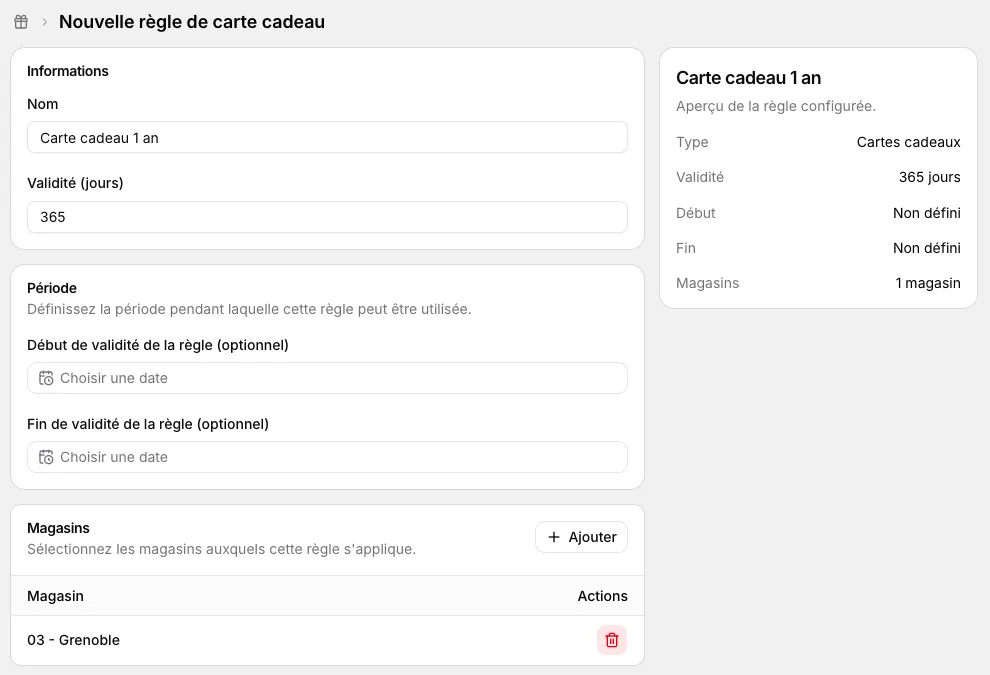
Une validité d'un an pour les cartes cadeaux d'un magasin Cliquez sur Enregistrer, dans la barre du haut.
Pour modifier une règle, cliquez sur sa ligne dans la liste. Une règle encore rattachée à un magasin, ou qui a déjà servi à une carte ou à un avoir, ne se supprime pas : pour qu'elle ne s'applique plus, retirez-lui ses magasins.
Pour reprendre, à la mise en service de la caisse, les cartes et avoirs de votre ancien système, voir Importer les soldes initiaux.
Résultat
- Une carte cadeau vendue apparaît sur le ticket de vente et dans « Points de vente › Cartes cadeaux », au statut Actif, avec son montant pour solde.
- Chaque paiement par carte cadeau ou par avoir déduit le montant de son solde et ajoute un mouvement sur sa fiche, avec la référence du ticket.
- Les paiements par carte cadeau et par avoir apparaissent dans l'écran Session, carte Paiements, sur les lignes Cartes cadeaux et Avoirs.
- Une carte ou un avoir dont le solde atteint 0,00 € passe au statut Utilisé. Passé sa date de fin de validité, il passe au statut Expiré. Dans les deux cas, il n'est plus accepté en caisse.
Cas particuliers
La carte ou l'avoir est refusé à l'encaissement
Le message s'affiche sous le code, dans la fenêtre Ajouter un paiement :
- « Carte cadeau introuvable » ou « Avoir introuvable » : aucun code ne correspond. Vérifiez le code et saisissez-le en entier.
- « Carte cadeau ou avoir expiré » : la date de fin de validité est passée. La carte ne peut plus être utilisée.
- « Carte cadeau ou avoir inactif » : le solde est épuisé, ou la carte a été remplacée par une nouvelle. Ouvrez sa fiche pour vérifier.
- « Cette carte cadeau ou cet avoir est déjà utilisé sur ce ticket », à la validation : la même carte a été ajoutée deux fois au ticket. Retirez l'un des deux paiements, puis ajoutez en une seule fois le montant voulu.
Le client a perdu sa carte ou elle est illisible
La carte se remplace par une nouvelle, qui reprend son solde. Faites-le depuis le poste de caisse du magasin, session ouverte : le bouton Remplacer n'apparaît pas ailleurs.
Retrouvez la carte. Sans son code, partez du ticket d'achat du client, comme indiqué dans Retrouver une carte ou un avoir.
Sur la fiche de la carte, cliquez sur Remplacer, en haut à droite.
-
Choisissez le Motif (Erreur d'impression, Perdu par le client ou Illisible), puis cliquez sur Remplacer.
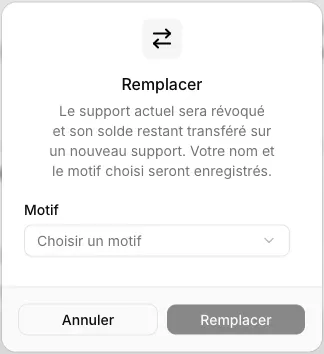
Le remplacement d'une carte cadeau La fiche de la nouvelle carte s'ouvre, avec la fenêtre Impression du support. Choisissez Imprimer pour la sortir sur l'imprimante de la caisse, puis cliquez sur Valider. Avec Ne pas imprimer, vous pourrez l'imprimer plus tard depuis sa fiche, avec le bouton Imprimer.
La nouvelle carte a un nouveau code, le solde restant de l'ancienne et la même date de fin de validité. L'ancienne passe au statut Remplacé et n'est plus acceptée. Votre nom et le motif sont enregistrés. Un avoir se remplace de la même façon, depuis sa fiche.
La carte n'est pas sortie de l'imprimante
Si l'impression de la carte ou de l'avoir échoue après la validation du ticket, la fenêtre Distribution du ticket propose Ouvrir le ticket pour reprise par un responsable. Sur ce ticket, une personne qui a le droit Reprendre la première impression d'un support relance l'impression depuis la caisse du magasin, session ouverte : elle clique sur l'icône d'imprimante au bout de la ligne de la carte, dans Cartes cadeaux émises, saisit le Motif de la reprise, puis clique sur Imprimer.
Si la caisse ne sait pas si le papier est sorti, elle demande « Le ticket est-il sorti de l’imprimante ? ». Vérifiez l'imprimante avant de répondre Oui ou Non.
Recharger ou rembourser une carte cadeau
Une carte cadeau ne se recharge pas : vendez une nouvelle carte. Une carte cadeau vendue ne peut pas non plus faire l'objet d'un retour client : sur le ticket d'achat, sa ligne est Non retournable.
Pour reprendre un article payé avec une carte cadeau ou un avoir, faites un retour client.