
Contenu
Encaisser une vente
Ouvrir la caisse, composer le panier, associer un client, encaisser en un ou plusieurs paiements, remettre le ticket ou mettre la vente en attente.
L'écran Caisse sert à vendre en magasin : vous scannez les articles, associez le client si besoin, enregistrez un ou plusieurs paiements, puis validez le ticket. La vente sort du stock du magasin et s'ajoute à la session de caisse du jour.
Avant de commencer
- Encaissez depuis le poste de caisse du magasin. Ce poste doit être connecté à la caisse : un administrateur le fait une fois, dans « Points de vente › Paramètres › Postes de caisse », en ouvrant la caisse puis en cliquant sur Connecter cet ordinateur à la caisse. La connexion vaut pour ce navigateur, quel que soit le compte connecté ensuite. Voir Configurer les postes de caisse.
- Votre compte doit être rattaché au magasin de la caisse : voir Rattacher des magasins à une équipe.
- Dans « Paramètres › Rôles », votre rôle doit cocher, sur la ligne Sessions de caisse :
- Ouvrir une session, pour ouvrir la caisse ;
- Encaisser une vente ;
- Mettre une vente en attente ;
- Appliquer une remise manuelle, pour faire une remise sur une ligne ;
- Annuler un paiement encaissé, pour retirer un paiement d'un ticket pas encore validé.
- Pour retrouver un client, il faut aussi Consulter la liste sur la ligne Clients. Sur la même ligne, Créer et Modifier permettent de créer ou de corriger une fiche depuis la caisse.
Ouvrir la caisse
Cliquez sur Caisse dans le menu de gauche. Si aucune session n'est ouverte sur la caisse, l'écran Nouvelle session de caisse s'affiche d'abord. Sinon, vous arrivez directement sur l'encaissement.
Vérifiez le Magasin et la Caisse affichés.
-
Saisissez le Fond de caisse d'ouverture : les espèces placées dans le tiroir pour rendre la monnaie. Le champ propose le montant paramétré pour la caisse. La ligne du dessous rappelle cette Cible paramétrée et les espèces Disponible coffre.
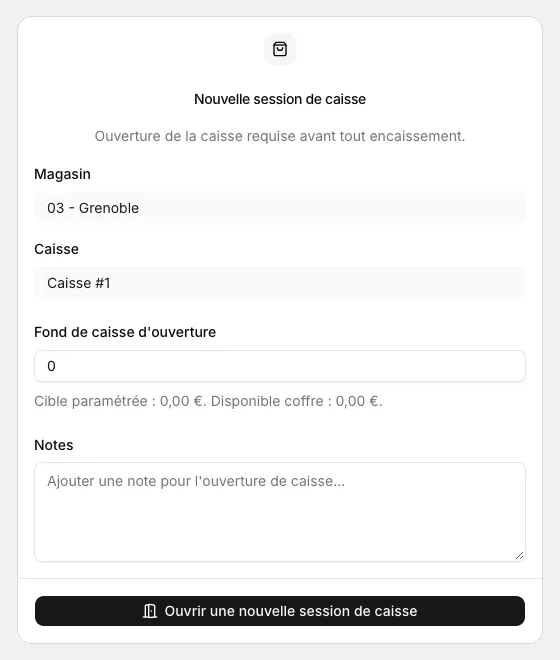
L'ouverture de la caisse, avec le fond de caisse Ajoutez une note si besoin, puis cliquez sur Ouvrir une nouvelle session de caisse. L'écran d'encaissement s'affiche.
Composer le panier
L'écran d'encaissement compte trois blocs : Articles à gauche, Client et Paiements à droite. La barre du haut donne accès à Session, Tickets et au menu Actions.
Scannez l'article : le curseur attend dans le champ Scanner le code-barre d'un article. Vous pouvez aussi taper le code-barres puis appuyer sur Entrée. L'article s'ajoute avec son prix.
Pour un article sans étiquette, ouvrez le menu ⋯ à droite du champ, puis Catalogue. Recherchez par nom, référence ou code-barres, cochez les tailles vendues, puis cliquez sur Ajouter. Sur un écran large, Catalogue est affiché directement à côté du champ.
Pour changer une quantité, cliquez sur le crayon à côté de la Quantité, ajustez avec − et +, puis cliquez sur Valider. Scanner une seconde fois le même article ajoute une nouvelle ligne.
-
Pour retirer un article, cliquez sur la croix au bout de sa ligne.
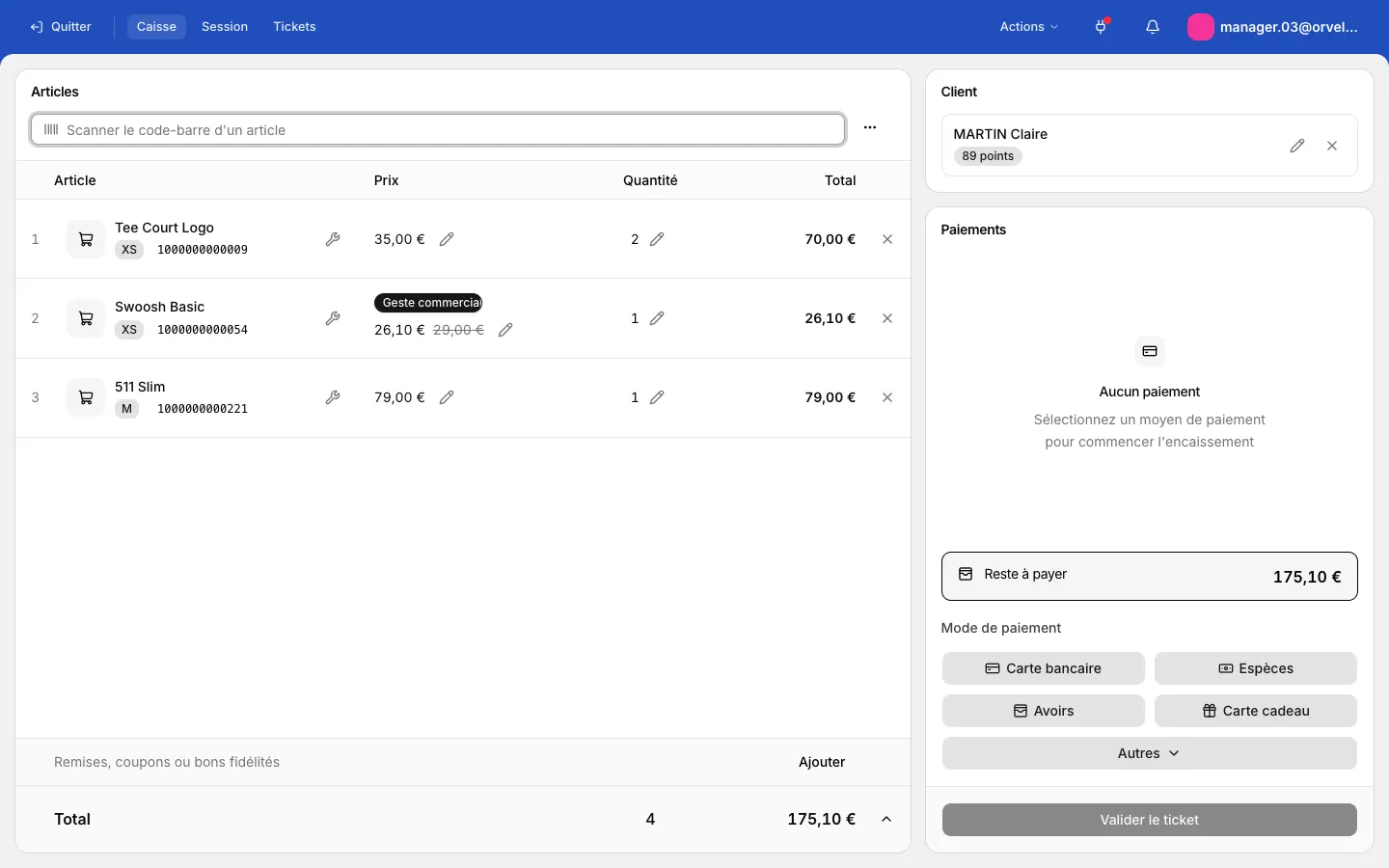
Un panier de trois lignes, avec un client associé
La ligne Total, en bas, donne le nombre d'articles et le montant. La flèche au bout affiche le détail : Sous-total, Remises et Dont TVA.
Faire une remise sur une ligne
Cliquez sur le crayon à côté du prix de la ligne. La fenêtre Ajouter une remise s'ouvre.
-
Choisissez le Type de remise (Pourcentage ou Montant), saisissez la valeur, puis le Motif de remise : il est obligatoire. Le maximum autorisé s'affiche sous la remise.
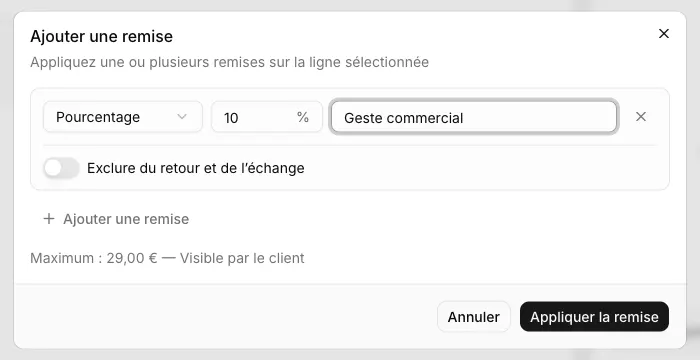
Une remise de 10 % sur une ligne Activez Exclure du retour et de l'échange si l'article est vendu « ni repris ni échangé » : un retour de cet article demandera alors une dérogation.
Cliquez sur Appliquer la remise. La ligne affiche le motif, le nouveau prix et l'ancien prix barré.
Sans le droit Appliquer une remise manuelle, le crayon du prix n'apparaît pas.
Les promotions en cours s'appliquent d'elles-mêmes. Quand le panier remplit la condition d'une promotion, un bandeau apparaît au-dessus de Remises, coupons ou bons fidélités, avec le motif et le montant de la remise : cliquez sur Appliquer ou écartez la remise avant d'encaisser. Voir Créer une promotion.
Ajouter un coupon ou un bon fidélité
Sous les articles, sur la ligne Remises, coupons ou bons fidélités, cliquez sur Ajouter. Scannez ou saisissez le code dans la fenêtre Coupon, puis cliquez sur Ajouter. Un coupon resté en attente bloque le paiement : appliquez-le ou retirez-le.
Associer un client
Associer le client rattache la vente à sa fiche et à son compte fidélité. Pour créer ou modifier une fiche hors de la caisse, voir Gérer les fiches clients.
Dans le bloc Client, tapez un nom, un e-mail ou un numéro de mobile. Les fiches correspondantes s'affichent sous le champ.
Cliquez sur le client. Sa fiche s'affiche avec son solde de points. Le crayon modifie la fiche, la croix retire le client du ticket.
Si le client n'a pas de fiche, cliquez sur Créer un client en bas de la liste. Saisissez le Nom complet (obligatoire) et, si besoin, la Date de naissance, l'Email et le Mobile, puis cliquez sur Ajouter. La fiche est créée à la validation du ticket.
Si le client a une cagnotte fidélité, elle s'affiche sous son nom : Utiliser en déduit un montant du ticket.
Une fois un premier paiement ajouté, les blocs Articles et Client portent le badge Verrouillé : choisissez le client avant d'encaisser.
Encaisser
Sous Mode de paiement, cliquez sur le moyen de paiement du client : Carte bancaire, Espèces, Avoirs, Carte cadeau, ou Autres pour les autres moyens de la caisse, comme Chèque. La fenêtre Ajouter un paiement s'ouvre et rappelle le Reste à payer. La colonne de gauche permet de changer de moyen de paiement.
-
Saisissez le Montant payé avec ce moyen, au clavier ou avec le pavé numérique. Pour un paiement en plusieurs fois, saisissez seulement la part payée avec ce moyen. Puis, selon le moyen :
- Espèces : saisissez la somme donnée par le client, ou choisissez un des montants proposés, puis cliquez sur Ajouter. La monnaie à rendre s'affiche sous le paiement, en Rendu client.
- Carte bancaire : le montant proposé est le reste à payer. Cliquez sur Envoyer. Le montant part sur le terminal de paiement (TPE) et la fenêtre suit la transaction pendant que le client présente sa carte. Le paiement s'ajoute dès que le TPE l'accepte.
- Chèque : saisissez le Numéro du chèque, puis cliquez sur Ajouter.
- Avoirs et Carte cadeau : scannez ou saisissez le code complet. Le solde disponible s'affiche. La monnaie n'est pas rendue sur la valeur d'un bon. Voir Utiliser les cartes cadeaux et les avoirs.
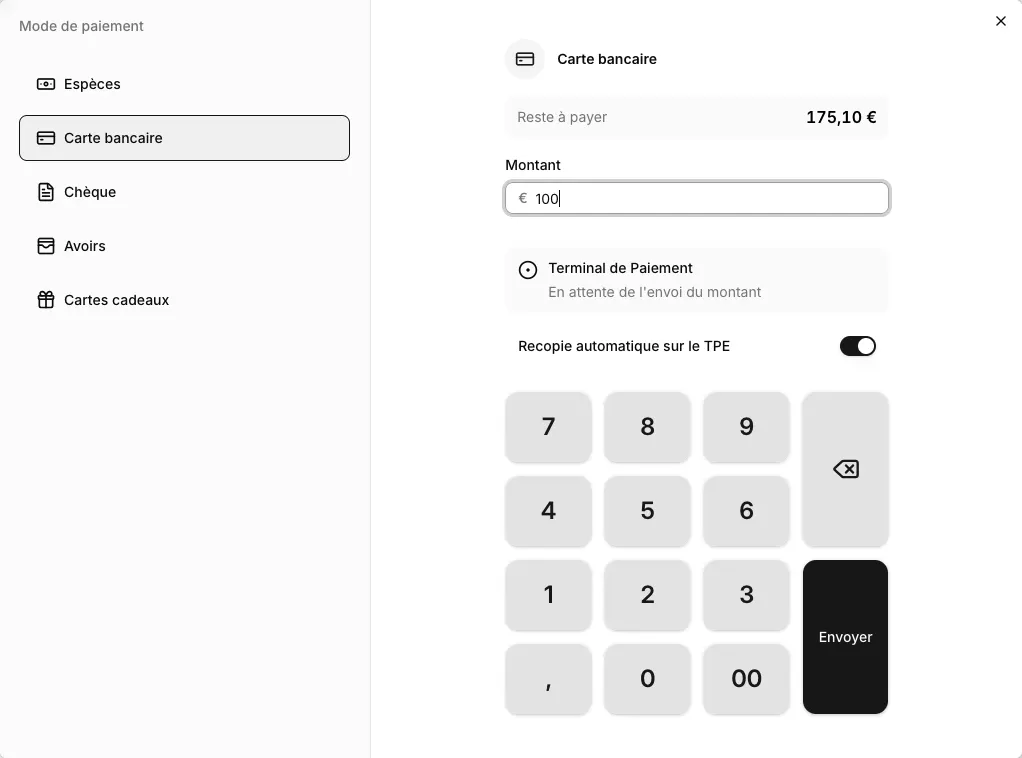
Une partie du ticket payée par carte bancaire Recommencez avec un autre moyen de paiement tant qu'il reste un montant à payer. Chaque paiement s'ajoute à la liste du bloc Paiements.
-
Quand le bloc affiche Entièrement payé, cliquez sur Valider le ticket. Quand un paiement accepté par le TPE solde le ticket, la validation se fait toute seule.
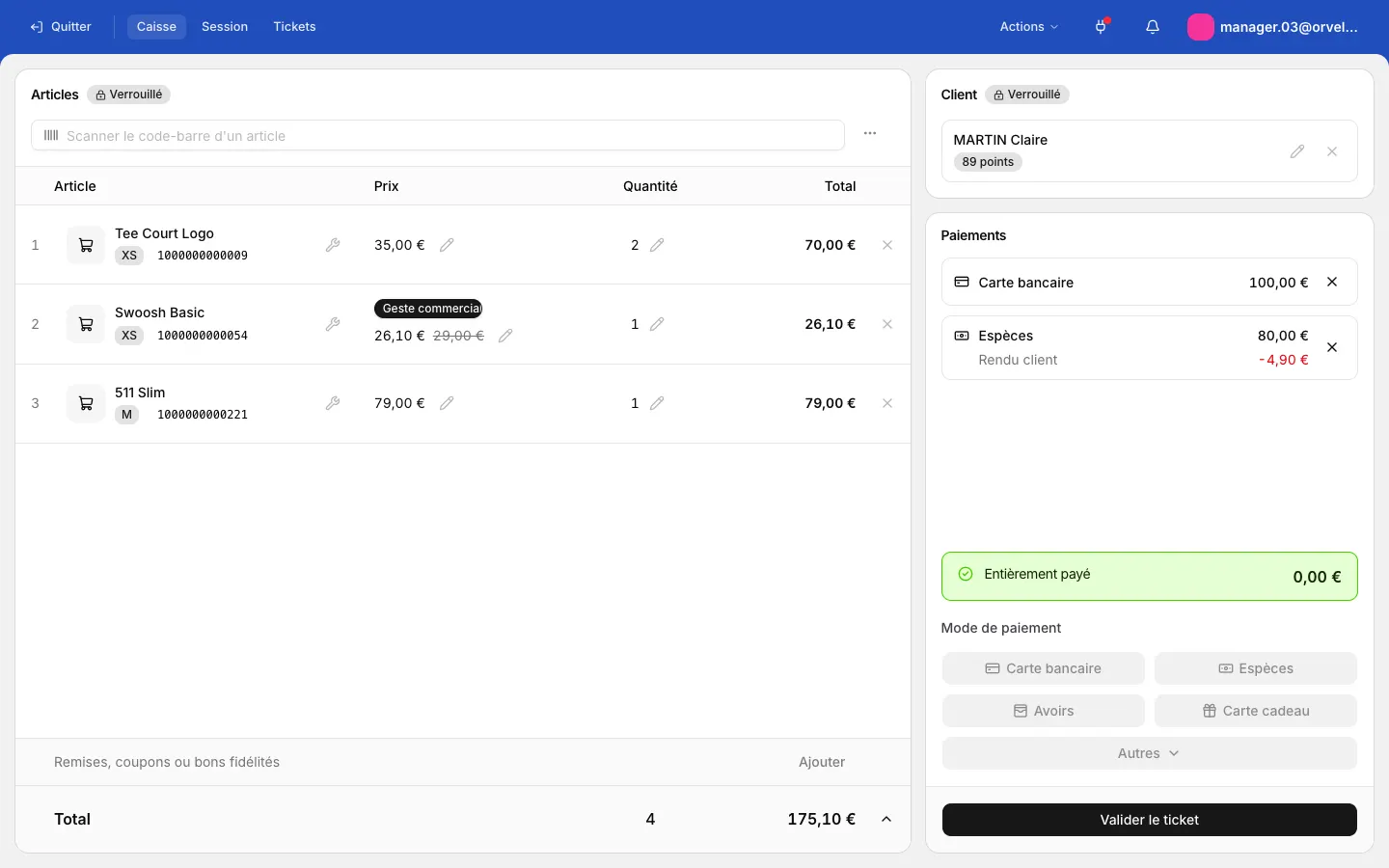
Un ticket réglé en deux fois, carte puis espèces
Le ticket
Après la validation, la fenêtre Distribution du ticket affiche l'aperçu du ticket. Sous À remettre au client, elle rappelle la monnaie à rendre.
-
Choisissez comment remettre le ticket :
- Imprimer : le ticket sort sur l'imprimante de la caisse ;
- QR code : un QR code s'affiche sur l'afficheur client, le client le scanne pour consulter son ticket ;
- E-mail : le ticket part en PDF. L'adresse du client associé est proposée : vérifiez-la avec lui, puis cliquez sur Confirmer ;
- SMS : le client reçoit un SMS avec le lien vers son ticket. Le mobile du client associé est proposé : vérifiez-le avec lui, ou saisissez-le, puis cliquez sur Confirmer. Proposé quand l'envoi par SMS est configuré : voir Envoyer les tickets par SMS avec AllMySMS ;
- Aucun ticket : rien n'est imprimé ni envoyé.
Activez Ticket sans prix pour imprimer en plus un ticket sans les montants, à glisser avec un cadeau.
-
Cliquez sur Valider. Le panier se vide, prêt pour le client suivant.
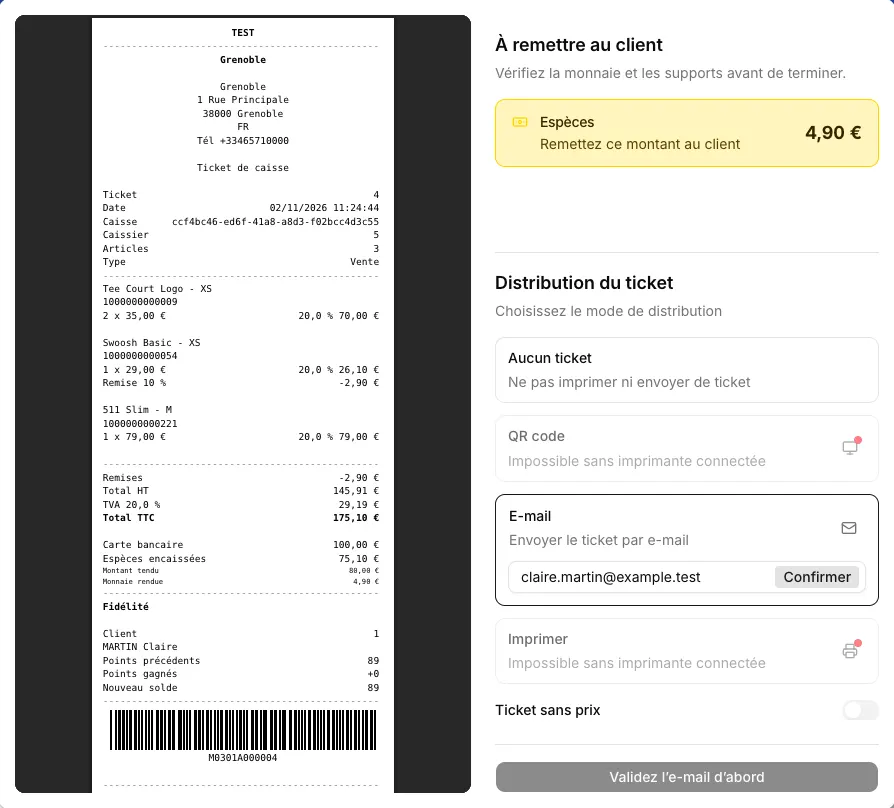
Le choix du ticket, après la validation
Mettre un ticket en attente
Un client veut continuer ses achats ? Mettez son ticket de côté et servez le client suivant.
Dans la barre du haut, ouvrez Actions, puis cliquez sur Mettre en attente. Le panier se vide. Il faut au moins un article, et aucun paiement.
Pour reprendre le ticket, ouvrez Actions : le compteur de Reprendre indique le nombre de tickets en attente. Cliquez sur Reprendre.
La fenêtre Reprendre un ticket liste les tickets en attente, avec le nom du client ou le numéro du ticket, et l'heure. Cliquez sur Reprendre : les articles, les remises et le client reviennent dans le panier.
Si un ticket est en cours au moment de reprendre, la fenêtre Un ticket est en cours propose de le mettre en attente ou de l'abandonner. La corbeille d'un ticket en attente le supprime, après confirmation.
Résultat
- Le ticket est enregistré avec sa référence et ne se modifie plus. Il apparaît dans Tickets, dans la barre du haut de la caisse.
- Les articles vendus sortent du stock du magasin.
- Les ventes et les paiements s'ajoutent à la session : l'écran Session les détaille par taux de TVA et par moyen de paiement. Ils seront comptés à la clôture.
- Si un client est associé, la vente est rattachée à sa fiche et ses points de fidélité sont mis à jour.
Pour reprendre un article déjà vendu, faites un retour client.
Cas particuliers
Retirer un article ou abandonner la vente
- Tant qu'aucun paiement n'est ajouté, la croix au bout d'une ligne retire l'article.
- Pour abandonner toute la vente, ouvrez Actions, puis Abandonner, et confirmez avec Abandonner.
- Après un paiement, les articles sont verrouillés et le ticket ne peut plus être mis en attente ni abandonné : retirez d'abord les paiements.
Retirer un paiement avant de valider
Cliquez sur la croix au bout du paiement. Choisissez un Motif, ajoutez une Note si besoin, puis cliquez sur Confirmer. Sans le droit Annuler un paiement encaissé, la croix n'apparaît pas.
Un paiement par carte accepté par le TPE ne se retire pas : la ligne indique « Confirmé par le TPE — annulation impossible ».
Le TPE refuse le paiement ou ne répond pas
- Si le paiement n'aboutit pas (refus de la banque, carte non présentée à temps, transaction annulée sur le terminal), la fenêtre en donne la raison. Cliquez sur Réessayer, ou choisissez un autre moyen de paiement.
- Si la fenêtre affiche Le terminal ne répond pas, cliquez sur Réessayer. Si le TPE reste injoignable, désactivez Recopie automatique sur le TPE et confirmez avec Recopie manuelle. Tapez le montant directement sur le TPE et faites payer le client. Dans Apitail, cliquez sur Suivant : la fenêtre Ajouter ce paiement ? vous demande de relire le ticket commerçant du TPE. Cliquez sur Ajouter.
- La recopie manuelle reste active sur la caisse. Pour revenir à l'envoi automatique, réactivez Recopie automatique sur le TPE et confirmez avec Activer.
Un paiement en espèces au-delà de 1 000 €
Au-delà de 1 000 € de ticket, la fenêtre affiche Paiement espèce interdit : le paiement en espèces n'est pas accepté. Choisissez un autre moyen de paiement.
L'imprimante ou l'afficheur client ne répond pas
Imprimer et QR code sont alors grisés, avec « Impossible sans imprimante connectée ». La vente est déjà enregistrée : choisissez E-mail, SMS ou Aucun ticket. Pour remettre le ticket plus tard, ouvrez-le dans Tickets, puis cliquez sur Distribuer. Pour l'imprimer plus tard, voir Retrouver un ticket de caisse.
Le tiroir-caisse ne s'ouvre pas
Quand un tiroir-caisse est relié à la caisse, il s'ouvre à la validation de chaque vente, quel que soit le moyen de paiement : le ticket de carte bancaire s'y range aussi. Un remboursement ne l'ouvre que s'il est rendu en espèces : rendu par carte ou en avoir, il le laisse fermé.
Le tiroir est commandé par l'imprimante. Si elle ne répond pas, n'a plus de papier ou a son capot ouvert, le ticket est quand même validé et un message le signale. Ouvrez alors le tiroir à la clé, ou réglez l'imprimante puis cliquez sur Actions › Ouvrir le tiroir-caisse. Ce même menu ouvre le tiroir en dehors d'une vente.
Un code-barres n'est pas reconnu
Le message « Code-barres inconnu » s'affiche. Recherchez l'article dans Catalogue, par son nom.
La caisse est déjà ouverte dans un autre onglet
L'écran affiche Caisse déjà ouverte : revenez à l'autre onglet pour continuer. Une caisse ne s'utilise que dans un onglet à la fois.
Les encaissements sont bloqués
- Session ouverte sur une date antérieure : la session de la veille n'a pas été clôturée. Cliquez sur Clôturer la session, puis ouvrez la session du jour. Voir Clôturer sa caisse.
- « Un magasin sans règle complète ne peut pas valider de nouvelle vente. » : les règles de retour du magasin sont incomplètes. Un administrateur les complète dans « Points de vente › Paramètres », rubrique Règles des retours clients.
- « Ce poste n'est associé à aucune caisse » : un administrateur doit connecter ce poste à la caisse (voir Avant de commencer).
En fin de journée, comptez la caisse et clôturez la session.