
Contenu
Réceptionner une commande fournisseur
Reprendre une commande, contrôler les quantités livrées, déclarer les litiges et enregistrer la réception en stock.
Une réception enregistre la livraison d’un fournisseur dans un magasin. Préparez les quantités reçues et les éventuels litiges avant d’enregistrer : cette dernière action fait entrer la marchandise en stock.
Avant de commencer
La commande doit encore contenir des quantités à réceptionner. Votre rôle doit permettre de consulter la source et de créer une réception pour le magasin. Gardez le bon de livraison sous la main pour renseigner le N° Document.
Réceptionner une commande
- Ouvrez Achats › Commandes, puis la commande livrée, et cliquez sur Réceptionner.
- Dans Nouvelle réception, vérifiez le fournisseur, le magasin, le préparateur et la date. Renseignez le N° Document du bon de livraison.
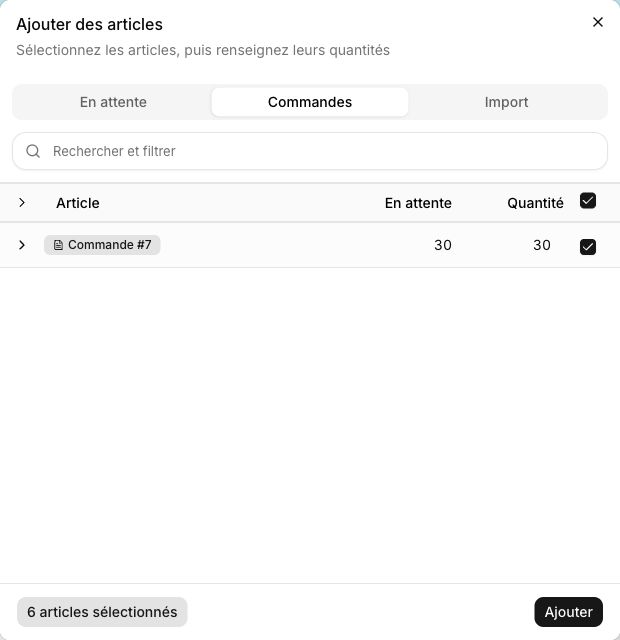
- Cliquez sur Ajouter pour reprendre les articles de la commande. Dans l’onglet des commandes, vous pouvez cocher une source repliée ; dépliez-la pour choisir seulement certaines variantes ou ajuster les quantités.
- Cliquez sur Ajouter, puis contrôlez les lignes reprises dans le formulaire. Vous pouvez encore corriger les quantités et retirer les lignes avant l’enregistrement.
La colonne En attente affiche le reste disponible de la source même lorsqu’elle est repliée. Rechercher et filtrer permet de chercher une référence, un code-barres ou un document, et de combiner les critères disponibles. Une source sélectionnée avec des filtres actifs reprend uniquement les articles correspondants.
Pour interrompre la préparation, choisissez Autres actions › Enregistrer en brouillon. Le brouillon se reprend dans le même formulaire ; il ne fait pas entrer de stock.
Déclarer un écart ou un litige
| Situation | Saisie |
|---|---|
| Une partie de la commande sera livrée plus tard | Ne réceptionnez que la quantité arrivée. Le reste demeure à livrer. |
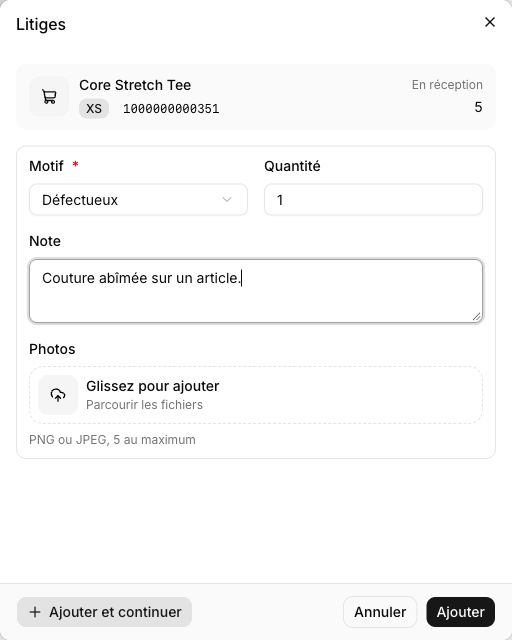
| Un article livré est abîmé | Incluez-le dans la quantité de réception et déclarez un litige Défectueux. |
| Un article facturé sur le bon de livraison manque dans le colis | Reprenez la quantité du bon de livraison et déclarez la part Manquant. |
Ouvrez l’action de litige de la ligne concernée. Renseignez le motif, la quantité et, si nécessaire, une note et des photos. Les litiges préparés restent liés à la saisie : ils sont enregistrés avec la réception. Leur quantité ne peut pas dépasser celle de la ligne.
Valider la réception
Contrôlez les quantités, les litiges et le Résumé, puis cliquez sur Enregistrer dans la barre d’enregistrement. Il n’y a pas d’étape de publication supplémentaire sur une réception en brouillon.
Résultat
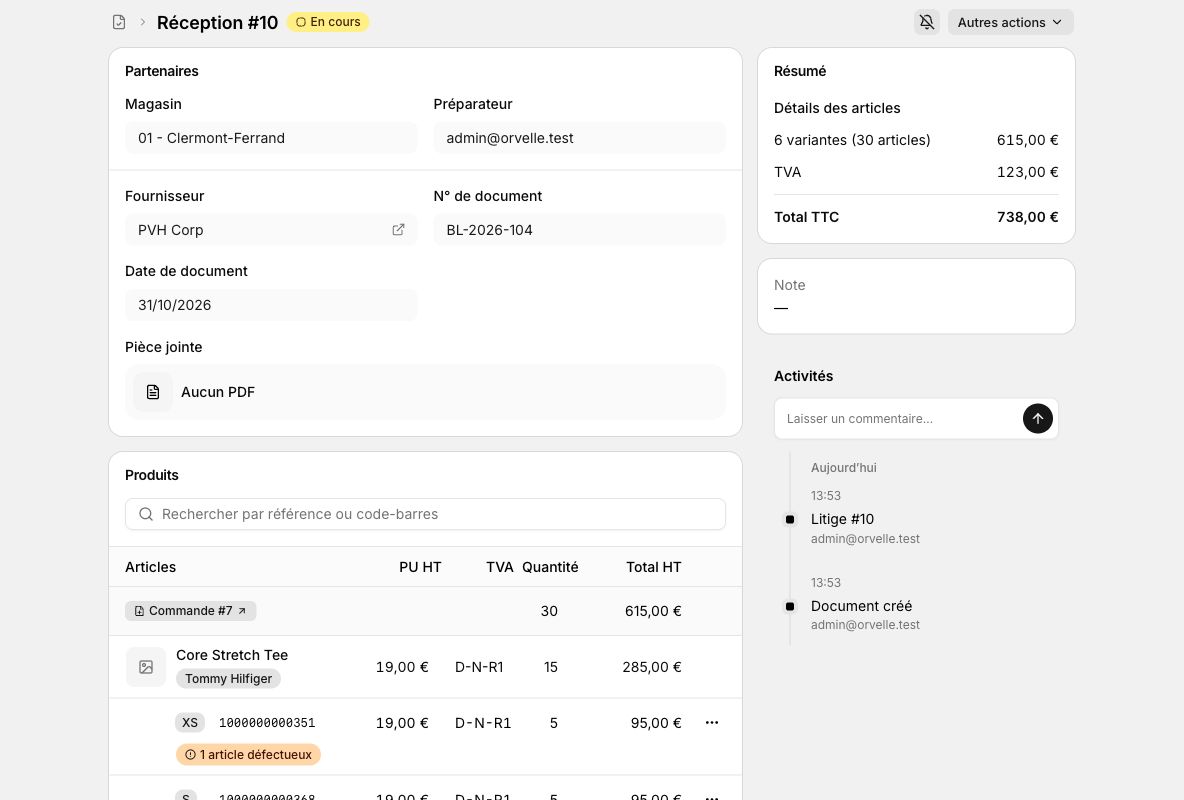
- Les quantités reçues entrent en stock ; les quantités déclarées en litige en ressortent.
- La commande met à jour son reste à livrer. Entièrement reçue, elle devient Terminée.
- Les litiges sont consultables dans Achats › Litiges.
- La réception enregistrée ne permet plus de modifier ses faits : lignes, quantités, prix et informations de l’opération.
- La réception reste En cours tant qu’elle attend son traitement suivant. Pour pointer la facture, utilisez l’action de création de facture proposée sur la réception. Voir Pointer une facture fournisseur.
Les actions d’impression et d’export disponibles figurent dans Autres actions. Les Relations permettent de retrouver la commande, les litiges et les factures associés.
Cas particuliers
Une livraison pour plusieurs commandes
Depuis la même saisie, ouvrez Ajouter, puis l’onglet des commandes. Cochez les commandes souhaitées du même fournisseur et du même magasin. Il n’est pas nécessaire de les déplier pour les sélectionner. Les contrôles et le chargement des articles se font à l’ajout.
Une livraison partielle
Enregistrez seulement ce qui est arrivé. La commande reste ouverte pour le reliquat. S’il ne sera jamais livré, clôturez ce reliquat depuis la commande après vérification.
Un article livré mais pas commandé
Utilisez Catalogue ou Scanner pour ajouter l’article sans source, au lieu d’augmenter artificiellement la quantité d’une ligne de commande. Vérifiez le fournisseur et les quantités supplémentaires.
Une réception sans commande
Ouvrez Achats › Réceptions › Nouveau, choisissez le fournisseur et le magasin, puis ajoutez les articles. Le contrôle et l’enregistrement se font sur cette même page.
Une réception arrivée par import
Retrouvez la préparation importée dans Brouillons lorsqu’un contrôle est demandé. Vérifiez les quantités et les informations avant de l’enregistrer.
Supprimer ou annuler une réception
Un brouillon peut être supprimé sans mouvement de stock. Une réception enregistrée se corrige par une annulation autorisée, puis par une nouvelle réception. Utilisez Autres actions › Annuler et suivez la confirmation. Si des documents suivants l’utilisent déjà, leur traitement doit être résolu d’abord ; le message précise le blocage.