
Contenu
Suivre les notifications
Lire vos notifications dans le menu et choisir, par des abonnements, les documents dont la publication ou le changement de statut vous est signalé.
Une notification vous signale qu'un document vient d'être publié par quelqu'un d'autre : une commande fournisseur, une réception, une préparation de transfert… Vous choisissez ce qui vous est signalé en vous abonnant, dans « Paramètres › Notifications », et vous lisez vos notifications sous l'entrée Notifications du menu.
Avant de commencer
- Les notifications s'affichent seulement dans Apitail. Aucun e-mail ni SMS n'est envoyé, et rien ne s'affiche à l'écran au moment où une notification arrive : c'est le compteur du menu qui vous prévient.
- Sans abonnement, vous ne recevez aucune notification. Commencez par choisir vos notifications.
- Dans « Paramètres › Rôles », votre rôle doit accorder :
- sur Notifications : Consulter la liste, pour voir l'entrée Notifications du menu ;
- sur Abonnements aux notifications : Consulter la liste, Créer, Modifier et Supprimer, pour gérer vos abonnements ;
- sur Réglages : Consulter le détail, pour ouvrir « Paramètres ».
Lire ses notifications
-
Dans le menu de gauche, le nombre à côté de Notifications compte vos notifications non lues. Cliquez sur Notifications.
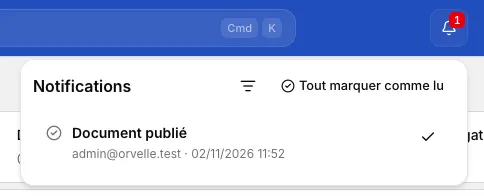
Une notification non lue : une préparation de transfert publiée par un responsable de magasin La liste s'ouvre sur les notifications non lues, de la plus récente à la plus ancienne. Chaque ligne indique :
- Document : ce qui s'est passé, par exemple « Document publié » ;
- Utilisateur : la personne qui a agi, ou « Apitail » quand l'action est automatique ;
- Date : l'heure pour une notification du jour, sinon la date.
Cliquez sur une ligne pour ouvrir le document concerné. La colonne Document ne donne pas son numéro : c'est en l'ouvrant que vous voyez de quel document il s'agit.
Une fois vos notifications consultées, cliquez sur Tout marquer comme lu en haut à droite. La liste des non lues se vide et le compteur du menu revient à 0.
Pour retrouver une notification déjà lue, ouvrez le sélecteur de vue en haut à gauche de la liste, puis choisissez Lues. Non lues vous ramène aux nouvelles.
Choisir ses notifications
Un abonnement associe un Type d'événement (ce qui arrive) et un Sujet (le type de document). Vous pouvez en créer plusieurs.
- Ouvrez « Paramètres › Notifications ». La liste montre vos abonnements ; elle affiche « Aucun abonnement configuré pour le moment. » tant que vous n'en avez créé aucun. Cliquez sur Nouveau en haut à droite.
- Dans Type d'événement, choisissez Document publié ou Tous : voir le tableau des types d'événement plus bas.
-
Dans Sujet, choisissez le type de document à suivre, ou Aucun pour tous les types de documents.
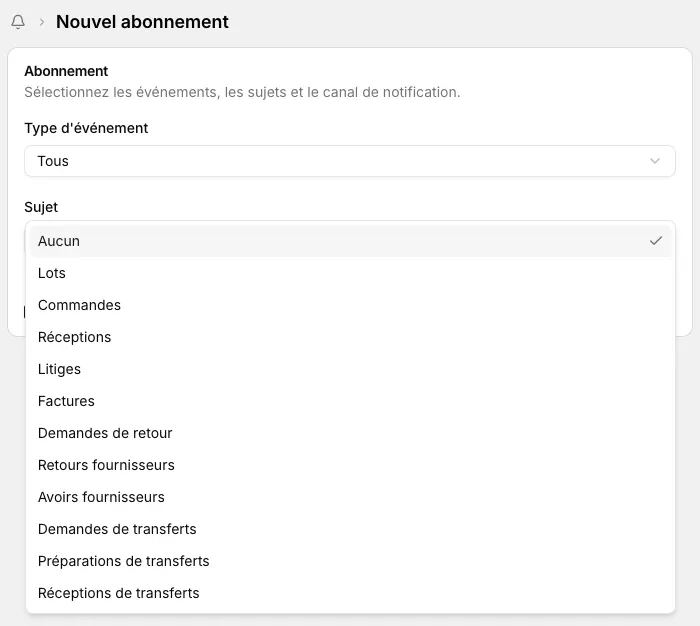
Les sujets proposés à un responsable de magasin Sous Notifier via, laissez Apitail coché : c'est le seul canal proposé.
-
Cliquez sur Enregistrer, dans la barre « Modifications non enregistrées » en haut de l'écran.
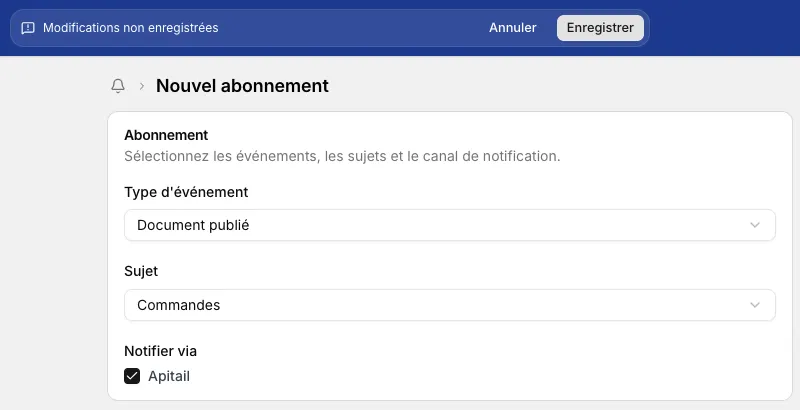
Un abonnement aux commandes publiées
Le message « Abonnement créé » s'affiche et l'abonnement rejoint la liste. Vous êtes averti à partir de ce moment : les documents publiés avant ne vous sont pas signalés.
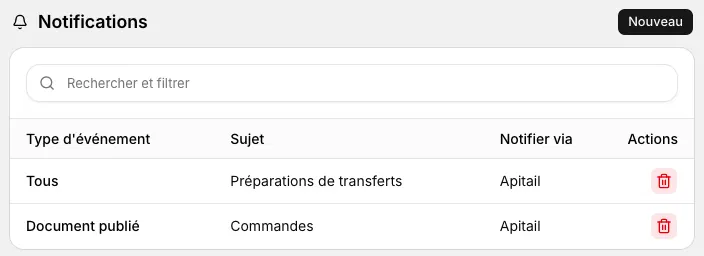
Les types d'événement
| Type d'événement | Ce qui vous est signalé |
|---|---|
| Document publié | La première publication d’un document. Pour les nouveaux formulaires d’achat, de transfert et d’inventaire, elle correspond à l’enregistrement définitif ; sauvegarder un brouillon ne publie pas de document. Avec le sujet Aucun, vous êtes averti de chaque document publié que vous pouvez ouvrir, quel que soit son type. |
| Tous | La publication, puis chaque changement de statut du document : passage à Terminé, annulation, retour au statut Publié… La ligne de la notification affiche alors « Changement de statut » avec l'ancien et le nouveau statut. Choisissez un sujet : Tous avec Aucun est refusé. |
Les sujets
| Sujet | Ce que vous suivez |
|---|---|
| Commandes | Les commandes fournisseur : voir Passer une commande fournisseur. |
| Réceptions | Les livraisons fournisseur enregistrées en magasin : voir Réceptionner une commande fournisseur. |
| Litiges | Les litiges fournisseur, validés avec la réception qui les déclare : voir Suivre un litige fournisseur. |
| Factures | Les factures fournisseur pointées : voir Pointer une facture fournisseur. |
| Demandes de retour, Retours fournisseurs | Les retours de marchandise au fournisseur : voir Retourner de la marchandise au fournisseur. |
| Avoirs fournisseurs | Les avoirs reçus des fournisseurs : voir Enregistrer un avoir fournisseur. |
| Demandes de transferts, Préparations de transferts, Réceptions de transferts | Les trois étapes d'un transfert entre magasins : voir Transférer des produits entre magasins. |
Modifier un abonnement ou se désabonner
- Pour modifier un abonnement, cliquez sur sa ligne dans « Paramètres › Notifications ». L'écran Modifier l'abonnement reprend les mêmes champs. Changez-les, puis cliquez sur Enregistrer : le message « Abonnement mis à jour » s'affiche.
- Pour vous désabonner, cliquez sur la corbeille au bout de la ligne, puis confirmez « Êtes-vous sûr de vouloir supprimer cet abonnement ? ». Le message « Abonnement supprimé » s'affiche. Les notifications déjà reçues restent dans votre liste.
Cas particuliers
Vos propres actions ne vous sont pas signalées
Un document que vous publiez vous-même ne vous est pas notifié, même si vous êtes abonné à ce type de document. Seules les actions des autres utilisateurs, et celles qu'Apitail fait automatiquement, vous sont signalées.
Vous n'êtes averti que des documents que vous pouvez ouvrir
Un abonnement ne se règle pas par magasin. Apitail ne vous signale que les documents que votre rôle vous permet d'ouvrir : ceux de tous les magasins, ou seulement ceux des magasins qui vous sont attribués. Un responsable de Clermont-Ferrand abonné aux préparations de transferts est averti d'une préparation qui part de Clermont-Ferrand, pas d'une préparation qui part de Lyon.
Pour un transfert, le magasin retenu est celui qui envoie la marchandise, pour la préparation comme pour la réception. Un compte limité à ses magasins n'est donc pas averti des transferts qui arrivent chez lui.
Un abonnement refusé
Le formulaire affiche « Impossible d'enregistrer l'abonnement » avec la raison :
- « Le type d'événement ou le sujet doit être renseigné » : vous avez laissé Tous et Aucun. Choisissez au moins un sujet ou Document publié ;
- « Type d'événement est déjà utilisé(e) » : vous avez déjà un abonnement Document publié pour le même sujet.
Pour vous repérer dans les autres écrans d'Apitail, voir Se repérer dans Apitail et Comprendre les documents.