
Contenu
Gérer les photos des produits
Ajouter, remplacer ou retirer la photo d'un produit, et savoir où elle s'affiche ensuite (catalogue, fiche, documents, caisse, bon de commande, étiquettes).
La photo d'un produit, son visuel ou packshot, aide à reconnaître l'article d'un coup d'œil. Elle se gère depuis la fiche du produit et s'affiche ensuite en vignette partout où il apparaît : catalogue, fiche, lignes des documents, recherche et caisse.
Avant de commencer
- Une photo par produit, commune à toutes ses variantes : toutes les tailles d'un produit montrent la même photo. Un autre coloris étant un autre produit, il a sa propre photo.
- Le fichier doit être une image png ou jpeg, de 2 Mo au plus. Tout autre format est refusé.
- Les vignettes sont carrées : une photo carrée, le produit centré sur un fond uni, s'y affiche sans bandes vides.
- Dans « Paramètres › Rôles », votre rôle doit accorder :
- sur Produits : Modifier, pour ajouter ou remplacer la photo d'un produit existant. Consulter le détail suffit pour la voir ;
- sur Pièces jointes : Supprimer, seulement pour retirer une photo sans la remplacer.
Ajouter une photo
- Ouvrez « Produits › Catalogue », puis la fiche du produit. Ouvrez le menu ⋯ en haut à droite, puis cliquez sur Modifier.
- En haut de l'écran Modification du produit, le bloc Photo affiche un cadre Glisser ou cliquer pour ajouter. Glissez-y le fichier depuis votre ordinateur, ou cliquez dans le cadre pour le choisir.
-
La vignette de la photo apparaît dans le cadre, avec le lien Retirer le fichier dessous. Cliquez sur Enregistrer en haut à droite.
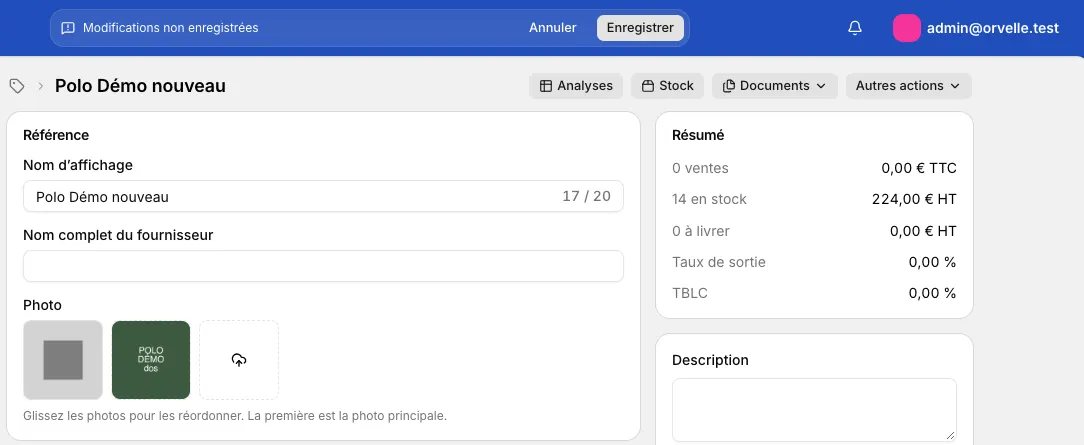
La photo déposée, prête à être enregistrée -
La fiche du produit s'ouvre et le message « Produit modifié avec succès. » s'affiche. La photo apparaît dans le bloc Photos de l'onglet Informations.
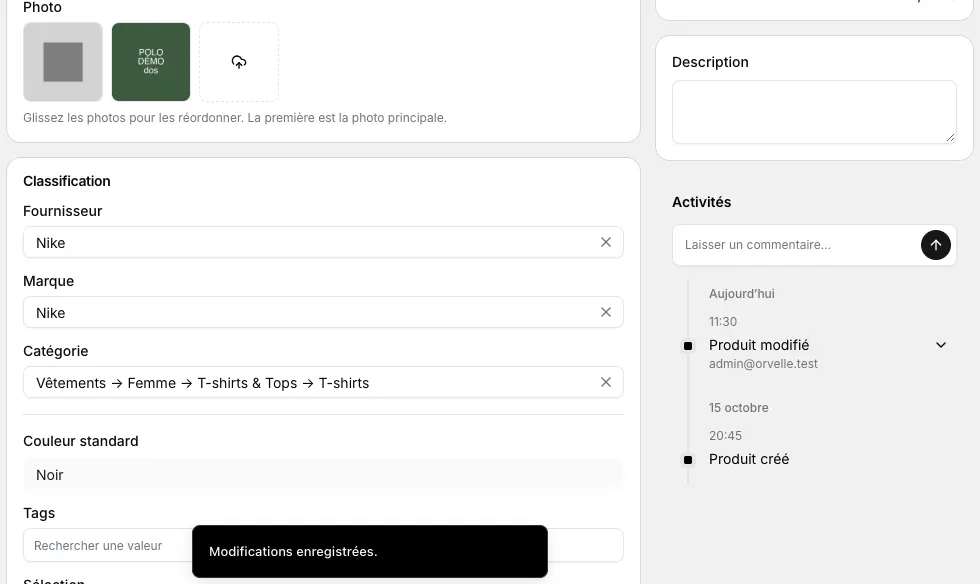
La photo sur la fiche du produit
La photo n'est enregistrée qu'avec le produit : si vous quittez l'écran sans cliquer sur Enregistrer, elle n'est pas ajoutée.
À la création d'un produit, le même bloc Photo figure en haut de l'écran Nouveau produit : voir Créer un produit et ses variantes.
Remplacer ou retirer la photo
- Ouvrez la fiche du produit, puis son menu ⋯ et cliquez sur Modifier.
- Sous la photo actuelle, dans le bloc Photo, cliquez sur Retirer le fichier. Le cadre se vide.
- Pour remplacer la photo, déposez la nouvelle dans le cadre, puis cliquez sur Enregistrer.
Le cadre n'accepte qu'une photo : tant que l'ancienne y figure, un deuxième fichier est refusé. Retirez d'abord l'ancienne.
Résultat
La photo s'affiche, réduite, partout où le produit apparaît :
| Où | Ce que vous voyez |
|---|---|
| « Produits › Catalogue » | Une vignette en tête de ligne, ou la photo en grand sur chaque carte en vue Grille. Cliquez dessus pour l'agrandir en plein écran ; la croix en haut à gauche la referme |
| La fiche du produit | Le bloc Photos de l'onglet Informations |
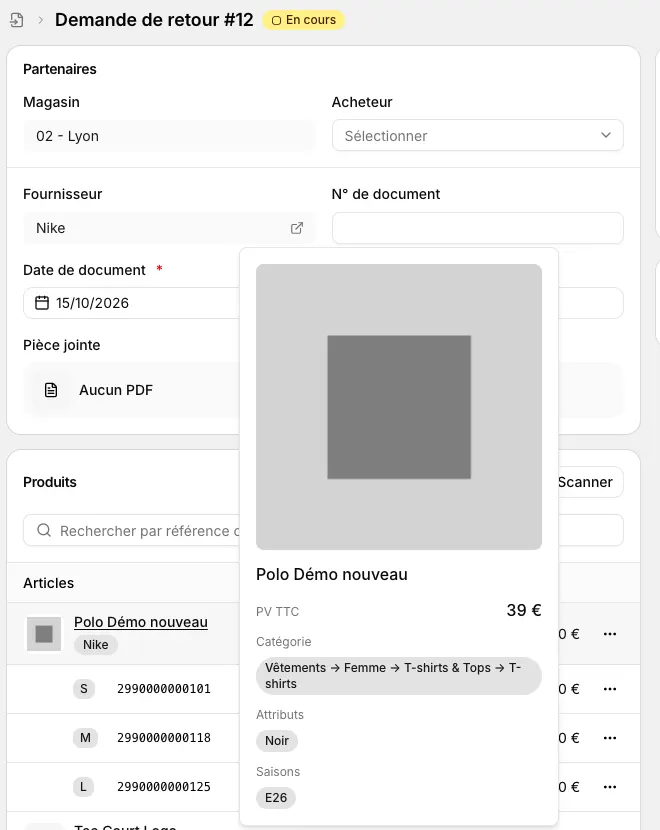
| Les lignes des documents (commande fournisseur, transfert, inventaire…) | Une vignette à gauche du nom du produit. Cliquez dessus pour ouvrir le résumé du produit, photo en grand |
| Rechercher, en haut de l'écran, et la fenêtre Catalogue d'un document | Une vignette à côté de chaque produit proposé |
| La caisse | Une vignette sur l'article, dans la recherche et sur les lignes de la vente |
| Le PDF d'une commande fournisseur | Une vignette à gauche de chaque produit |
| Les étiquettes | La photo dans la moitié gauche de l'étiquette, seulement pour un produit dont la catégorie contient le mot « Chaussure » |
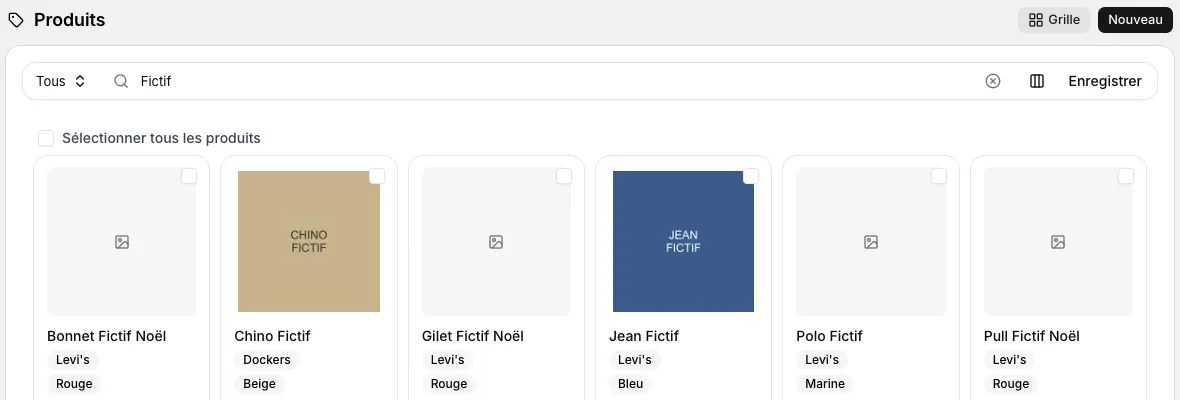
Un produit sans photo affiche à la place une icône d'image grise.
Dans un document, la fenêtre qui s'ouvre au clic sur la vignette reprend le nom du produit, son prix de vente, sa marque, sa couleur et sa catégorie, son prix d'achat (PA HT) et son coefficient (Coeff.). Le badge Commande en cours s'y ajoute quand une commande fournisseur publiée attend encore la livraison du produit. La croix en haut à droite referme la fenêtre.
Pour imprimer les étiquettes d'un produit, voir Imprimer des étiquettes produits.
Cas particuliers
Une photo refusée
Un fichier refusé reste dans le cadre, barré d'une croix rouge. Passez la souris dessus pour lire la raison :
| Message | Que faire |
|---|---|
| « Fichier trop lourd » | Réduisez la photo sous 2 Mo, par exemple en l'enregistrant en jpeg ou en plus petit. |
| « Impossible de télécharger ce type de fichier » | Enregistrez la photo en png ou en jpeg. |
| « Impossible d'ajouter davantage de fichiers » | Le produit a déjà une photo : retirez-la d'abord. |
Cliquez ensuite sur Retirer le fichier sous le fichier refusé, puis déposez le bon.
Des photos pour de nombreux produits
Le catalogue ne propose pas d'ajout de photos en masse. Après un import de produits, l'onglet Photos de l'import attribue d'un coup des photos à leurs produits d'après le nom de leur fichier, et la colonne PACKSHOT_URL du fichier peut donner l'adresse web de chaque photo. Voir Ajouter les photos.
- Une photo donnée par adresse web n'est téléchargée que pour un produit créé par l'import : un import qui complète un produit existant ne change pas sa photo.
- Si l'adresse ne répond pas, ou ne se termine pas par .jpg, .jpeg, .png ou .gif, le produit est créé sans photo, sans message. Ajoutez-la ensuite depuis sa fiche.
Retrouver les produits sans photo
Le catalogue n'a pas de filtre sur la photo. Passez-le en vue Grille avec le sélecteur Liste au-dessus du tableau : les produits sans photo se repèrent à leur carré gris. Pour les produits d'un import, l'onglet Photos de l'import les liste sous Produits sans image.