
Contenu
Transférer des produits entre magasins
Demander un transfert entre deux magasins, préparer et expédier les colis, puis réceptionner la marchandise dans le magasin qui la reçoit.
Un transfert suit trois étapes : une demande, une préparation par le magasin d’origine et une réception par le magasin destinataire. Chaque étape se prépare dans un formulaire, éventuellement conservé en brouillon, avant son enregistrement définitif.
Avant de commencer
Vérifiez les magasins d’Origine et de Destination. Votre rôle doit permettre l’opération et l’accès aux magasins concernés. Un magasin proposé comme destinataire ne donne pas nécessairement le droit de consulter son stock.
1. Demander le transfert
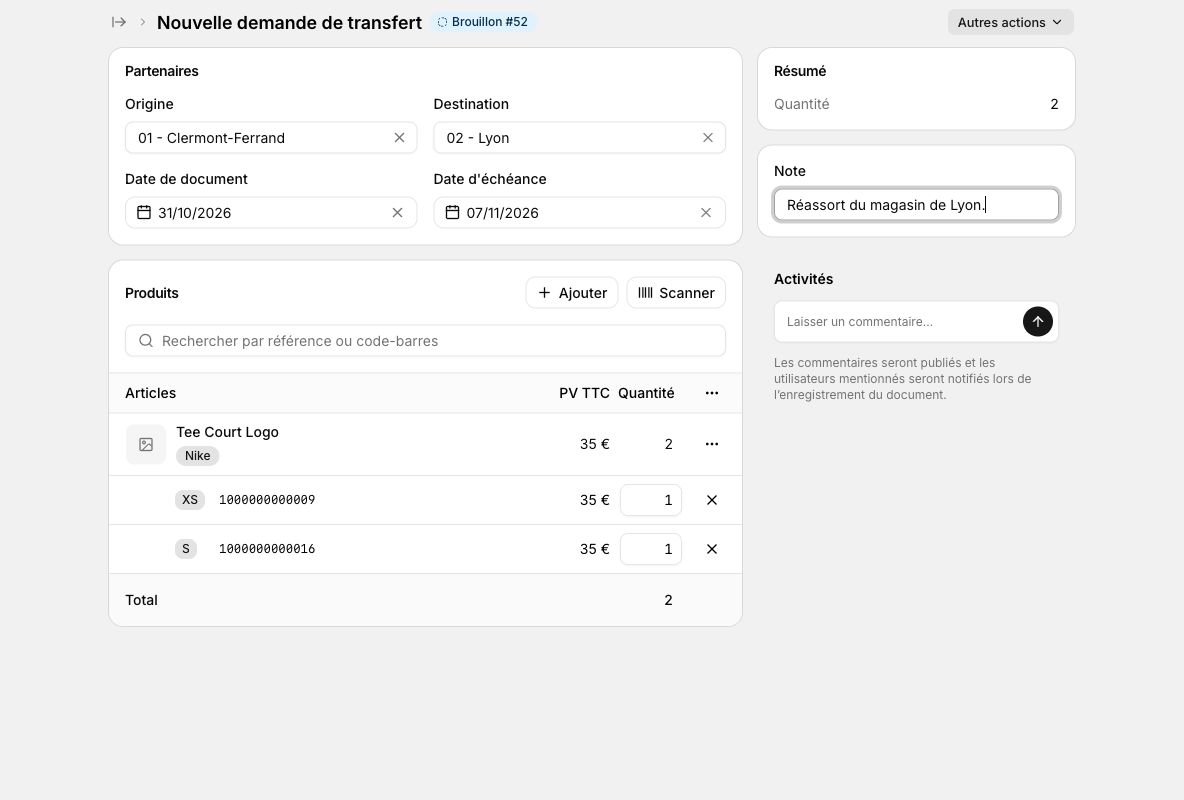
- Ouvrez Transferts › Demandes, puis Nouveau pour un document individuel.
- Choisissez l’origine, la destination et les dates proposées.
- Ajoutez les articles avec Ajouter ou Scanner, puis saisissez les quantités.
- Contrôlez le résumé et cliquez sur Enregistrer. Pour conserver seulement la préparation, utilisez Autres actions › Enregistrer en brouillon.
Pour répartir plusieurs produits entre plusieurs magasins, ouvrez la flèche du bouton Nouveau, puis Nouveau lot. Le lot crée une demande par trajet lors de l’enregistrement. Voir Créer plusieurs documents dans une saisie groupée.
2. Préparer et expédier
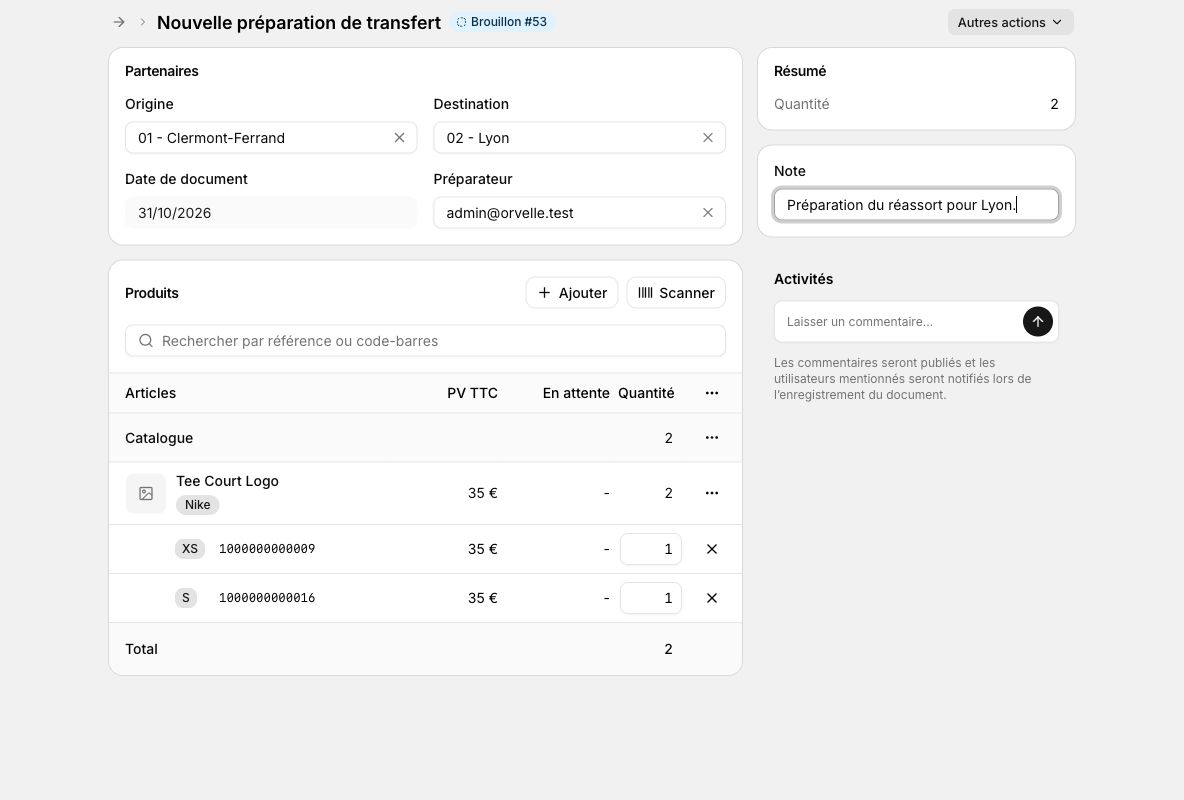
- Ouvrez la demande à préparer, puis cliquez sur Préparer. Cette action reste disponible tant qu’il reste des quantités et que vos droits le permettent.
- Reprenez les articles dans Ajouter des articles. Une demande repliée peut être cochée directement ; dépliez-la pour choisir seulement certaines variantes ou réduire les quantités.
- Vérifiez les quantités réellement emballées, le préparateur et le nombre de colis.
- Cliquez sur Enregistrer pour créer la préparation définitive. Utilisez plutôt Enregistrer en brouillon si le travail n’est pas terminé.
- Imprimez les étiquettes avec l’action proposée et déclarez le départ des colis au moment de leur remise au transporteur.
Une préparation enregistrée ne permet plus de changer ses quantités. Elle devient une source disponible pour le magasin destinataire.
3. Réceptionner le transfert
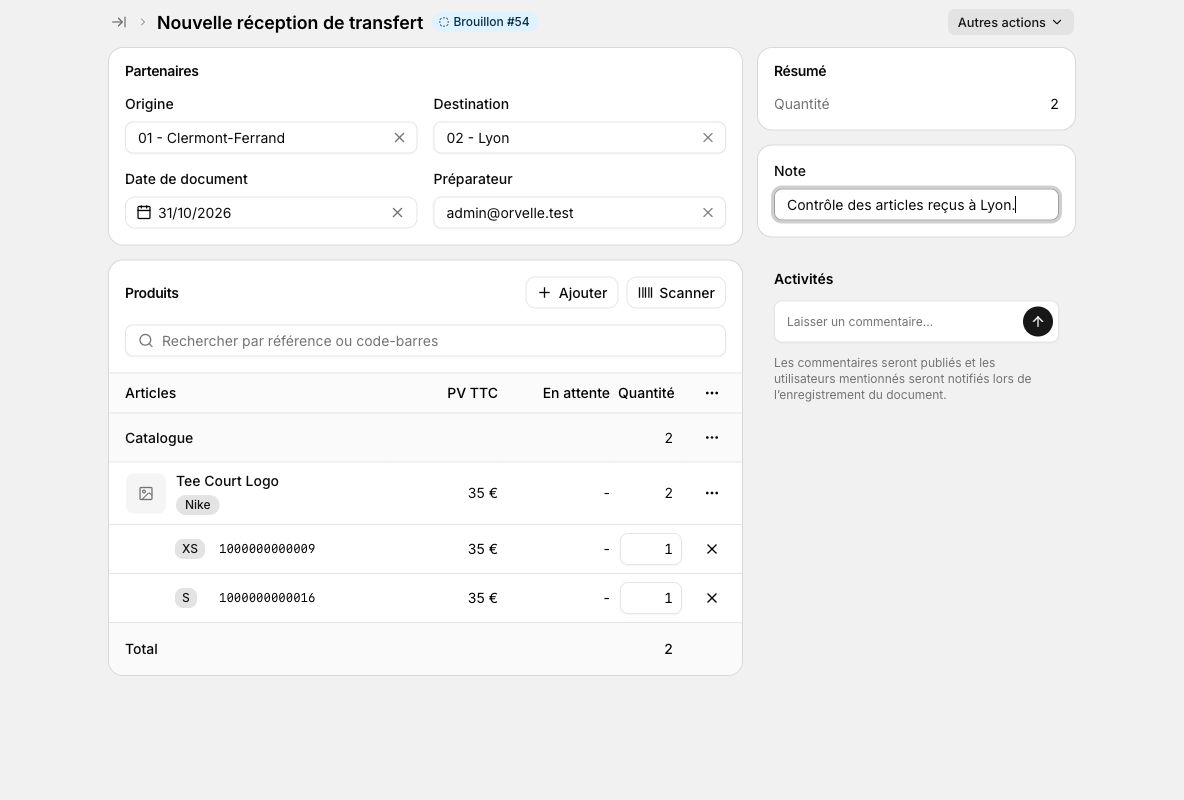
- Ouvrez la préparation et utilisez Réceptionner, ou choisissez la source dans une nouvelle réception de transfert.
- Vérifiez le magasin destinataire, la date et le préparateur.
- Contrôlez les articles reçus et leurs quantités dans le formulaire. Une sauvegarde en brouillon permet d’interrompre ce contrôle sans enregistrer de réception.
- Cliquez sur Enregistrer lorsque le contrôle est terminé.
La réception est Terminée dès son enregistrement : c’est l’étape finale du transfert. Elle ne propose pas Clôturer. Une annulation reste possible selon vos droits et les contrôles du document.
Résultat
La demande engage le disponible de l’origine et le prévisionnel de la destination. À la réception, la quantité reçue quitte le stock physique de l’origine et entre dans celui de la destination.
Tant que la préparation n’est pas réceptionnée, les articles restent dans le stock physique de l’origine. Le stock de référence d’un inventaire tient toutefois compte des transferts sortants en cours : voir Faire un inventaire.
Les listes et les documents suivent les quantités demandées, préparées et réceptionnées. En attente désigne le reste à préparer pour une demande et le reste à réceptionner pour une préparation. Les Relations permettent de retrouver les étapes et l’expédition.
Cas particuliers
Une demande préparée en plusieurs fois
Ne reprenez que les quantités traitées. Le reste demeure disponible pour une autre préparation. Retrouvez les saisies interrompues dans Brouillons.
Envoyer plus que demandé, ou un autre produit
Une ligne issue d’une demande est limitée par son disponible. Utilisez le catalogue ou le scanner pour ajouter un article sans source lorsque ce parcours est proposé. Contrôlez les quantités supplémentaires avant l’enregistrement.
Regrouper plusieurs demandes dans un même envoi
Dans Ajouter, choisissez l’onglet des demandes et sélectionnez les sources du même trajet. En attente et l’onglet source utilisent Rechercher et filtrer. Les critères restent appliqués lors de l’ajout d’une source repliée ; sa quantité en attente est affichée sans dépliage.
Envoyer des produits sans demande
Dans Transferts › Préparations › Nouveau, choisissez les magasins, renseignez le préparateur et les colis, puis ajoutez les articles du catalogue ou par scan. Vérifiez la saisie avant Enregistrer.
Un écart à la réception
Renseignez les quantités réellement reçues avant l’enregistrement. Prévenez le magasin d’origine si un article manque ou ne correspond pas au colis attendu. Ne modifiez pas artificiellement les quantités pour masquer l’écart.
Clôturer une demande
Ouvrez Autres actions › Clôturer et confirmez. La clôture met fin au reliquat ; elle peut être refusée si des opérations suivantes restent à traiter. Suivez la raison affichée avant de réessayer.
Annuler une réception validée
Ouvrez Autres actions › Annuler et confirmez selon les indications. L’annulation inverse les mouvements et conserve une trace. Reprenez ensuite les quantités disponibles depuis la préparation dans une nouvelle réception ; aucun document métier à valider n’est créé automatiquement comme brouillon.
Supprimer une préparation en brouillon
Supprimez la saisie depuis Brouillons, après confirmation. Les demandes enregistrées restent à traiter.
Suivre l’acheminement des colis
L’expédition se consulte dans Transport et dans les Relations. Son état est distinct des quantités réceptionnées.
Rééquilibrer le stock entre magasins
Dans un nouveau lot, Autres actions › Transferts automatiques propose une répartition à contrôler puis appliquer. Cette action ne crée pas les demandes : celles-ci sont créées lors de l’enregistrement du lot. Voir Proposer des transferts automatiquement.