
Contenu
Gérer les utilisateurs et leurs droits
Créer le compte d'un collaborateur, lui attribuer ses rôles et ses magasins, régler ce qu'un rôle autorise et désactiver un compte au départ d'un salarié.
Chaque personne qui utilise Apitail a son propre compte. Ses rôles décident de ce qu'elle peut faire, ses équipes décident des magasins qu'elle voit. Cet article explique comment créer un compte, lui donner ses rôles et ses magasins, régler ce qu'un rôle autorise, puis fermer le compte quand la personne s'en va.
Avant de commencer
- Tout se passe dans « Paramètres », en bas du menu de gauche.
- Dans « Paramètres › Rôles », votre rôle doit accorder :
- sur Réglages : Consulter le détail, pour ouvrir « Paramètres », et Modifier, pour créer ou modifier une équipe ;
- sur Utilisateurs : Créer et Modifier, et Envoyer les instructions de connexion pour renvoyer l'e-mail de connexion.
- Certains gestes n'ont pas de case et sont réservés aux comptes qui portent le rôle Administration — Complet : ajouter un compte à une équipe depuis sa fiche, modifier, désactiver ou supprimer un rôle, gérer les profils types et lire le journal des droits.
- Vous ne pouvez attribuer ou retirer que les rôles que vous portez vous-même. Un compte qui porte Administration — Complet les attribue tous.
Créer un compte
Ouvrez « Paramètres › Utilisateurs », puis cliquez sur Ajouter un utilisateur en haut à droite.
Saisissez le Prénom, le Nom et l'Email du collaborateur. L'adresse e-mail lui sert d'identifiant pour se connecter.
-
Ajoutez ses rôles et ses équipes, comme expliqué dans Choisir le rôle et les magasins.
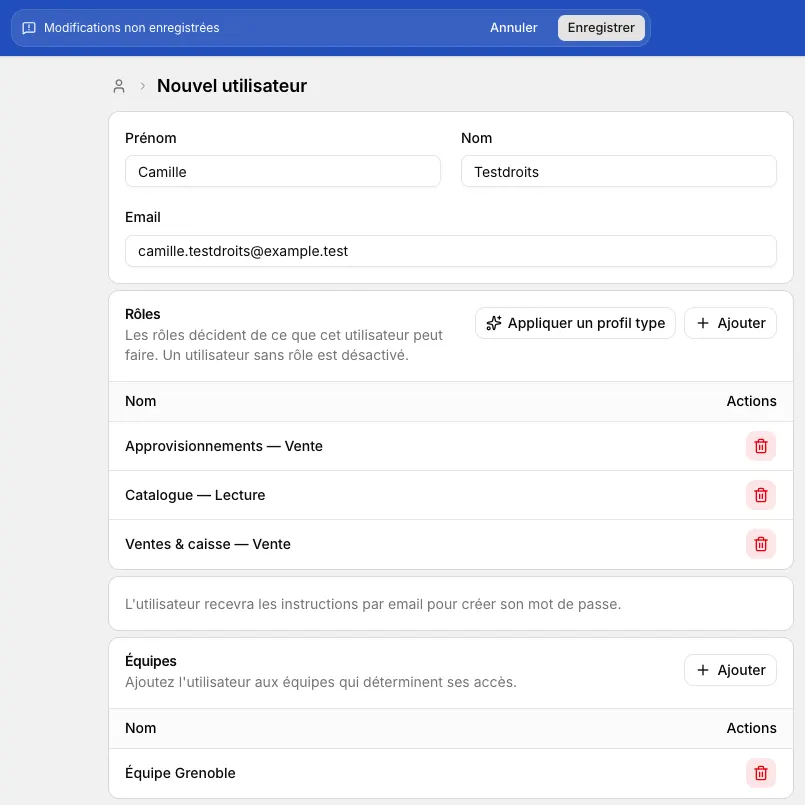
Un compte de vendeur prêt à être enregistré Cliquez sur Enregistrer dans la barre du haut.
Vous ne saisissez aucun mot de passe. Le message « Utilisateur créé. Un email avec les instructions pour créer le mot de passe a été envoyé. » confirme l'envoi : le collaborateur choisit lui-même son mot de passe en suivant le lien reçu.
Choisir le rôle et les magasins
Un rôle couvre un seul domaine : Ventes, Approvisionnements, Catalogue, Administration ou Comptabilité. Son nom l'annonce, par exemple Ventes & caisse — Vente. Un collaborateur reçoit donc en général un rôle par domaine dans lequel il travaille, et les droits de ses rôles s'additionnent.
Les magasins ne se choisissent pas sur le compte : ils viennent des équipes. Une équipe réunit des utilisateurs et des magasins, et chaque membre accède aux magasins de ses équipes actives.
Sur la fiche du compte, à la création ou plus tard depuis Modifier :
-
Dans le bloc Rôles, cliquez sur Ajouter. Dans la fenêtre Ajouter des rôles, cochez les rôles voulus, puis cliquez sur Ajouter. Le champ Rechercher un rôle filtre la liste.
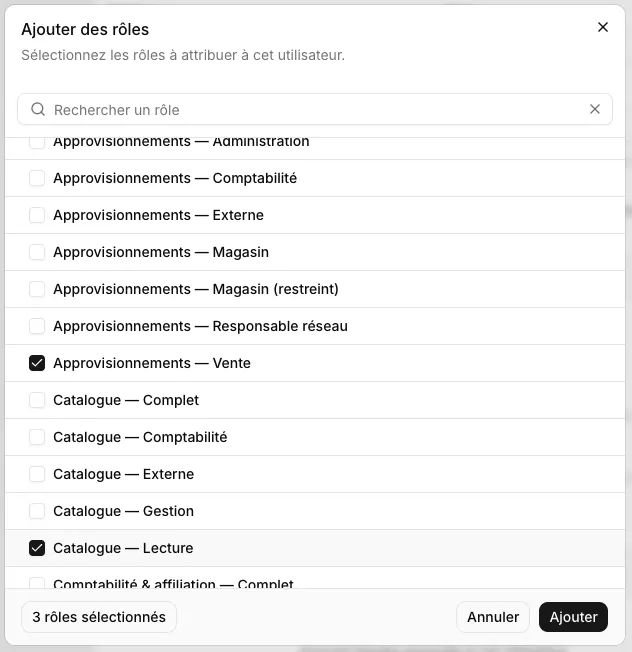
Les rôles d'un vendeur, cochés dans la liste Si des profils types existent, le bouton Appliquer un profil type coche d'un geste tous les rôles d'un profil. Voir Les profils types.
Pour retirer un rôle, cliquez sur la corbeille au bout de sa ligne.
Dans le bloc Équipes, cliquez sur Ajouter, cochez l'équipe du magasin du collaborateur, puis cliquez sur Ajouter.
Cliquez sur Enregistrer dans la barre du haut.
Quelques combinaisons courantes, à adapter à votre organisation :
| Collaborateur | Rôles |
|---|---|
| Vendeur | Ventes & caisse — Vente, Approvisionnements — Vente, Catalogue — Lecture |
| Responsable de magasin | Administration — Magasin, Approvisionnements — Magasin, Catalogue — Lecture, Ventes & caisse — Vente |
| Responsable réseau | Administration — Gestion, Approvisionnements — Responsable réseau, Catalogue — Gestion, Ventes & caisse — Vente |
| Comptable | Approvisionnements — Comptabilité, Catalogue — Comptabilité, Ventes & caisse — Comptabilité, Comptabilité & affiliation — Règlements |
Rattacher des magasins à une équipe
Les équipes se gèrent dans « Paramètres › Équipes ». Cliquez sur une équipe, ou sur Nouvelle équipe pour en créer une.
- Le bloc Utilisateurs liste ses membres : Ajouter en ajoute, la corbeille en retire.
- Le bloc Magasins liste les magasins auxquels ses membres accèdent.
- Le bouton Actif met l'équipe en service ou hors service. Une équipe désactivée ne donne plus accès à ses magasins.
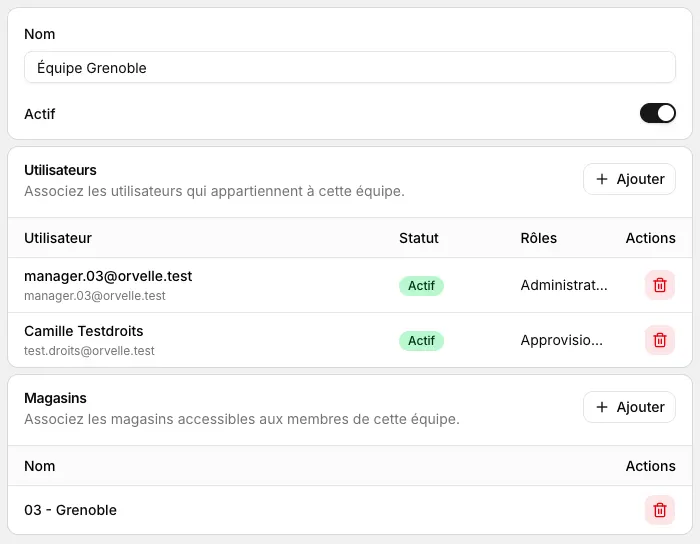
Cliquez sur Enregistrer dans la barre du haut.
Modifier les droits d'un rôle
-
Ouvrez « Paramètres › Rôles ». La liste donne, pour chaque rôle, son Domaine et le nombre d'Utilisateurs qui le portent. Le badge Système marque les rôles livrés avec Apitail : leurs cases se modifient comme celles d'un rôle que vous avez créé. Cliquez sur le rôle.
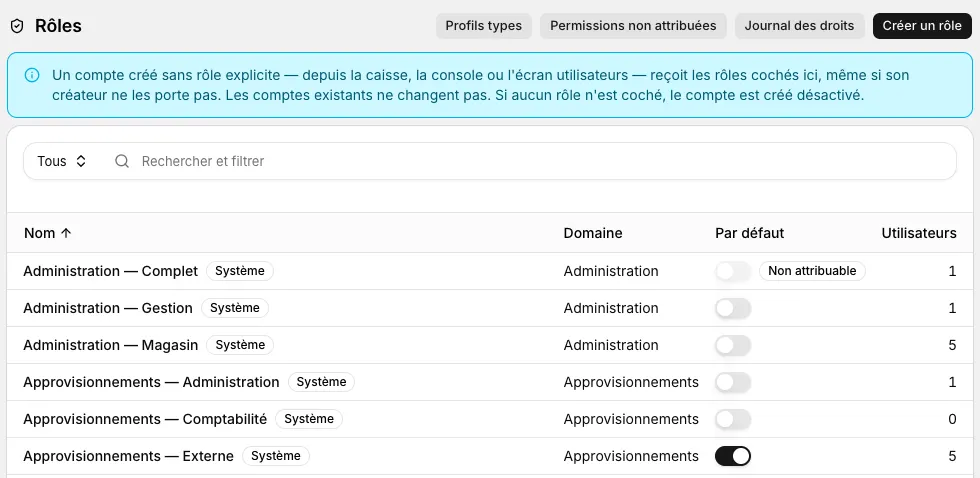
Les rôles, avec leur domaine et leur nombre d'utilisateurs Dans le bloc Permissions, chaque ligne est une ressource : Clients, Sessions de caisse, Commandes fournisseur… Dépliez-la avec la flèche, puis cochez ou décochez ses actions : Consulter la liste, Créer, Modifier… Le champ Rechercher une ressource ou une action retrouve une case par son nom, et Tout déplier ouvre toutes les lignes.
-
Si la ressource affiche une Portée, choisissez ce que le rôle voit dans ses listes :
- Tous les magasins : les enregistrements de tout le réseau ;
- Magasins assignés : seulement ceux des magasins des équipes de la personne ;
- Aucune liste : la personne n'atteint un enregistrement que par un lien direct.
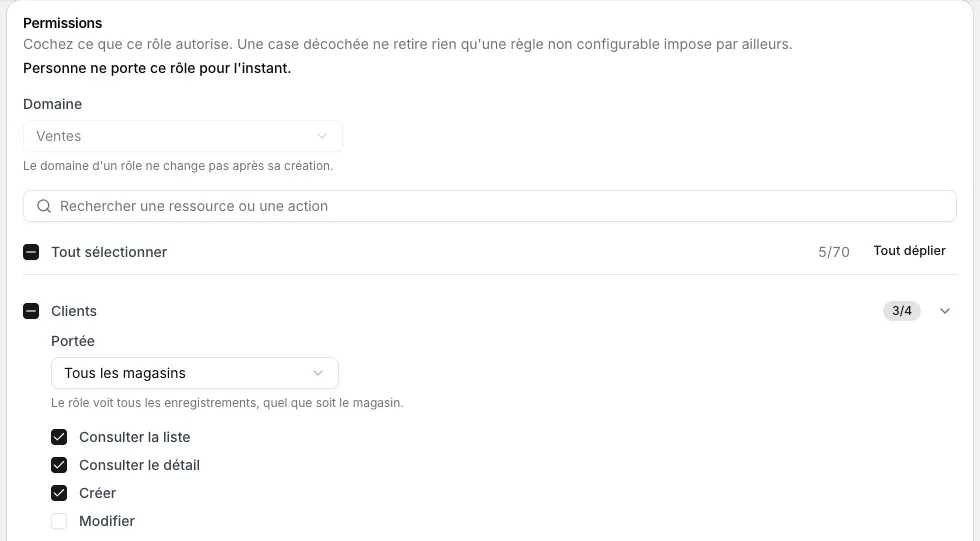
La portée et les actions d'une ressource Sous certaines actions, Statuts autorisés limite l'action à des statuts du document, par exemple Brouillon. Laissez Aucune restriction pour l'autoriser dans tous les statuts.
Cliquez sur Enregistrer dans la barre du haut. Le message « Rôle enregistré » confirme.
Afficher et modifier les prix d’achat
Pour chaque type de document d’achat, deux actions se règlent séparément :
- Afficher les prix d’achat donne accès aux prix, remises et totaux du document. Sans ce droit, les montants sont masqués et les PDF, exports et partages qui les contiennent ne sont pas accessibles.
- Modifier les prix d’achat exige aussi Afficher les prix d’achat. Pour saisir les prix unitaires, il faut également pouvoir modifier les lignes ; pour modifier les totaux d’une facture ou d’un avoir, il faut également Modifier les totaux.
Ces droits ne déverrouillent ni un document terminé, ni une ligne déjà verrouillée par son traitement. Ils se configurent sur les commandes, réceptions, litiges, demandes de retour, retours, factures et avoirs.
Lors de leur mise en place, les accès existants sont conservés. La modification des prix sur les réceptions, litiges et retours reste à activer dans les rôles.
Créer un rôle
- Cliquez sur Créer un rôle, saisissez le Nom et une Description, puis choisissez le Domaine avant de cocher quoi que ce soit : en changer efface les cases cochées, et il ne se modifie plus une fois le rôle créé.
- Pour partir d'un rôle existant, ouvrez-le, puis Actions › Dupliquer. La copie reprend ses permissions, ses portées et ses statuts, mais aucun de ses utilisateurs.
Désactiver ou supprimer un rôle
Depuis le rôle, menu Actions :
- Désactiver : le rôle n'accorde plus rien à ses porteurs, qui restent actifs. Il n'est plus proposé à l'attribution. Réactiver le remet en service.
- Supprimer : possible seulement quand plus personne ne porte le rôle. Sinon, retirez-le d'abord aux utilisateurs concernés, ou désactivez-le.
Désactiver un compte
Quand un collaborateur quitte l'entreprise, désactivez son compte. Il n'existe pas de bouton pour supprimer un compte : le désactiver ferme l'accès et garde son historique.
Ouvrez « Paramètres › Utilisateurs » et cliquez sur la ligne du collaborateur. Vous pouvez aussi ouvrir le menu ⋯ de la ligne, puis cliquer sur Modifier.
-
Désactivez le bouton Actif.
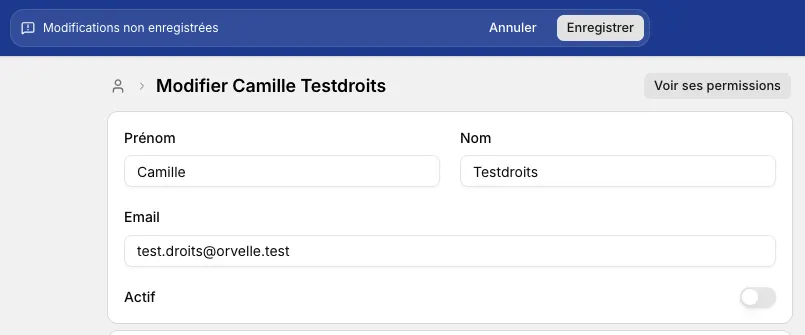
Le bouton Actif, désactivé Cliquez sur Enregistrer dans la barre du haut. Le message « Utilisateur enregistré » s'affiche.
Le collaborateur ne peut plus se connecter, et son profil est retiré des ordinateurs partagés où il était ouvert. Son compte garde ses rôles et ses équipes : pour le rouvrir, réactivez Actif et enregistrez.
Résultat
- Le compte apparaît dans « Paramètres › Utilisateurs » avec son Statut et ses Rôles. La liste montre d'abord les comptes actifs ; le filtre Actif en haut à gauche propose aussi Inactif et Tous.
- À sa connexion, le collaborateur ne voit dans le menu que les écrans que ses rôles lui ouvrent. Dans les listes, il voit les documents des magasins de ses équipes, ou de tout le réseau quand la portée est Tous les magasins.
- Pour vérifier ce qu'un compte peut faire, ouvrez sa fiche, puis Voir ses permissions. L'écran liste ses Rôles actifs puis, domaine par domaine, chaque action Accordée ou Non accordée, avec la raison. Les filtres Accordées et Refusées resserrent la liste.
- Chaque attribution ou retrait de rôle, chaque changement des cases d'un rôle, d'une équipe ou du statut d'un compte s'inscrit au journal des droits.
Les droits à cocher pour chaque tâche sont rappelés dans la partie « Avant de commencer » des autres articles, par exemple Encaisser une vente ou Réceptionner une commande fournisseur.
Cas particuliers
Le rôle Administration — Complet
Ce rôle accorde toutes les permissions, quelles que soient ses cases : elles ne se modifient pas. En l'ajoutant à un compte, le formulaire prévient : « Ce rôle donne tous les droits, sur tous les écrans, sans exception. À réserver aux administrateurs. » Seul un compte qui le porte peut l'attribuer, et lui seul peut modifier un compte qui le porte. Pour créer un rôle large mais borné, ouvrez-le et cliquez sur Dupliquer.
Les profils types
Un profil type est un raccourci : il coche plusieurs rôles d'un geste à la création d'un compte, par exemple tous ceux d'un vendeur.
- Pour en créer un, ouvrez « Paramètres › Rôles », cliquez sur Profils types, puis sur Nouveau profil type. Donnez-lui un Nom, ajoutez ses rôles avec Ajouter des rôles, puis enregistrez. Le rôle Administration — Complet ne peut pas en faire partie.
- Sur la fiche d'un compte, Appliquer un profil type ajoute ses rôles sans retirer ceux déjà présents. Un bandeau résume l'opération, par exemple « 3 rôles ajoutés ».
- Le profil agit au moment où on l'applique : le modifier ensuite ne change aucun compte existant.
Un compte créé sans rôle
Un compte enregistré sans aucun rôle reçoit les rôles dont l'interrupteur Par défaut est activé dans « Paramètres › Rôles ». Les comptes existants ne changent pas. Si aucun rôle n'est coché Par défaut, le compte est créé désactivé et aucun e-mail n'est envoyé : attribuez-lui des rôles, puis réactivez-le. Le bouton Définir comme jeu par défaut d'un profil type remplace ces rôles par les siens.
De même, un compte dont vous retirez tous les rôles est désactivé : « Un utilisateur sans rôle est désactivé. »
Si vous n'êtes pas administrateur
Un responsable de magasin ne voit, dans « Paramètres › Utilisateurs », que les comptes de ses magasins. Quand il crée ou modifie un compte, il ne voit, dans Ajouter des rôles, que les rôles qu'il porte lui-même. Les rôles du compte qu'il ne porte pas restent affichés avec un cadenas : « Vous ne portez pas ce rôle, vous ne pouvez pas le retirer. » Le bouton Ajouter du bloc Équipes est grisé : demandez à un administrateur d'ajouter le collaborateur à son équipe.
Le journal des droits
Dans « Paramètres › Rôles », le bouton Journal des droits liste chaque changement de droits avec sa Date, son Auteur, l'Évènement et les Modifications : rôle attribué ou retiré, cases ajoutées ou retirées d'un rôle, membre ou magasin d'une équipe, compte désactivé ou réactivé. La recherche retrouve un rôle ou un compte par son nom. Le journal est réservé au rôle Administration — Complet et ne se modifie pas. Les changements de droits liés à la caisse sont aussi tracés dans le journal fiscal de chaque caisse : voir Consulter le journal des événements de la caisse.
Le mot de passe et le code PIN
- Un collaborateur qui n'a pas reçu l'e-mail, ou qui a oublié son mot de passe : dans « Paramètres › Utilisateurs », ouvrez le menu ⋯ de sa ligne, puis cliquez sur Envoyer les instructions de connexion.
- Le code PIN à 4 chiffres sert à déverrouiller rapidement son profil sur un ordinateur partagé. Personne ne le choisit à sa place : chaque collaborateur le crée lui-même dans « Paramètres › Mon profil », bloc Code PIN, après s'être connecté avec son mot de passe. Après trois codes incorrects, il doit se reconnecter avec son e-mail et son mot de passe. Voir Utiliser un ordinateur partagé en magasin.
Une case « sans effet tant que la caisse n'est pas activée »
Pour ouvrir la caisse, le collaborateur doit être autorisé individuellement ou appartenir à une équipe active autorisée dans « Paramètres › Fonctionnalités › pos_checkout ». Vous pouvez y gérer les équipes et ajouter des utilisateurs. Ce réglage s’ajoute aux permissions de caisse et aux magasins de ses équipes. Les administrateurs sont soumis au même contrôle.
Sans autorisation individuelle ni équipe autorisée, le lien Caisse ne s’affiche pas dans la barre latérale et son adresse directe est refusée. Un collaborateur membre de plusieurs équipes peut accéder à la caisse dès qu’une de ses équipes actives est autorisée.
Par exemple, autorisez l’équipe Andrézieux et laissez l’équipe Admin hors de la liste. Un compte membre des deux équipes conserve l’accès grâce à Andrézieux. Retirer une équipe de cette liste coupe l’accès de ses membres qui ne sont pas autorisés individuellement et n’appartiennent à aucune autre équipe autorisée.