
Contenu
Relier Apitail à votre logiciel de comptabilité
Relier vos sociétés à votre logiciel de comptabilité, faire correspondre TVA, comptes, journaux et fournisseurs, puis choisir et suivre les envois.
Une fois relié à votre logiciel de comptabilité, Apitail y envoie sans ressaisie vos factures et avoirs fournisseurs, vos décaissements et les écritures de vos caisses. En retour, il récupère les factures déposées dans le logiciel et le règlement de celles qu'il a envoyées. Les écritures envoyées sont celles de « Paramètres › Comptabilité » : la liaison les traduit dans les comptes, les journaux et les codes TVA de votre logiciel.
Avant de commencer
- Terminez d'abord Paramétrer la comptabilité : comptes, journaux, règles de TVA et modules. C'est cette configuration que la liaison fait correspondre.
- Dans votre logiciel de comptabilité, créez une clé API par société à relier, avec les autorisations qu'Apitail liste au moment de la saisir.
- Dans « Paramètres › Rôles », le rôle Administration — Complet accorde tout ce qui suit. Sinon, votre rôle doit accorder :
- sur Réglages : Consulter le détail, pour ouvrir l'intégration, ses fonctionnalités, ses règles de TVA et son historique, et Modifier, pour couper ou rétablir la liaison et enregistrer les fonctionnalités ;
- sur Paramètres d'affiliation : Consulter le détail, pour ouvrir les correspondances des comptes, des journaux, des intercos et des fournisseurs, et Modifier, pour relier une société, choisir une correspondance ou associer un code TVA ;
- sur Fournisseurs : Modifier, en plus, pour associer ou synchroniser un fournisseur.
Ouvrir l'intégration
Ouvrez « Paramètres », en bas du menu de gauche, puis Intégrations. La carte Pennylane affiche l'état de la liaison :
| État | Signification |
|---|---|
| Active | La liaison est en service : les échanges activés fonctionnent. |
| Inactive | La liaison est coupée : rien ne part vers votre logiciel et rien n'en est importé. |
| À configurer | La liaison n'a jamais été mise en service. |
Cliquez sur la carte. La page réunit :
- en haut, l'interrupteur qui coupe ou rétablit toute la liaison ;
- Connexions, la clé API de chaque société, et Fonctionnalités, les échanges à activer ;
- Configuration, les correspondances, avec leur avancement, par exemple « 3 sur 5 éléments configurés ». La flèche à droite du titre déplie la liste : Règles de TVA, Comptes comptables, Journaux comptables, Intercos et Fournisseurs, chacun avec son bouton Configurer ;
- Historique des synchronisations, en bas de page.
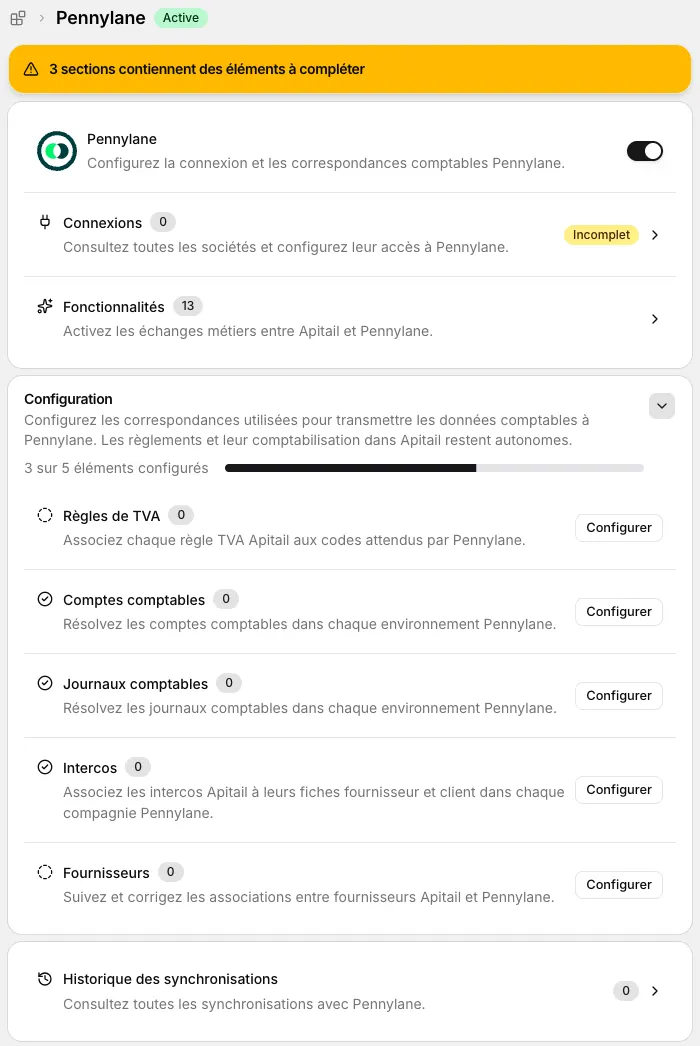
Un bandeau en haut de page compte les sections qui ont des éléments à compléter ou des anomalies à traiter. Survolez un badge Incomplet ou Anomalie pour lire ce qu'il faut faire.
Si la carte affiche À configurer, la page propose la Connexion Pennylane principale et une réconciliation de vos fournisseurs. Cette première mise en service se prépare avec l'équipe Apitail : contactez-la avant de saisir une clé.
Relier une société
Chaque société de votre réseau a sa propre connexion. La maison mère, qui porte les achats et le stock, reçoit les factures, les avoirs et les fournisseurs. Les écritures d'une caisse ou d'un coffre partent vers la société de leur magasin. Reliez la maison mère en premier : la vérification d'une filiale s'appuie sur elle. Pour savoir quelle société est la maison mère, voir Gérer les magasins et les sociétés.
- Sur la page de l'intégration, cliquez sur Connexions. Le bloc Connexions API liste vos sociétés avec leur identifiant légal.
- Sur la ligne d'une société pas encore reliée, cliquez sur Configurer.
-
Dans la fenêtre qui s'ouvre, collez la clé API de cette société dans le champ Clé API Pennylane. Le bloc Autorisations API nécessaires liste les autorisations à accorder à la clé lors de sa création dans votre logiciel, en Lecture et écriture ou en Lecture seule.
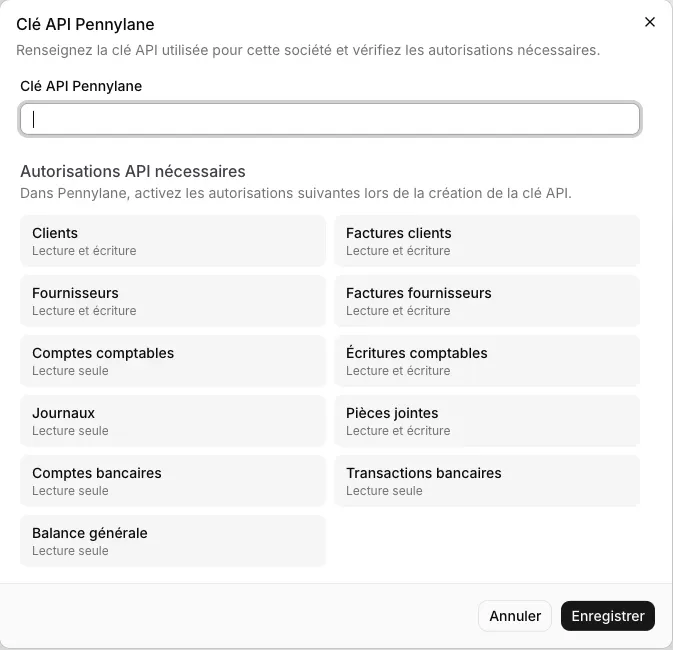
Une clé qui n'a pas toutes ces autorisations est refusée Cliquez sur Enregistrer.
Apitail vérifie aussitôt la clé. Sur la ligne de la société, Configurer ouvre désormais sa page : le bloc Connexion Pennylane affiche Vérification en cours, puis Connectée ou Erreur. Après la première vérification réussie, Apitail recherche de lui-même les comptes et les journaux de cette société dans votre logiciel : voir Comptes et journaux comptables.
Sur la page d'une société :
- Configurer, à côté de la clé, la remplace par une nouvelle ;
- le bloc Résolution des correspondances reprend ses comptes, ses journaux et ses intercos ;
- le menu ⋯ en haut à droite propose Relancer la résolution et Supprimer la connexion.
Choisir les échanges
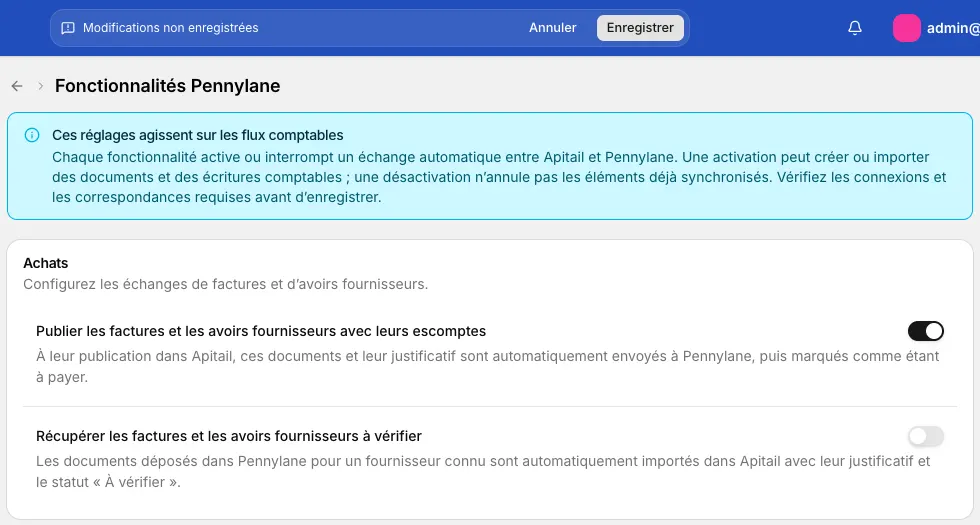
Cliquez sur Fonctionnalités. Chaque interrupteur active ou coupe un échange automatique. Dès qu'un interrupteur change, la barre du haut affiche « Modifications non enregistrées » : cliquez sur Enregistrer pour l'appliquer, ou sur Annuler.
| Bloc | Interrupteur | Effet |
|---|---|---|
| Achats | Publier les factures et les avoirs fournisseurs avec leurs escomptes | À sa validation dans Apitail, une facture ou un avoir part vers votre logiciel avec son justificatif, et y est marqué à payer. |
| Achats | Récupérer les factures et les avoirs fournisseurs à vérifier | Une facture ou un avoir déposé dans votre logiciel pour un fournisseur connu arrive dans Apitail au statut À traiter, avec son justificatif. Une facture envoyée puis entièrement réglée dans votre logiciel passe au statut Terminé. |
| Règlements | Transmettre les écritures des décaissements | Un décaissement confirmé dans Apitail part en écriture vers votre logiciel, lettrée avec les factures qu'il règle. |
| Point de vente | Publier les clôtures, Publier les remises en banque, Publier les reports de monnaie, Publier les retraits bancaires, Publier les dépenses de caisse | Chaque opération de caisse ou de coffre part en écriture vers votre logiciel, avec son justificatif quand elle en a un : le PDF du Z, ou la pièce jointe à l'opération. |
Couper un interrupteur arrête les envois suivants : ce qui est déjà dans votre logiciel y reste. Les règlements eux-mêmes ne dépendent pas de la liaison : un décaissement se crée et se confirme dans Apitail même si son écriture ne part pas.
Faire correspondre la TVA
Votre logiciel attend, sur chaque ligne de facture, un code TVA qui lui est propre. Associez-en un à chaque règle de TVA d'Apitail :
-
Dans Configuration, cliquez sur Configurer en face de Règles de TVA. La page liste vos règles, leur code et leur État. Un bandeau compte les règles qui restent à configurer.
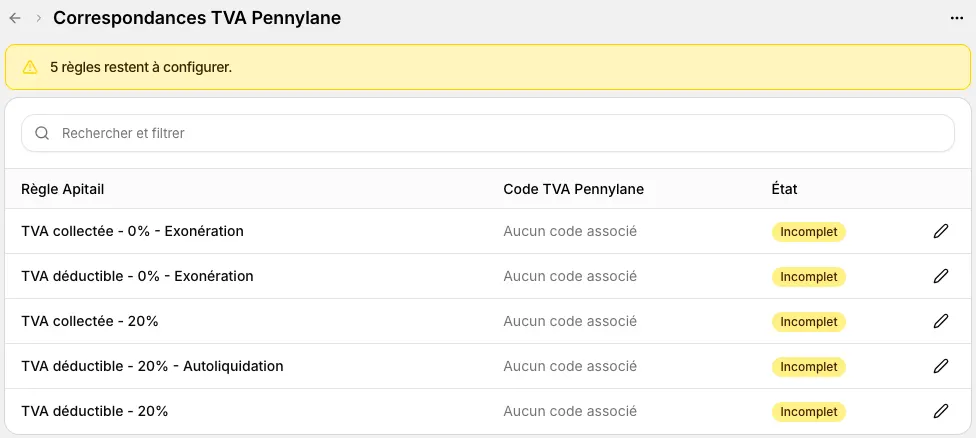
Cliquez sur le crayon de la règle. La fenêtre liste les codes TVA de votre logiciel, que la recherche filtre par code.
Cochez le code, puis cliquez sur Associer. La règle passe au statut Prêt.
Comptes et journaux comptables
Pour chaque société reliée, Apitail cherche dans votre logiciel le compte de même numéro et le journal de même code ou de même libellé que ceux de « Paramètres › Comptabilité ». C'est la résolution. Pour la vérifier ou la corriger :
- Dans Configuration, cliquez sur Configurer en face de Comptes comptables ou de Journaux comptables. Chaque ligne est un compte ou un journal d'Apitail ; la colonne Statuts résume son état sur l'ensemble des sociétés.
- Cliquez sur la flèche d'une ligne : elle affiche chaque société, la valeur retrouvée dans votre logiciel et son état, Résolu, Incomplet ou Erreur. Survolez l'état pour en lire la cause.
- Pour corriger une société, cliquez sur son crayon. Dans la fenêtre, cherchez la bonne valeur, cochez-la, puis cliquez sur Enregistrer. Pour un compte d'achat, choisissez aussi le Code TVA de la ligne de facture.
Après avoir créé ou renommé un compte dans votre logiciel, ouvrez le menu ⋯ en haut à droite, puis Relancer la résolution. Une fenêtre reste ouverte pendant la recherche et se ferme seule à la fin.
Intercos
Si votre réseau compte plusieurs sociétés, chacune est un tiers dans la comptabilité des autres. La page Intercos associe chaque société à sa fiche fournisseur, dans le bloc Fournisseurs, et à sa fiche client, dans le bloc Clients, chez les autres sociétés. Le choix se fait avec le crayon, comme pour un compte. Tant qu'une de ces fiches manque, la filiale reste à compléter.
Fournisseurs
Les factures et les avoirs envoyés portent la fiche fournisseur de votre logiciel : chaque fournisseur actif d'Apitail doit y être associé. Dans Configuration, cliquez sur Configurer en face de Fournisseurs. La page Fournisseurs synchronisés liste chaque fournisseur avec son numéro de TVA, la fiche associée dans votre logiciel et son État : Prêt, Incomplet ou Anomalie.
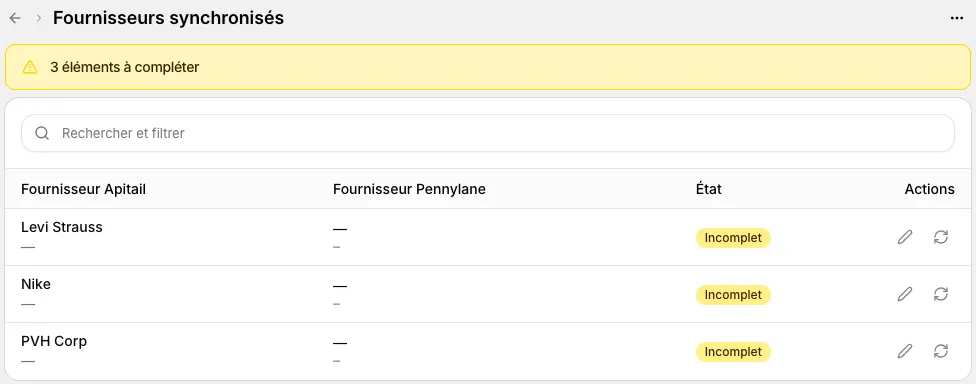
- Le crayon ouvre la fenêtre Associer : cherchez le fournisseur par le début de son nom dans votre logiciel, puis cliquez sur Associer. Seules les fiches pas encore associées sont proposées.
- Les flèches envoient la fiche à votre logiciel : Apitail met à jour la fiche associée ou, à défaut, la retrouve par son nom ou la crée.
- Le menu ⋯, puis Relancer la résolution, recherche d'un coup une fiche pour chaque fournisseur qui n'en a pas.
Ces actions restent grisées tant que la connexion de la maison mère n'est pas prête. Ensuite, une fiche fournisseur modifiée dans Apitail est renvoyée d'elle-même.
Suivre les envois
- Historique des synchronisations, en bas de la page de l'intégration, liste chaque échange : Ressource, Société, référence dans votre logiciel, État Réussie ou Échec, et Dernière synchronisation. Cliquez dans Rechercher et filtrer pour choisir le Type de ressource, la Société, la date de modification ou Synchronisation réussie. Enregistrer, puis Enregistrer la vue, conserve la recherche et ses critères ; le sélecteur à gauche de la barre permet de la retrouver et de la renommer. Un envoi se relance depuis le document, ou depuis Fournisseurs synchronisés pour un fournisseur.
- Sur une facture ou un avoir fournisseur, un badge à côté du statut suit l'envoi : voir Pointer une facture fournisseur et Enregistrer un avoir fournisseur.
- Un décaissement suit son écriture dans son bloc Intégration : voir Régler les factures fournisseurs. Les Z de caisse se suivent dans « Points de vente › Clôtures » : voir Retrouver un Z de caisse et Régler la comptabilité de la caisse. Ces blocs Intégration demandent le droit Consulter la synchronisation et le lien comptable, sur la ligne Intégrations comptables de « Paramètres › Rôles ».
Cas particuliers
La vérification d'une clé échoue
La page de la société affiche Erreur et l'encadré « La vérification de la clé API a échoué. », suivi de la cause :
- « Clé API invalide ou expirée. » : créez une nouvelle clé dans votre logiciel, puis remplacez-la avec Configurer ;
- « Scopes manquants sur cette clé » : recréez la clé avec toutes les autorisations listées dans la fenêtre de saisie ;
- « Cette clé est rattachée à une autre entreprise » : la clé ouvre une autre société de votre logiciel. Saisissez la clé de la bonne société ou, si la société change vraiment, supprimez la connexion puis recréez-la ;
- « La maison mère n'est pas configurée. » ou « La maison mère n'est pas opérationnelle » : reliez d'abord la maison mère, puis revenez à la filiale.
Une correspondance reste en erreur
Survolez son état. Si la valeur est introuvable, créez-la dans votre logiciel, puis relancez la résolution. Si plusieurs valeurs correspondent, ou si la valeur enregistrée n'existe plus, choisissez la bonne avec le crayon.
Un fournisseur est en anomalie
Sa dernière synchronisation a échoué. Vérifiez son association avec le crayon, corrigez au besoin sa fiche dans Apitail, par exemple son numéro de TVA (voir Gérer les fournisseurs), puis cliquez sur ses flèches de synchronisation.
Une facture a été supprimée dans votre logiciel
Si vous annulez une facture publiée qui n'existe plus dans votre logiciel, la page de la facture affiche un bandeau qui le signale. Cliquez sur Confirmer l'annulation définitive pour l'annuler dans Apitail. Les autres cas d'annulation sont décrits dans Pointer une facture fournisseur.
Couper la liaison
Désactivez l'interrupteur en haut de la page de l'intégration : la carte passe à Inactive et plus rien ne part ni n'est importé. Les fonctionnalités gardent leur réglage, et le menu « Points de vente › Clôtures » disparaît jusqu'à la réactivation.