
Contenu
Importer des produits ou des commandes depuis un fichier
Créer les produits d'un catalogue fournisseur ou des commandes à partir d'un fichier CSV, corriger les erreurs, puis compléter photos et classification.
Plutôt que de saisir un à un les produits d'un catalogue fournisseur ou les lignes d'une commande, déposez-les dans un fichier CSV. Apitail contrôle le fichier, signale les lignes en erreur, puis crée les produits, ou les commandes en brouillon, chez le fournisseur choisi.
Avant de commencer
- Dans « Paramètres › Rôles », votre rôle doit accorder sur Imports :
- Consulter la liste : le menu « Imports », et Consulter le détail : la page d'un import ;
- Créer : déposer un fichier ;
- Modifier : ajouter les photos, compléter la classification et corriger un produit refusé ;
- Remplacer le fichier et Relancer : Envoyer un nouveau CSV et Réessayer sur un import en erreur ;
- Convertir en commande groupée : Convertir en commande et Rassembler dans un assistant, avec aussi Créer sur Commandes fournisseur groupées ;
- Supprimer.
- Compléter la classification demande aussi Modifier sur Produits.
- Le fournisseur doit être actif. Ce que le fichier nomme doit déjà exister dans Apitail : les marques, les saisons, les options et leurs valeurs (voir Organiser le catalogue et Gérer les tailles et les options), et pour une commande, les magasins et les produits.
Préparer le fichier
- Le fichier est un CSV dont les colonnes sont séparées par un point-virgule. Un classeur de tableur (.xlsx) n'est pas accepté : enregistrez-le d'abord au format CSV, séparateur point-virgule. Évitez le format « CSV UTF-8 » : l'import le refuse ou lit mal les accents.
- La première ligne porte les titres des colonnes, écrits exactement comme dans les tableaux ci-dessous, en majuscules. Leur ordre est libre et les colonnes inconnues sont ignorées.
- Les prix s'écrivent avec une virgule ou un point (32,50), sans séparateur de milliers : 1250,00, pas 1.250. Les dates s'écrivent en année/mois/jour (2026/11/16) ; jour/mois/année est aussi compris, mois/jour/année jamais.
- La fenêtre d'import propose un lien exemple.csv qui télécharge un fichier d'exemple : reprenez sa ligne de titres, puis remplacez ses lignes par les vôtres.
Un fichier de produits compte une ligne par variante. Les lignes qui portent le même PRODUCT_NAME forment un produit : elles doivent avoir la même marque, la même saison, les mêmes prix, la même couleur et les mêmes options (Taille, Longueur…).
| Colonne | Obligatoire | Contenu |
|---|---|---|
| BRAND_NAME | Oui | La marque, telle qu'elle existe dans Apitail (les majuscules ne comptent pas) |
| SEASON_NAME | Oui | La saison, écrite exactement E26, H26… ou Permanent, majuscule comprise. Créez-la avant d'importer : une saison absente d'Apitail est remplacée par celle de la date de livraison, si celle-ci existe |
| PRODUCT_NAME | Oui | Le nom de la référence, 20 caractères au plus |
| NET_COST_PRICE | Oui | Le prix d'achat net HT |
| RETAIL_PRICE_INCLUDING_VAT | Oui | Le prix de vente TTC |
| OPTION_TYPE_1 et OPTION_VALUE_1 | Oui | L'option, écrite comme son nom d'affichage dans Apitail (Taille), et la valeur de la variante (M) |
| EAN ou SKU | L'un des deux | Le code-barres de la variante (13 chiffres) ou sa référence chez le fournisseur |
| DELIVERY_DATE | Pour créer un produit | La date de livraison prévue |
| COLOUR_NAME | Non | Le libellé du coloris fournisseur, conservé sans remplacement par la couleur standard |
| OPTION_TYPE_2, OPTION_VALUE_2, OPTION_TYPE_3, OPTION_VALUE_3 | Non | Une deuxième et une troisième option (Longueur…) |
| PACKSHOT_URL | Non | L'adresse web d'une photo du produit (jpg, png ou gif), téléchargée à l'import |
Un fichier de commandes compte une ligne par variante commandée. Toutes ses colonnes sont obligatoires.
| Colonne | Contenu |
|---|---|
| PURCHASE_ORDER_NUMBER | Le numéro de la commande, repris dans son N° Document |
| LOCATION_CODE | Le code du magasin à livrer dans Apitail (02, ou 2), écrit de la même façon sur toutes les lignes d'une commande |
| EAN | Le code-barres de la variante, qui doit appartenir à un produit du fournisseur choisi |
| QUANTITY | La quantité commandée, au moins 1 |
| NET_COST_PRICE | Le prix d'achat net HT |
| DELIVERY_DATE | La date de livraison, au plus un an après aujourd'hui |
| SEASON_NAME | La colonne doit exister, mais peut rester vide. Remplie, elle s'écrit exactement E26, H26 ou Permanent : une autre valeur fait refuser le fichier |
Un même fichier peut porter les deux jeux de colonnes : c'est le cas du fichier d'exemple.
Importer des produits
-
Ouvrez « Imports », puis cliquez sur Import de produits en haut à droite.
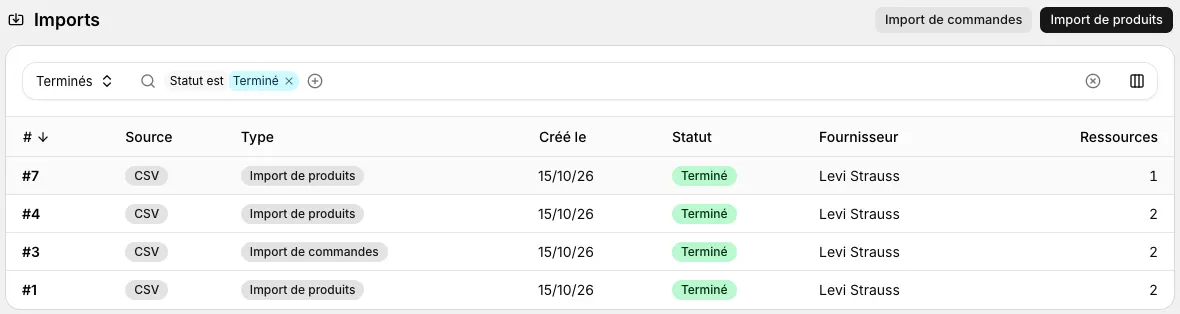
La liste des imports La liste s'ouvre sur les imports à traiter. Choisissez la vue Terminés pour retrouver les imports réussis.
Dans la fenêtre qui s'ouvre, choisissez le Fournisseur : les produits créés lui seront rattachés. Seuls les fournisseurs actifs sont proposés.
-
Choisissez votre fichier, puis cliquez sur Valider.
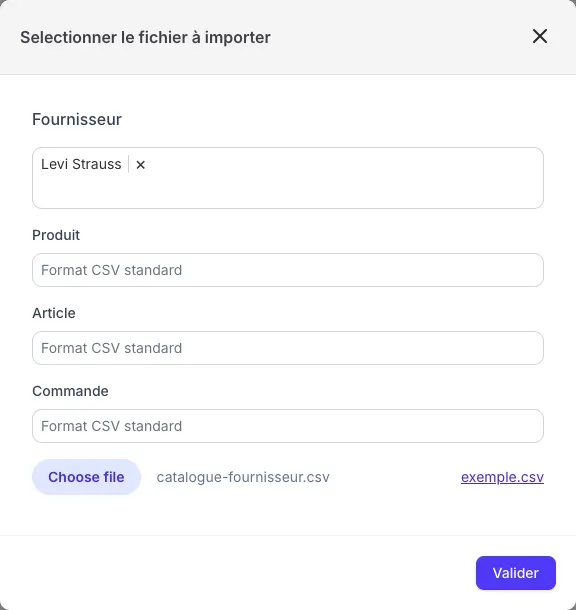
Le fournisseur et le fichier -
La page de l'import s'ouvre. Son Statut passe par En attente, Validation en cours puis En cours, et la page se met à jour à la fin du traitement :
- Terminé : tous les produits sont créés ;
- Invalide : le fichier est refusé et rien n'a été créé. Voir Corriger un fichier refusé ;
- Échec : une partie des produits n'a pas pu être créée. Voir Un produit refusé.
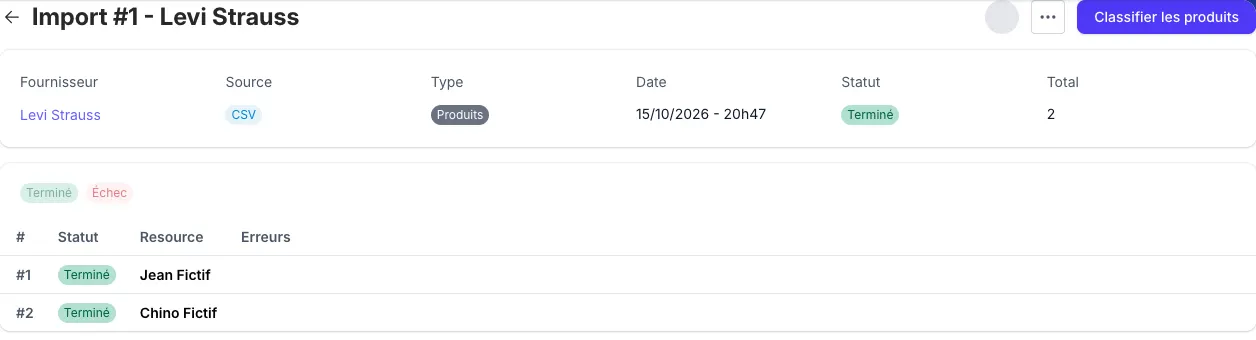
Un import de produits terminé Le tableau liste une ligne par produit. Les pastilles Terminé et Échec au-dessus filtrent ses lignes. Cliquez sur un produit créé pour ouvrir sa fiche.
Les produits arrivent sans catégorie, et souvent sans photo. Cliquez sur Classifier les produits en haut à droite pour les compléter. L'onglet Photos s'ouvre, ou directement Classification si tous les produits ont déjà une photo.
Ajouter les photos
- Dans l'onglet Photos, cliquez sur le bouton de choix de fichiers, sélectionnez vos photos, puis cliquez sur Valider.
- Après quelques instants, chaque photo dont le nom de fichier correspond au nom d'un produit lui est attribuée. Les majuscules, les espaces et la ponctuation ne comptent pas : la photo jean-fictif.jpg va au produit Jean Fictif. Le produit passe de Produits sans image à Produits avec image.
-
Les photos qui restent à droite n'ont pas trouvé leur produit : faites glisser chacune sur le bon produit de Produits sans image.
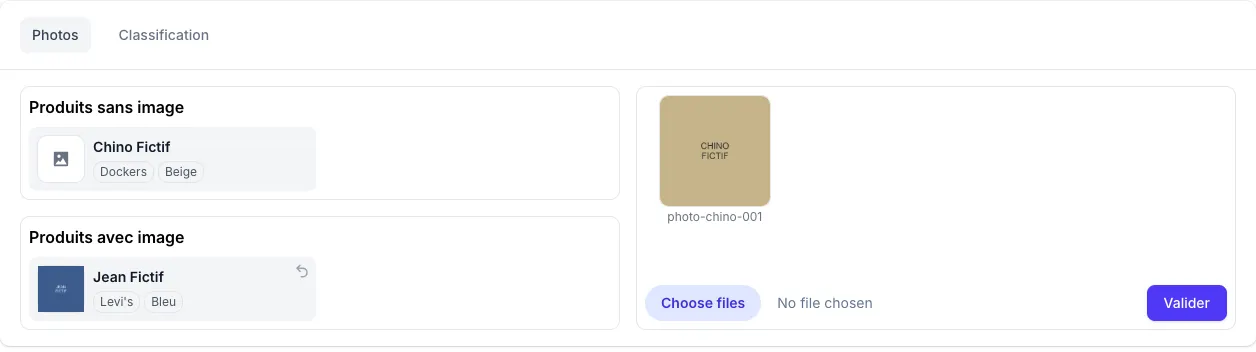
Une photo attribuée d'office, une autre à faire glisser
La flèche en haut à droite d'un produit avec image lui retire sa photo, qui revient à droite. Au survol d'une photo déposée, la corbeille la supprime.
Compléter la classification
L'onglet Classification affiche une ligne par produit importé. Les colonnes Catégorie et Couleur indiquent Traité quand elles sont renseignées, À définir sinon. La colonne Saisons liste les saisons du produit.
-
Cochez les produits à compléter, ou tous avec la case de l'en-tête, puis cliquez sur Modifier.
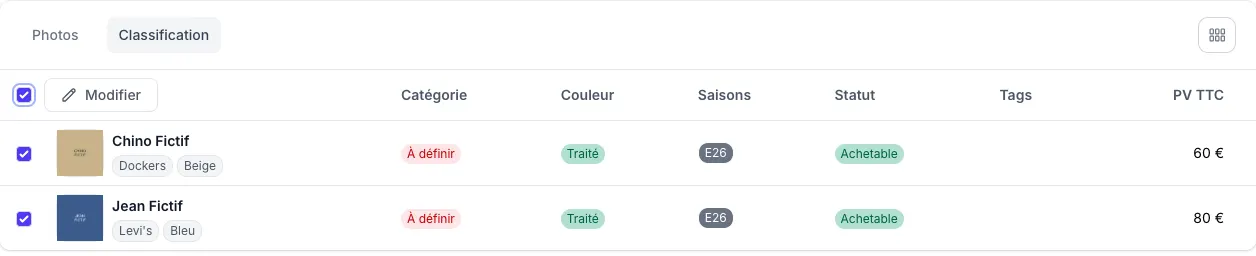
Deux produits à classer La fenêtre Modification en masse s'ouvre. Choisissez la Couleur, la Catégorie ou une Saison à ajouter : un champ laissé vide ne change rien. Si les produits ont déjà une saison, indiquez aussi la date à partir de laquelle la nouvelle s'applique.
Cliquez sur Appliquer. Un message indique le nombre de produits modifiés, par exemple « 2 produits mis à jour ».
Un coloris fournisseur sans correspondance est accepté. Le produit conserve le libellé reçu dans l’attribut Coloris fournisseur et sa couleur standard reste vide. Les valeurs inconnues sont créées si cet attribut autorise la création de valeurs, ce qui est le réglage initial. Si cette autorisation a été retirée, ajoutez d’abord les valeurs dans les paramètres. Dans Correspondances de valeurs, ajoutez une règle commune aux fournisseurs : les produits concernés sont classés immédiatement, sans réimport. Cette règle s’applique également aux catalogues EDI.
Importer des commandes
Les produits commandés doivent déjà exister chez le fournisseur. Importez-les d'abord s'il le faut.
- Ouvrez « Imports », puis cliquez sur Import de commandes en haut à droite.
- Choisissez le Fournisseur et votre fichier, puis cliquez sur Valider.
- La page de l'import s'ouvre et liste une ligne par commande créée, avec son numéro. Cliquez sur une commande pour l'ouvrir.
Apitail crée une commande par numéro de commande et par magasin : un même fichier peut donc créer plusieurs commandes, pour plusieurs magasins. Un même code-barres peut revenir dans une commande avec des dates de livraison différentes. Avec la même date, le fichier est refusé : additionnez les quantités sur une seule ligne.
Les commandes sont préparées dans des brouillons dédiés. Aucun document définitif n’est créé à cette étape. Contrôlez-les, puis :
- ouvrez chaque brouillon et enregistrez les commandes une à une : voir Publier la commande ;
- ou réunissez-les dans un brouillon de lot : menu ⋯ de l’import, puis Rassembler dans un lot. Voir Créer des documents en lot. Le menu propose ensuite Voir le lot.
Un fichier qui porte les produits et la commande
Quand le fournisseur envoie un seul fichier avec ses produits et les quantités commandées, importez-le d'abord avec Import de produits. Une fois l'import terminé, ouvrez son menu ⋯, puis cliquez sur Convertir en commande : Apitail crée un import de commandes à partir du même fichier et ouvre sa page.
Corriger un fichier refusé
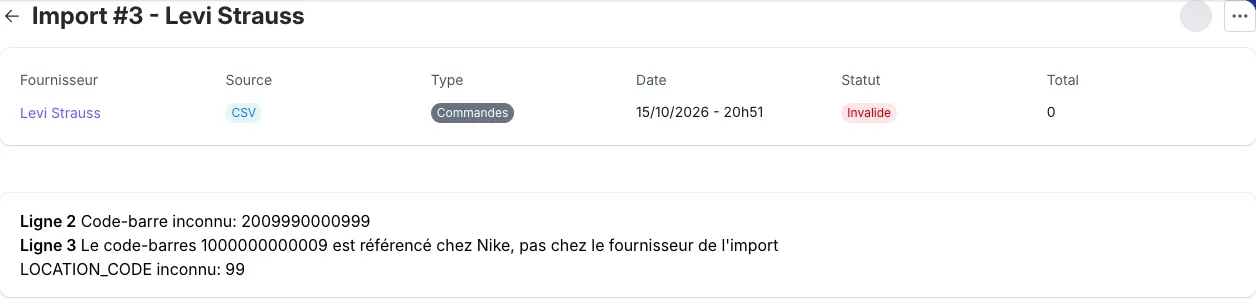
Un import Invalide n'a rien créé. Sa page liste les erreurs trouvées. Ligne 1 désigne la première ligne sous les titres de colonnes, soit la ligne 2 de votre tableur. Une erreur sans numéro de ligne concerne tout le fichier, tout un produit ou toute une commande.
| Message | Que faire |
|---|---|
| « Header … est manquant » | Ajoutez la colonne, ou corrigez son titre. Vérifiez aussi que le séparateur est bien le point-virgule. |
| « Aucune ligne trouvée » | Le fichier n'a aucune ligne sous ses titres. |
| « Un SKU ou un EAN est requis » | Renseignez le code-barres ou la référence de la variante. |
| « Colonne '…' non unique pour le produit '…' » | Donnez la même valeur à toutes les lignes du produit. Pour deux couleurs, créez deux produits de noms différents. |
| « La saison '…' est invalide » | Écrivez la saison sous la forme E26, H26 ou Permanent. |
| « Type d'option inconnu » ou « L'option '…' pour le type d'option '…' n'a pas été trouvée dans la base de données » | Écrivez le type d'option exactement comme son nom d'affichage, majuscules comprises. Vérifiez que la valeur existe dans l'option, écrite en majuscules, ou ajoutez-la. |
| « Code-barre inconnu » | Aucun produit ne porte ce code-barres : importez d'abord le produit. |
| « Le code-barres … est référencé chez …, pas chez le fournisseur de l'import » | L'article appartient à un autre fournisseur : retirez la ligne, ou importez-la avec ce fournisseur. |
| « LOCATION_CODE inconnu » | Corrigez le code du magasin. |
| « Le code-barre '…' est présent plusieurs fois pour la date de livraison '…' dans la même commande » | Gardez une seule ligne et additionnez les quantités. |
| « La date de livraison '…' n'est pas au format YYYY/MM/DD » | Corrigez la date. |
| « La quantité est manquante ou nulle pour le code-barre '…' » | Saisissez une quantité d'au moins 1. |
| « La date de livraison '…' est trop éloignée dans le futur » | La date doit tomber dans l'année qui vient. |
Ensuite, selon l'origine de l'erreur :
- le fichier était faux : corrigez-le, ouvrez le menu ⋯ de l'import, cliquez sur Envoyer un nouveau CSV, choisissez le fichier corrigé, puis cliquez sur Valider ;
- il manquait quelque chose dans Apitail (un produit, une valeur d'option, un magasin) : créez-le, puis cliquez sur Réessayer dans le menu ⋯ pour relancer l'import avec le même fichier.
Pour reprendre le fichier déposé, cliquez sur Télécharger le fichier importé dans le même menu.
Un produit refusé
Sur un import au statut Échec, le fichier était valide, mais certains produits n'ont pas pu être créés : leur ligne est en Échec et la colonne Erreurs en donne la raison, par exemple une marque inconnue.
- Cliquez sur la ligne du produit. L'écran Modification du produit s'ouvre, avec les erreurs en haut et les informations lues dans le fichier.
- Complétez les champs cités, comme sur une fiche produit : Marque, Date de démarrage de la saison, Catégorie… Voir Créer un produit et ses variantes.
- Cliquez sur Valider en haut à droite. Le produit est créé et vous revenez à la page de l'import.
Si plusieurs produits sont refusés pour la même raison, corrigez plutôt le fichier et envoyez-le de nouveau.
Résultat
- Produits : ils apparaissent dans « Produits › Catalogue », rattachés au fournisseur de l'import et achetables, avec une variante par ligne et son code-barres ou son SKU. Leur prix d'achat brut est égal au prix net du fichier. Tant que leur catégorie manque, leurs étiquettes ne s'impriment pas : voir Imprimer des étiquettes produits.
- Commandes : elles sont disponibles dans les brouillons, avec la source CSV, puis apparaissent dans « Achats › Commandes » après leur enregistrement définitif. Leur N° Document est le numéro de commande du fichier, leur Date d'échéance la plus tardive de leurs dates de livraison, et leur Date de document le jour de l'import. Elles n'entrent dans le stock prévisionnel qu'une fois publiées.
- L'import reste dans « Imports » : dans la vue Terminés s'il a réussi, dans les imports à traiter sinon. La colonne Ressources compte les produits ou les commandes qu'il a traités.
Cas particuliers
Un produit qui existe déjà
Quand le code-barres ou le SKU d'une ligne existe déjà dans Apitail, ou que la référence fournisseur permet un rapprochement unique, l'import complète ce produit au lieu d'en créer un autre. Un nom identique ne suffit pas. Le coloris fournisseur reçu met à jour le libellé du produit et sa classification standard selon les correspondances de l’organisation. Si ce champ est absent ou vide, l’import conserve le coloris et la couleur existants. Le fichier doit utiliser les mêmes options que le produit.
Une commande déjà importée
Une commande dont le numéro existe déjà pour le même magasin et le même fournisseur n'est pas créée une seconde fois : sa ligne passe en Échec et l'import aussi.
Des commandes déjà publiées
Dès qu’une commande préparée par un import est enregistrée définitivement, Réessayer et Envoyer un nouveau CSV ne sont plus proposés sur cet import.
Supprimer un import
Ouvrez le menu ⋯ de l'import, cliquez sur Supprimer, puis confirmez « Êtes-vous sûr•e de vouloir supprimer cet import ? ». Ce que l'import a créé est supprimé avec lui, par exemple les commandes encore en brouillon d'un import de commandes. Si la suppression ne peut pas aboutir, l'import passe au statut Suppression impossible.
Références, attributs et codes multiples
Le modèle CSV conserve les colonnes historiques et ajoute :
| Colonne | Contenu |
|---|---|
| PRODUCT_REFERENCE | Référence stable chez le fournisseur, distincte du nom affiché |
| SKU | Identifiant de l'article, utilisable sans EAN |
| GROSS_COST_PRICE | Prix d'achat brut de cette ligne ; à défaut, le prix net est repris |
| OPTION_TYPE_3 / OPTION_VALUE_3 | Troisième axe éventuel |
| PRODUCT_ATTRIBUTES | Objet JSON associant les codes d'attributs Produit à leurs valeurs |
| ARTICLE_ATTRIBUTES | Même format pour les attributs Article descriptifs |
| BARCODES | Tableau JSON de codes, avec leur type éventuel |
Exemple d'attributs : {"matiere":["Coton","Élasthanne"],"modele":"501"}. Les codes et les valeurs doivent exister dans le référentiel. Un attribut absent est conservé lors d'une mise à jour partielle ; null ou [] retire explicitement ses valeurs, sous réserve des obligations de l'attribut.
Exemple de codes : [{"value":"0012345678905","barcode_type":"EAN13","preferred":true},{"value":"REF-501-32"}]. Un seul code peut être préféré. Les codes absents d'un import partiel ne sont pas supprimés et le code préféré d'un article déjà identifié reste conservé. La colonne EAN continue d'accepter un code unique.
Les prix peuvent différer entre articles d'un produit. Une référence fournisseur ou un identifiant d'article reconnu permet le rapprochement ; un nom identique ne suffit pas pour fusionner deux fiches existantes. Les identifiants contradictoires doivent être corrigés avant l'import.