
Contenu
Régler les factures fournisseurs
Payer les factures fournisseurs en déduisant les avoirs, appliquer l'escompte, puis regrouper les virements dans un lot et générer le fichier SEPA.
Un décaissement enregistre le paiement d'un fournisseur : vous choisissez les factures que vous réglez et les avoirs que vous déduisez, Apitail calcule l'escompte et le net à payer, puis comptabilise le règlement. Pour payer plusieurs fournisseurs d'un coup, un lot de virements produit le fichier SEPA à transmettre à votre banque. L'argent qu'un fournisseur vous rembourse s'enregistre, lui, en encaissement : voir Enregistrer un encaissement.
Avant de commencer
- Les factures et les avoirs à régler doivent être pointés et validés. Voir aussi Enregistrer un avoir fournisseur.
- Le menu « Finance › Décaissements » n'apparaît que si les règlements sont activés pour votre société. Si la page affiche Configuration comptable incomplète, un administrateur doit compléter le module Règlements de « Paramètres › Comptabilité ».
- Pour l'escompte, la fiche du fournisseur doit indiquer son Taux d'escompte (%) et son Délai de règlement (jours) (voir Gérer les fournisseurs).
- Pour un lot de virements :
- la fiche du fournisseur doit avoir le Moyen de paiement Virement et un IBAN ;
- un administrateur doit avoir déclaré le compte de votre société dans Comptes bancaires émetteurs, au module Règlements de « Paramètres › Comptabilité ».
- Dans « Paramètres › Rôles », votre rôle doit accorder, sur Règlements Pennylane : Consulter la liste, Consulter le détail, Créer (enregistrer un décaissement ou un lot, télécharger le fichier SEPA, partager) et Supprimer (annuler).
Préparer le règlement
-
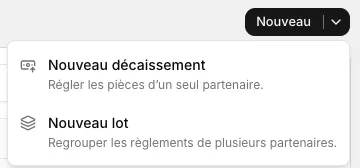
Ouvrez « Finance › Décaissements », cliquez sur Nouveau, puis sur Décaissement individuel.
-
Dans Partenaire, laissez le Type sur Fournisseur et choisissez le fournisseur dans Nom.
Le tableau Factures et avoirs affiche ses pièces qui restent à régler : les factures en positif, les avoirs en négatif, avec leur date, leur échéance (Éch.) et leur Reste à payer.
-
Dans Informations générales, vérifiez :
- la Date comptable : le jour du paiement, aujourd'hui par défaut. Seules les pièces datées de ce jour ou d'avant sont proposées ;
- le Compte de contrepartie : le compte de banque qui paie.
Affecter le règlement aux factures et avoirs
-
Cochez les factures à payer et les avoirs à déduire. La case de l'en-tête coche toutes les pièces.
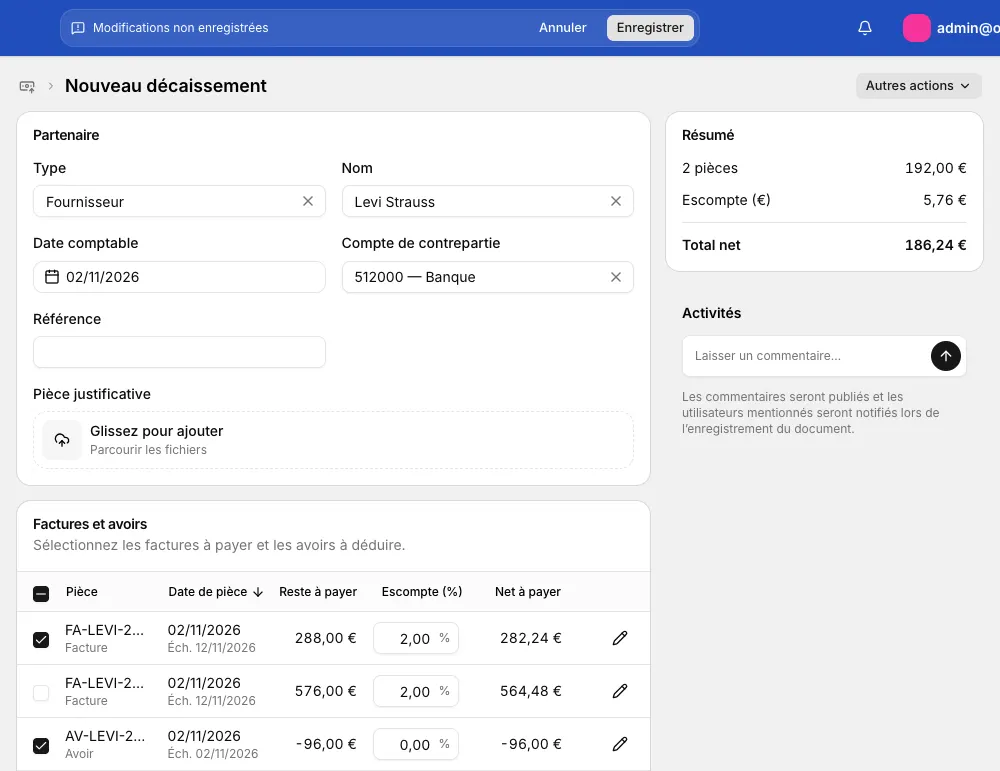
Les avoirs se déduisent des factures cochées -
Ajustez une pièce si besoin. La colonne Escompte (%) se modifie directement. Le crayon au bout de la ligne ouvre la fenêtre Règlement de la pièce, où vous pouvez aussi baisser le montant À régler pour un paiement partiel. Cliquez sur Ajouter pour l'appliquer.
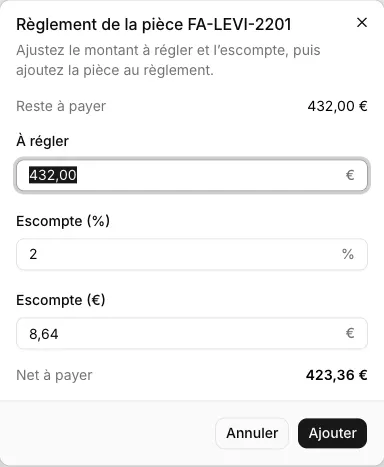
Une pièce réglée en partie affiche « À régler : … » sous son net. Le reste demeure à payer.
Contrôlez le Résumé : Total brut, Escompte (€), Total net (le montant qui sort de la banque) et Nombre de documents. Le total net doit être positif ou nul : les avoirs ne peuvent pas dépasser les factures cochées.
Si vous le souhaitez, joignez dans Justificatif une Pièce justificative (PDF ou image, 10 Mo au plus) et saisissez une Référence, par exemple celle du virement à la banque. Le bouton Aperçu montre les écritures comptables qui seront passées.
Cliquez sur Enregistrer dans la barre du haut.
Le message « Le règlement a été enregistré et comptabilisé. » s'affiche et le décaissement s'ouvre au statut Terminé, avec l’information Comptabilisation : Comptabilisé.
L'escompte
L'escompte est proposé sur les factures, jamais sur les avoirs. Apitail reprend le Taux d'escompte (%) de la fiche fournisseur tant que la Date comptable ne dépasse pas la date de la facture augmentée du Délai de règlement (jours) du fournisseur, ou de 10 jours s'il n'est pas renseigné. Au-delà, il propose 0 %. Vous pouvez modifier le taux ou saisir le montant en euros dans la fenêtre Règlement de la pièce.
L'escompte réduit le net à payer. Il est comptabilisé en escompte obtenu, avec sa TVA : le bouton Aperçu le montre avant l'enregistrement.
Payer par lot et générer le fichier bancaire
Un lot regroupe les virements de plusieurs fournisseurs, un décaissement par fournisseur, et produit un seul fichier SEPA au format XML.
- Dans « Finance › Décaissements », cliquez sur Nouveau, puis sur Lot de décaissements. L'écran Nouveau lot de virements s'ouvre.
- Dans Compte bancaire, choisissez le Compte bancaire débiteur, celui qui paie. Vérifiez la Date comptable : c'est aussi la date d'exécution demandée à la banque dans le fichier.
- Cliquez sur Ajouter. La fenêtre Ajouter des partenaires ne propose que les fournisseurs réglés par virement qui ont un IBAN, avec leur Solde. Cochez-les, puis cliquez sur Ajouter les partenaires.
-
Chaque fournisseur a son bloc, avec son taux d'escompte. Cochez ses factures et ses avoirs, et ajustez-les comme pour un décaissement individuel. Pour retirer un fournisseur du lot, ouvrez son menu ⋯, puis cliquez sur Supprimer.
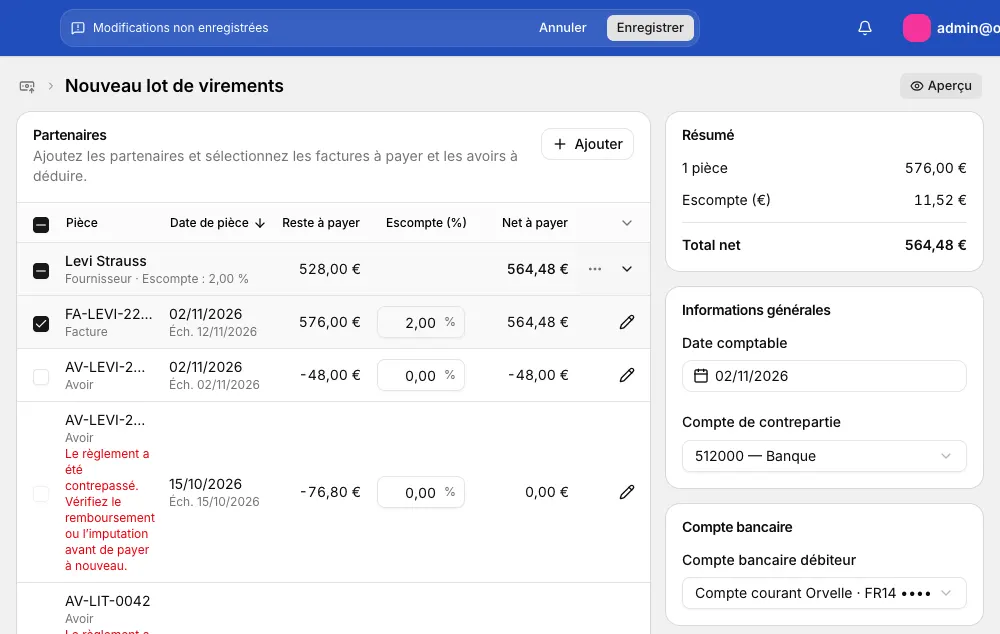
Le lot réunit les pièces de plusieurs fournisseurs Contrôlez le Résumé, puis cliquez sur Enregistrer dans la barre du haut. Le message « Les décaissements du lot ont été enregistrés et comptabilisés. » s'affiche.
-
Sur la page du lot, cliquez sur Fichier SEPA en haut à droite. Le fichier XML se télécharge : importez-le dans l'espace de votre banque pour faire exécuter les virements.
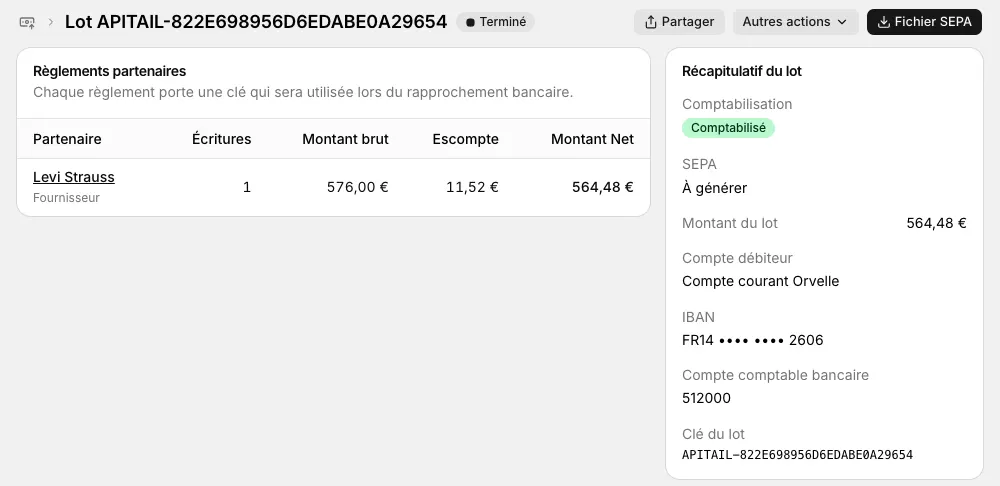
Dans « Finance › Décaissements », les lots et les règlements individuels figurent dans le même tableau : ID, Date, Statut, Partenaire et Montant net. Chaque lot apparaît sur une ligne grisée avec son identifiant, le badge Lot et son montant total ; ses règlements restent visibles dessous. La colonne Partenaire est vide sur la ligne du lot et renseignée sur chaque règlement. Cliquez sur un identifiant pour ouvrir son détail. Le fichier SEPA reste téléchargeable depuis la page du lot.
Résultat
-
Le décaissement, ou chaque décaissement du lot, est Terminé, avec la comptabilisation Comptabilisé : le paiement et l'escompte sont comptabilisés et les factures et avoirs réglés sont lettrés. Retrouvez-les dans « Finance › Décaissements », directement ou sous leur lot.
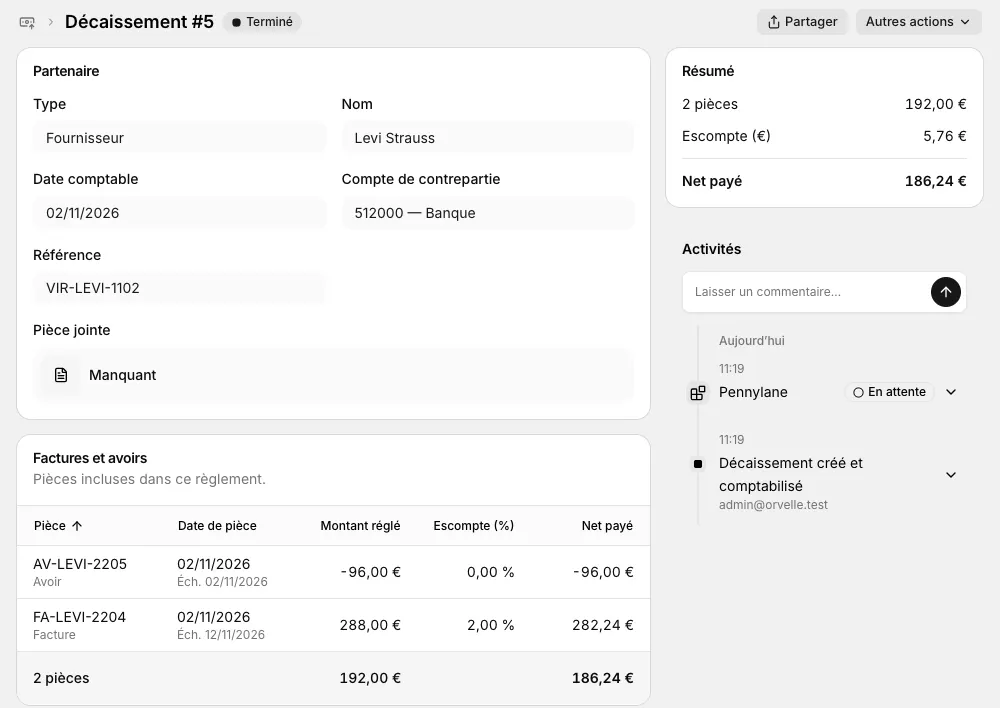
Les pièces réglées ne sont plus proposées au règlement. Une pièce réglée en partie reste proposée pour son reste à payer.
La facture garde son statut Terminé, acquis dès son enregistrement. Son règlement est suivi séparément. Si votre logiciel de comptabilité est relié à Apitail, le suivi d’intégration du décaissement indique l’état de son envoi.
Le bouton Partager envoie par e-mail l'avis de paiement : le détail des factures et des avoirs réglés, en PDF, CSV ou Excel. Sur un lot, Partager envoie à chaque fournisseur son propre avis. Sur un décaissement, « Autres actions › Exporter » télécharge les mêmes fichiers.
Cas particuliers
Une date comptable dans le futur
La Date comptable ne peut pas dépasser la date du jour : un décaissement enregistre un paiement fait. Une date future est refusée avec le message « Le montant ou la date transmis n'est pas valide. », pour un décaissement comme pour un lot.
Un fournisseur payé par prélèvement
Le lot ne propose que les fournisseurs dont le Moyen de paiement est Virement. Quand un fournisseur vous prélève, enregistrez un Décaissement individuel à la date du prélèvement, avec les factures qu'il règle.
Le fournisseur vous rembourse un avoir
L'argent qui entre s'enregistre dans « Finance › Encaissements ». Cliquez sur Nouveau, choisissez le Type Fournisseur puis le fournisseur : ses avoirs sont proposés à encaisser.
Une facture ou un avoir n'apparaît pas dans la liste
Vérifiez que la pièce :
- est validée, au statut Publié ou Terminé ;
- est datée du jour de la Date comptable ou d'avant ;
- n'a pas déjà été réglée pour tout son montant ;
- a été validée alors que les décaissements étaient déjà activés pour votre société : c'est à sa validation qu'Apitail prépare le montant à régler.
Une pièce affiche un message en rouge
Une pièce bloquée affiche la raison en rouge sous son numéro et ne peut pas être cochée. C'est le cas, par exemple, d'une pièce modifiée depuis sa comptabilisation, ou d'une pièce dont le règlement a été annulé.
Annuler un décaissement ou un lot
- Sur un décaissement, ouvrez « Autres actions › Annuler », choisissez le Motif Correction du règlement, ajoutez une Note si besoin, puis cliquez sur Confirmer. Le message « Le règlement a été annulé. » s'affiche et le décaissement passe au statut Annulé, avec la comptabilisation Contrepassé : ses écritures sont contrepassées.
- Sur un lot, « Autres actions › Annuler » annule le lot et contrepasse tous ses décaissements.
Après une annulation, les factures et avoirs concernés sont bloqués avec le message « Le règlement a été contrepassé. Vérifiez le remboursement ou l'imputation avant de payer à nouveau. »
Statut et fichier SEPA
Le statut du paiement ou du lot est Terminé dès son enregistrement, puis Annulé en cas d’annulation. La Comptabilisation indique séparément si les écritures sont préparées, comptabilisées ou contrepassées. L’information SEPA et sa date de génération sont indépendantes : télécharger le fichier ne change pas le statut du document et ne vaut pas confirmation de paiement.